 Chatfuel
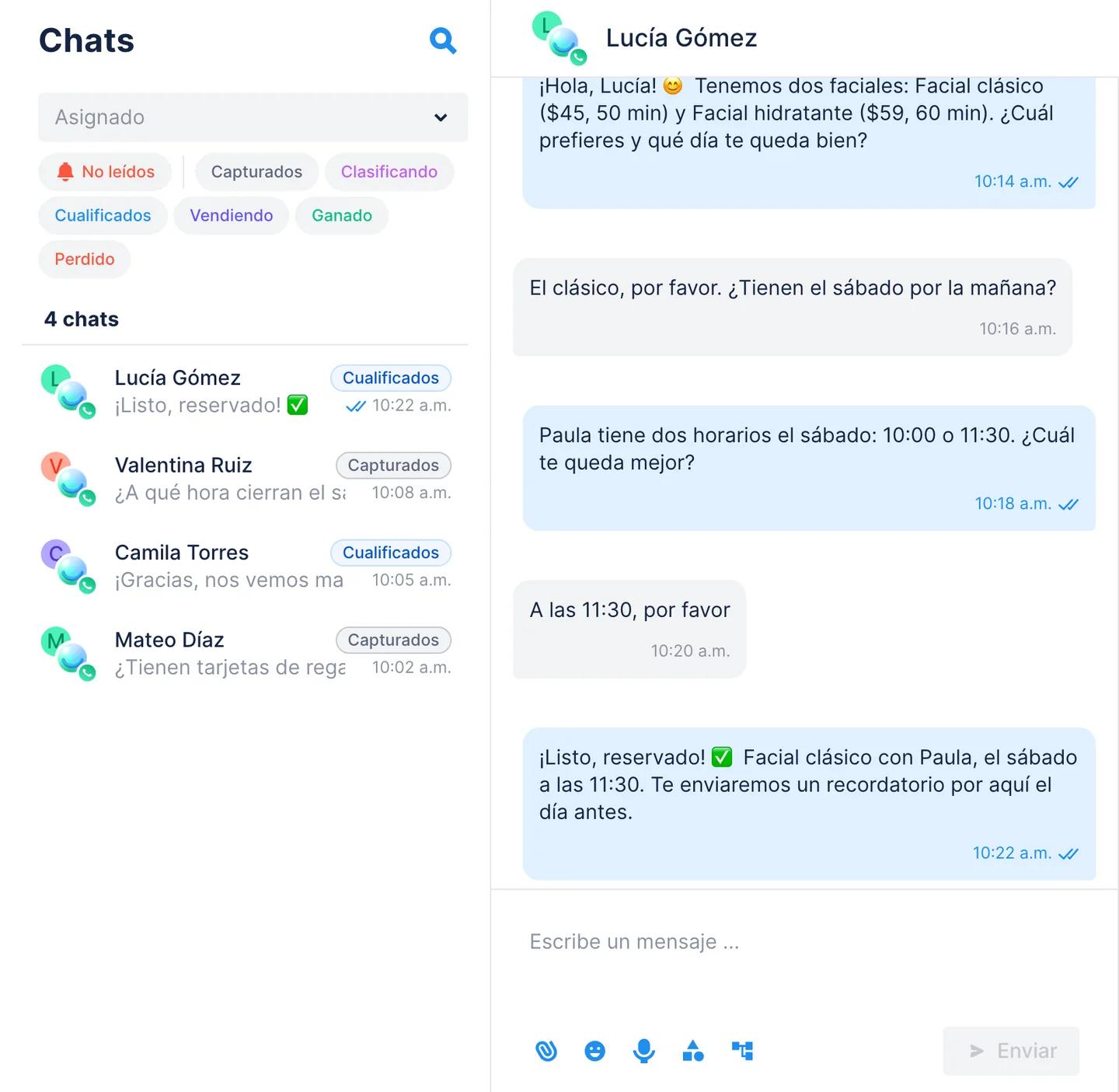
Un cliente escribe "¿Tienen algo el sábado por la mañana?" y espera. Si nadie le responde en una hora, reserva en otro lugar. Si le respondes con un enlace de reservas, abre un formulario, vuelve a elegir el servicio, escribe su nombre y su teléfono, y algunos cierran la pestaña a mitad de camino. Reservar en el chat evita todo eso. El Agente de IA revisa quién está libre, ofrece dos o tres horarios y reserva el que elige el cliente. El cliente nunca sale de la conversación.
A continuación verás cómo configurarlo en Chatfuel para WhatsApp e Instagram: servicios y especialistas, cuánto decide la IA por su cuenta, los recordatorios y lo que tu equipo sigue haciendo por sí mismo.
Por qué reservar en el chat en lugar de enviar un enlace de reservas
La gente ya pregunta por horarios en WhatsApp y en los DMs de Instagram. Si respondes en el mismo chat, no tiene que ir a ningún otro lado.
- Menos abandonos. No hay ninguna página que cargar ni formulario que llenar. El cliente responde una o dos preguntas y ya tiene su cita.
- Respuestas a cualquier hora. El Agente de IA responde de noche y los fines de semana, cuando nadie de tu equipo está pendiente del teléfono.
- Sin reservas dobles. Solo ofrece horarios que están libres en tu Calendario y dentro del horario de trabajo de cada especialista.
- La ventana del chat está abierta. En WhatsApp puedes responder libremente durante las 24 horas posteriores al último mensaje del cliente; después, solo puedes enviar plantillas aprobadas (reglas de Meta). Instagram tiene una ventana parecida de 24 horas (documentación de mensajería de Instagram de Meta). Si reservas mientras el cliente sigue en el chat, ninguno de los dos límites te estorba.
Qué hace el Agente de IA cuando alguien pide una cita
La reserva de citas de Chatfuel funciona igual en todos los chats:
- Encuentra el servicio. Le pregunta al cliente qué quiere, o lo deduce de lo que escribió, y le indica el precio y la duración según tu catálogo.
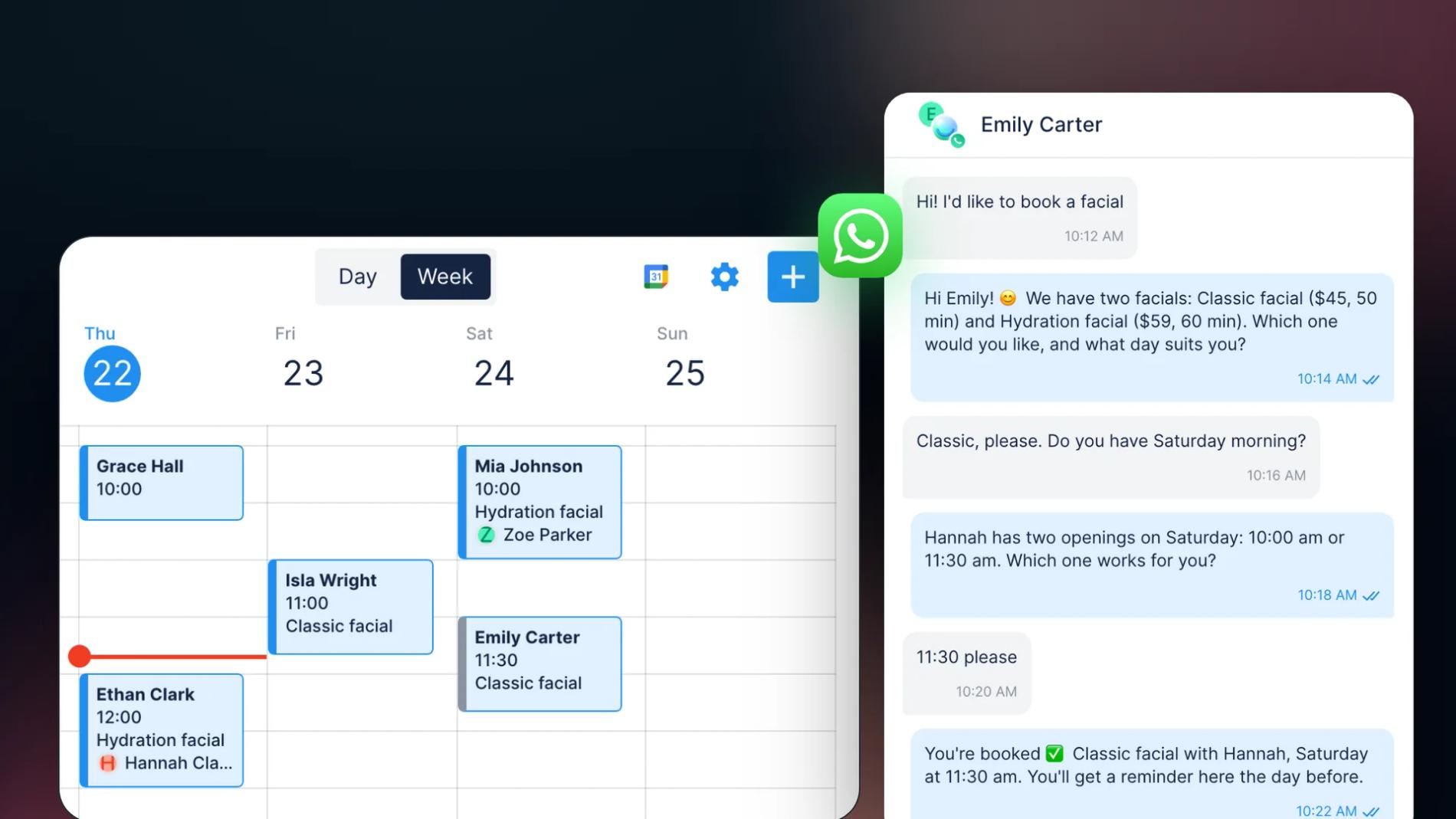
- Revisa la disponibilidad real. Busca a los especialistas que ofrecen ese servicio y propone solo horarios libres dentro de su horario de trabajo. Los horarios van cada 30 minutos. Si la hora que pide el cliente está ocupada, sugiere el siguiente horario disponible.
- Reserva y confirma. La reserva aparece en tu Calendario con el cliente, el servicio y el especialista, y el Agente de IA confirma la hora en el chat.
- Le recuerda la cita al cliente. En WhatsApp, el cliente recibe una confirmación y luego recordatorios un día antes y dos horas antes.
Cómo configurarlo en Chatfuel
- Agrega tus servicios. Abre Base de conocimiento de IA › Catálogo, cambia a Servicios y haz clic en Nuevo servicio. Completa Nombre, Precio, Duración y Detalles. El Agente de IA indica el precio y usa la duración para encontrar horarios.
- Agrega a tus especialistas. En Base de conocimiento de IA › Especialista, haz clic en Agregar especialista. En Descripción, agrega el nombre y una breve biografía. En Horario de trabajo, define los días y los turnos; no pueden salirse del horario de tu negocio (Base de conocimiento de IA › Información general › Horario de atención). En Servicios, elige los servicios que ofrece esa persona. El Agente de IA solo ofrece a un especialista para los servicios que presta (cómo configurar el Calendario).
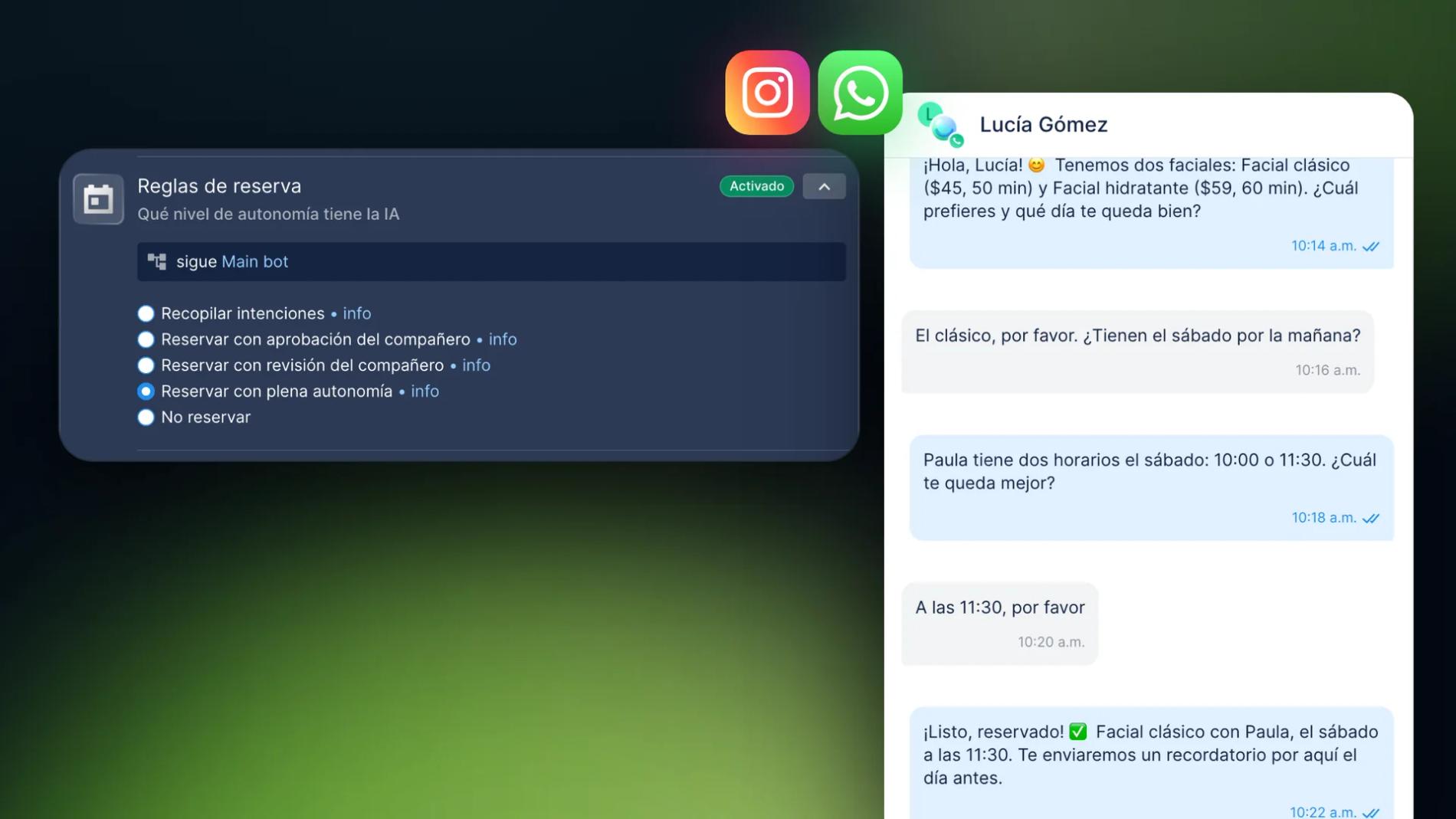
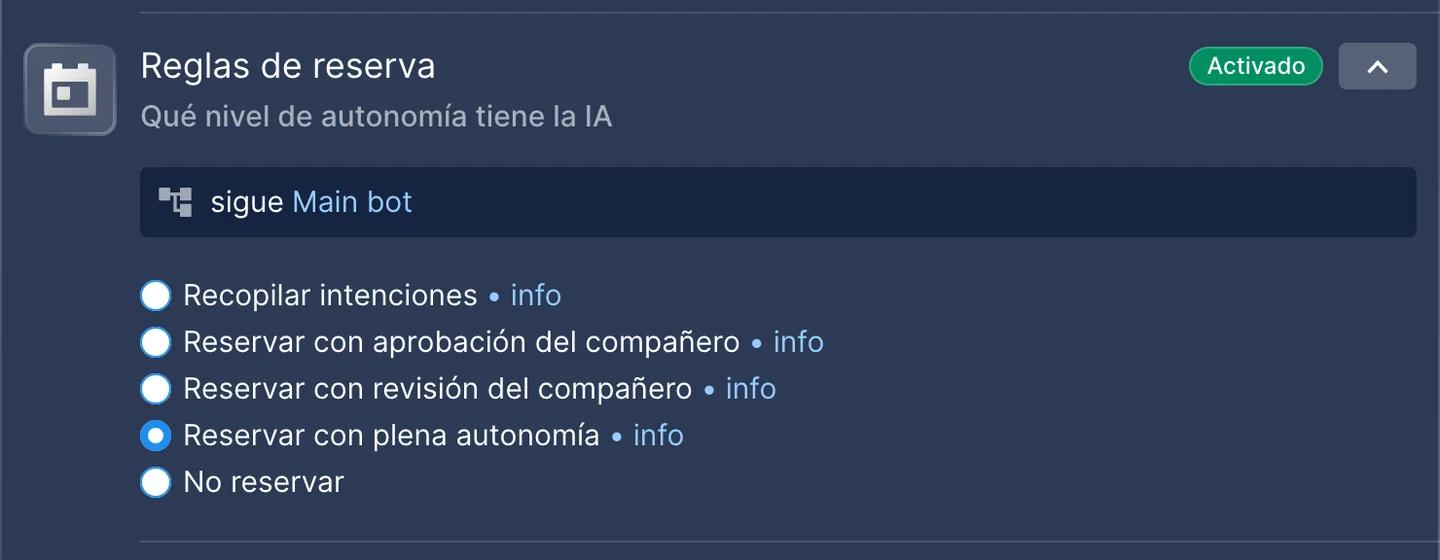
- Activa las reservas. Abre Automatizaciones › Agente de IA y despliega Reglas de reserva. Elige cuánto hace la IA por su cuenta (la siguiente sección explica las opciones). Todos los canales siguen esta configuración, salvo que la cambies en la automatización de ese canal.
- Revisa los recordatorios. En Calendario › Configuración › Recordatorios, deja activados Confirmar reserva y Recordar sobre reservas. De forma predeterminada, los mensajes salen del número de Chatfuel, así que no tienes que conectar un número de WhatsApp solo para los recordatorios (recordatorios del Calendario).
- Pruébalo. Pide una cita en el chat de prueba de la automatización y luego comprueba que aparezca en Calendario con el especialista y la hora correctos.
También puedes pedirle al AI Co-pilot que haga los pasos 1 a 3 en un solo mensaje, por ejemplo: "Configura las reservas de citas: tengo dos estilistas que trabajan de martes a sábado." Agrega los servicios, los especialistas, los horarios y las reglas de reserva, y luego te cuenta qué configuró (reservas automáticas con IA).
Elige cuánto decide el Agente de IA
Reglas de reserva tiene cinco opciones. Puedes elegir una para todos los canales y otra distinta para un solo canal, así Instagram puede funcionar de otra manera que WhatsApp (niveles de autonomía de la IA).
| Opción | Qué hace el Agente de IA | Ideal para |
|---|---|---|
| Reservar con plena autonomía | Recopila los datos, reserva, confirma, y también reprograma y cancela | Mucho volumen, una configuración en la que confías |
| Reservar con revisión del compañero | Reserva por su cuenta y luego avisa a tu equipo para que alguien lo revise | Empezar a reservar con IA |
| Reservar con aprobación del compañero | Recopila el servicio, la hora y el especialista, y luego un compañero crea la reserva | Servicios de alto valor o complejos |
| Recopilar intenciones | Averigua qué quiere el cliente y pasa el chat a tu equipo | Equipos que cierran cada reserva ellos mismos |
| No reservar | Responde preguntas, pero no reserva | Canales en los que no aceptas reservas |
Los bots nuevos empiezan con Reservar con plena autonomía. Si no estás seguro, empieza con Reservar con revisión del compañero: la IA hace el trabajo y tu equipo sigue viendo cada reserva. Además, cualquier persona de tu equipo puede intervenir en un chat de reserva en cualquier momento, y las reservas nuevas pueden activar alertas web o en la app móvil (alertas de chats y reservas nuevos).
Consultas reservadas desde los DMs de Instagram
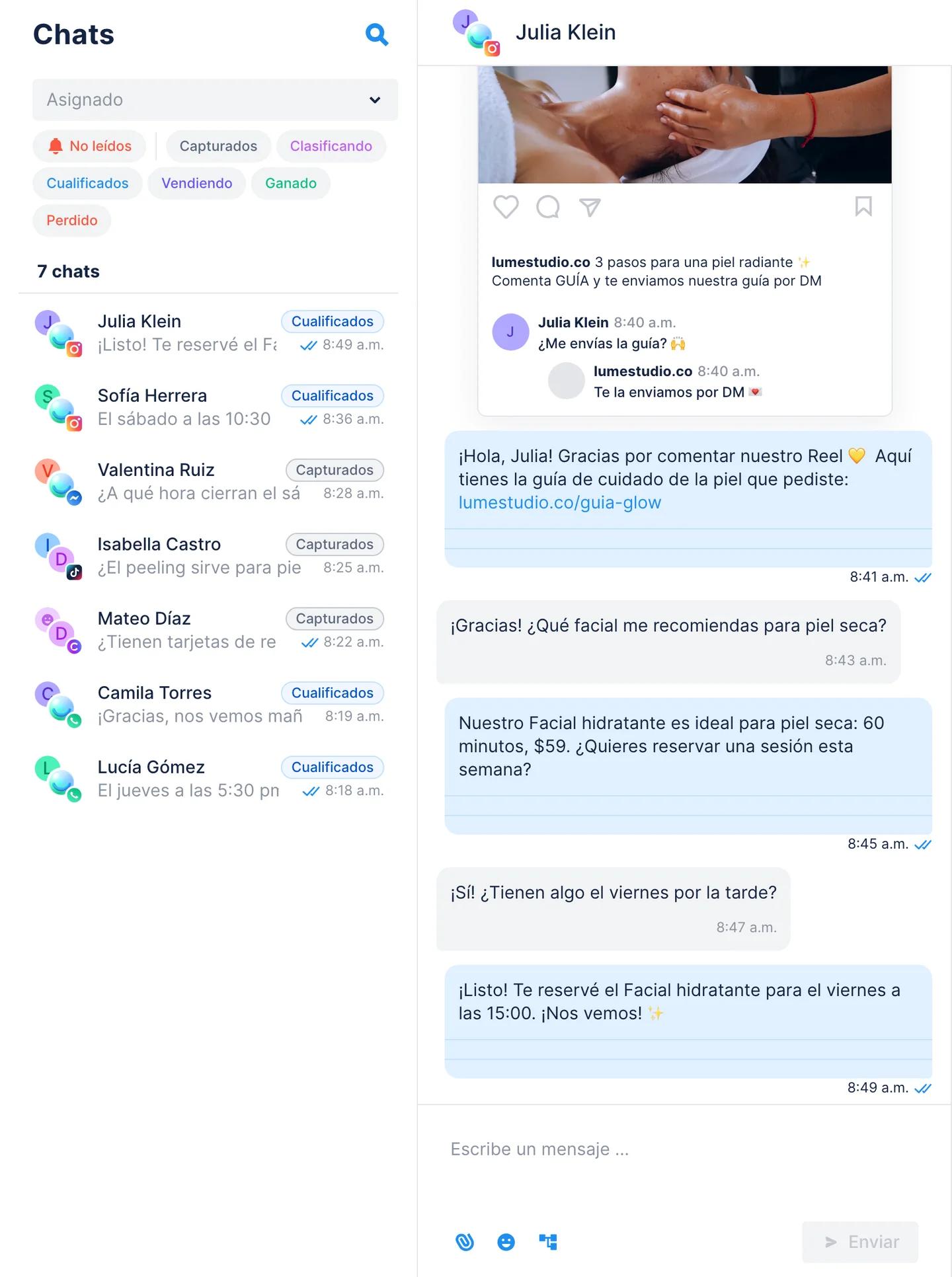
Muchas consultas empiezan en Instagram: alguien ve una publicación o un Reel, comenta o envía un DM para pedir un horario. El Agente de IA reserva ahí igual que en WhatsApp. Si usas una automatización de comentario a DM, la automatización que envió el DM sigue respondiendo la conversación durante aproximadamente un día, así que alguien que comentó "precio" puede terminar con una consulta reservada en el mismo hilo.
Dos cosas que conviene prever en Instagram:
- Elige el nivel por canal. Abre la automatización Mensajes directos de Instagram y cambia ahí Reglas de reserva si quieres que un compañero apruebe las consultas que llegan desde Instagram.
- Los recordatorios solo se envían por WhatsApp. El Agente de IA confirma la reserva en el chat de Instagram, pero los recordatorios del día antes y de dos horas antes son mensajes de WhatsApp (preguntas frecuentes del Calendario).
Recordatorios, el Calendario y Google Calendar
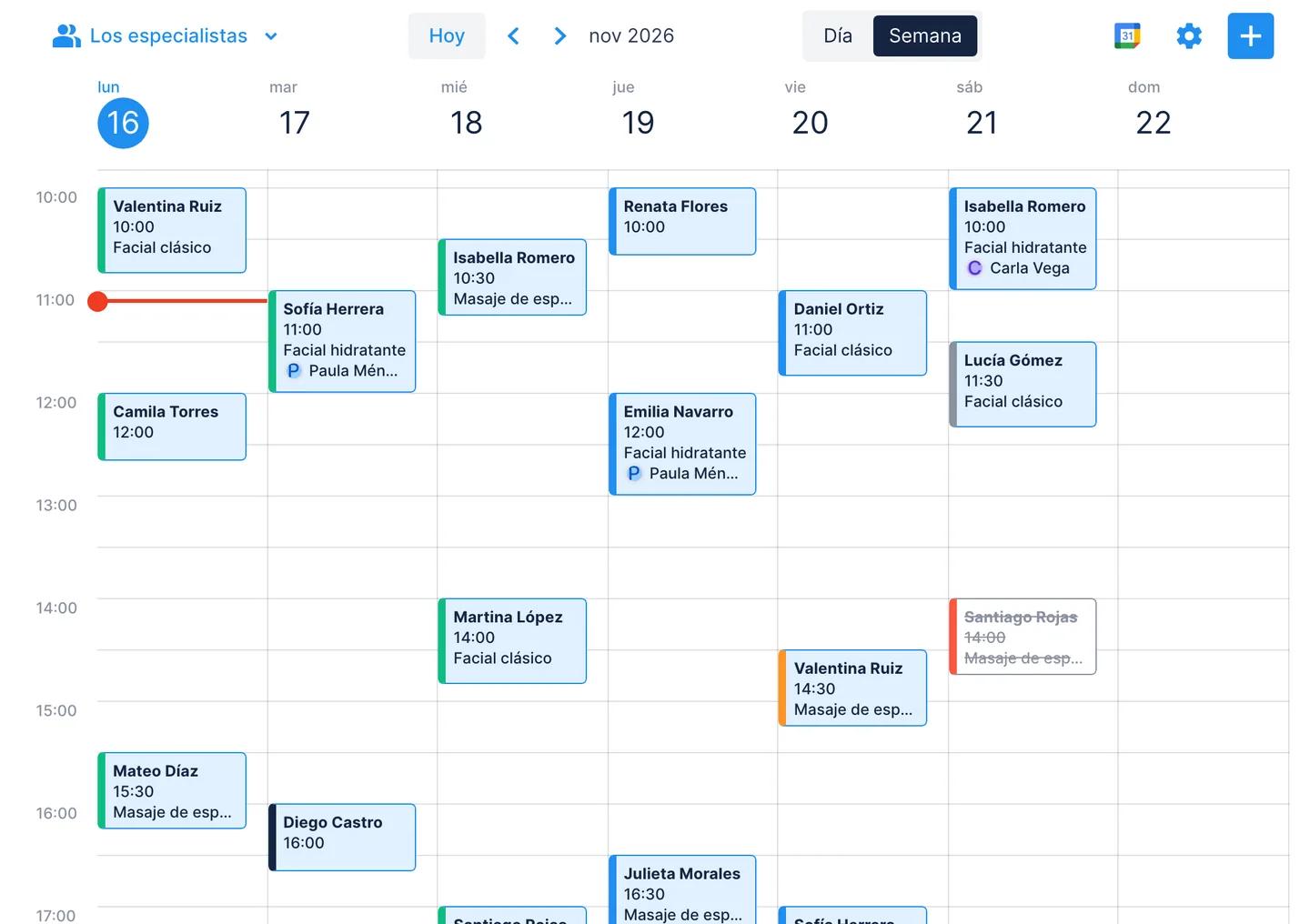
Cada reserva llega a Calendario, que muestra la semana o un solo día, de todos los especialistas o de uno. Tu equipo puede agregar una reserva a mano con el botón +, y cada reserva tiene un estado: Sin confirmar, Confirmada, Atendida, No asistió, Cancelada o Necesita reprogramación.
- Recordatorios. El cliente recibe una confirmación justo después de reservar, un recordatorio 24 horas antes y otro 2 horas antes. El recordatorio del día antes trae botones para confirmar, cancelar o reprogramar, y el estado de la reserva cambia cuando el cliente toca uno. Puedes agregar tu propio texto a cada mensaje, de hasta 512 caracteres, como la dirección, el estacionamiento o qué traer.
- Google Calendar. Cada especialista puede conectar su Google Calendar, así sus eventos personales bloquean esos horarios y nadie queda con dos reservas a la vez. La sincronización va en un solo sentido: los eventos de Google aparecen en Chatfuel, pero las reservas hechas en Chatfuel no aparecen en Google Calendar (conectar Google Calendar).
- Anticipos. Chatfuel no cobra pagos por sí mismo. Si pides un anticipo, agrega tu enlace de pago a las instrucciones del Agente de IA y lo enviará en el chat (enviar un enlace de pago).
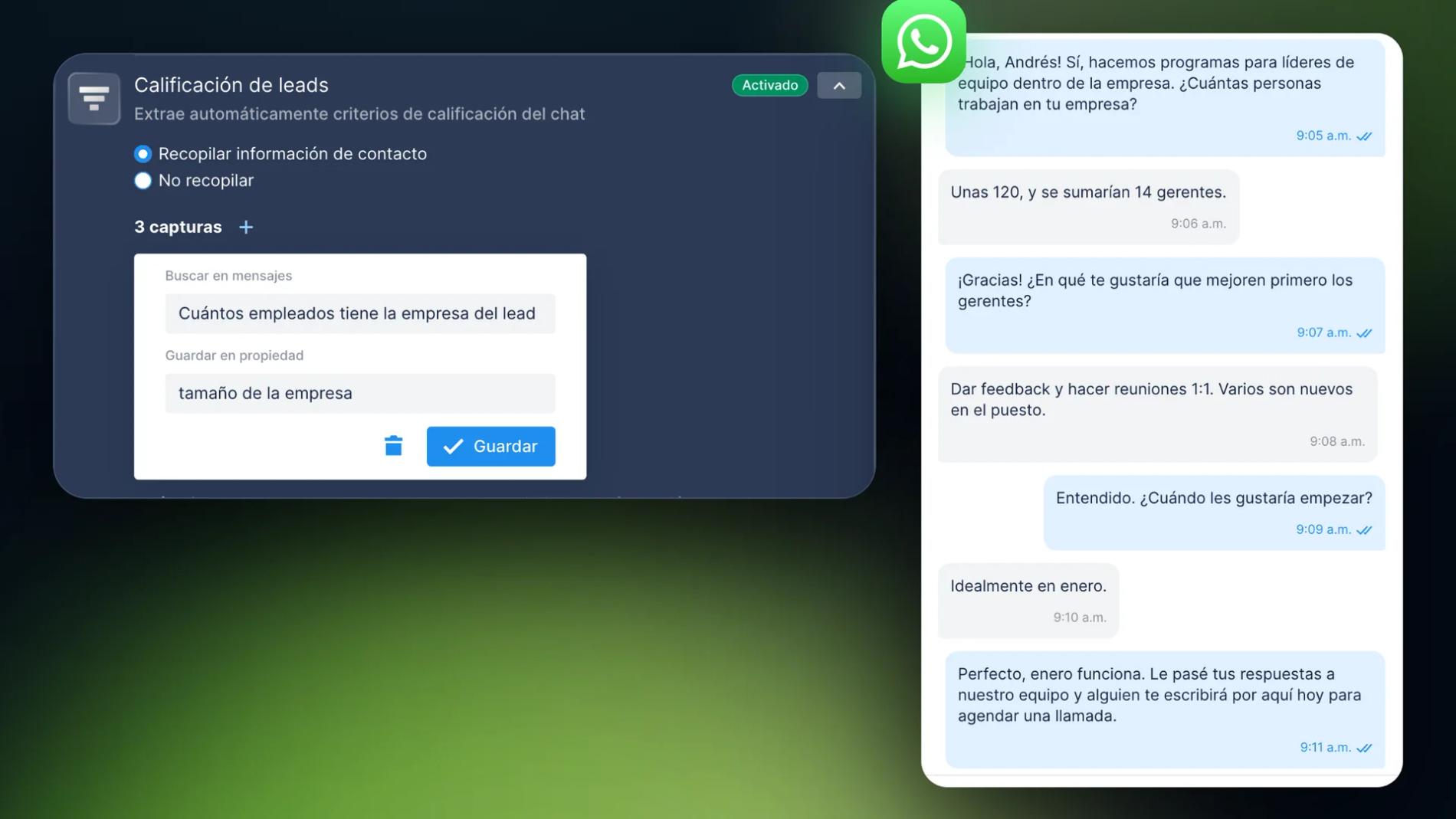
Si además quieres que el Agente de IA haga algunas preguntas antes de reservar, como el objetivo o el presupuesto del cliente, consulta cómo calificar leads en WhatsApp antes de la llamada.
Lista de verificación
- Servicios con nombre, precio y duración en Catálogo
- Especialistas con su horario de trabajo y sus servicios
- Un Horario de atención que cubra los turnos de todos los especialistas
- Reglas de reserva activadas, con el nivel que quieras para cada canal
- Recordatorios activados en Calendario › Configuración › Recordatorios, con tu dirección agregada
- Google Calendar conectado para los especialistas que tienen ahí sus eventos personales
- Una reserva de prueba desde el chat de prueba, revisada en Calendario
Preguntas frecuentes
¿Cómo automatizo la reserva de citas en WhatsApp?
Conecta tu número de WhatsApp a Chatfuel, agrega tus servicios y especialistas con su horario de trabajo, y activa Reglas de reserva en Automatizaciones › Agente de IA. A partir de ahí, el Agente de IA responde las solicitudes de cita, ofrece horarios libres y los reserva en tu Calendario. Los clientes reciben una confirmación y recordatorios por WhatsApp.
¿Cómo pueden los clientes reservar una consulta desde los DMs de Instagram automáticamente?
Activa Reglas de reserva en tu automatización Mensajes directos de Instagram, o en todos los canales a la vez. Cuando alguien pide una consulta por DM, o responde después de un mensaje de comentario a DM, el Agente de IA ofrece horarios libres y reserva uno en el mismo hilo de Instagram.
¿Puede un asistente de IA reservar consultas en mi calendario?
Sí. Con Reservar con plena autonomía o Reservar con revisión del compañero, el Agente de IA crea la reserva en el Calendario de Chatfuel con el servicio, el especialista y la hora. Si prefieres que una persona confirme primero, elige Reservar con aprobación del compañero.
¿El Agente de IA revisa la disponibilidad real antes de reservar?
Sí. Solo ofrece horarios libres dentro del horario de trabajo del especialista. Si el especialista conectó Google Calendar, sus eventos ahí también bloquean esos horarios.
¿Los clientes pueden reprogramar o cancelar en el chat?
Con Reservar con plena autonomía, el Agente de IA reprograma y cancela por su cuenta. Con Reservar con revisión del compañero, reprograma y luego avisa a tu equipo. Los clientes también pueden reprogramar o cancelar con los botones del recordatorio de WhatsApp que reciben un día antes.