


Conecta Chatfuel MCP con HubSpot MCP
Los leads que tu Agente de IA califica en WhatsApp, Instagram y otros chats llegan a HubSpot como contactos y negocios. Los negocios cerrados y los precios de tus productos vuelven a Chatfuel, todo desde un mismo chat con tu asistente.
Qué puede hacer la integración
Las tools que usa el asistente en cada lado, con el nombre que les da cada servidor.
| Tool | Qué hace |
|---|---|
update_automation_setting | Cambia un ajuste de una automatización: cuándo responde la IA, el traspaso a tu equipo, los seguimientos, la calificación de leads, las reglas de reserva o las respuestas a comentarios. |
list_chats | Lista los chats con clientes con su canal, estado y etapa del lead. |
get_chat | Devuelve los últimos mensajes de un chat con un cliente, con su canal, estado y etapa del lead. |
set_lead_stage | Mueve un lead a otra etapa del tablero de Leads, por ejemplo a calificado o ganado. |
add_faq | Añade preguntas y respuestas a las FAQ con las que responde el Agente de IA. |
test_reply | Envía un mensaje de cliente de prueba a un chat de pruebas y devuelve la respuesta del Agente de IA. |
send_chat_message | Envía al cliente, en su chat, el texto que aprobaste y pasa el chat al chat en vivo. |
| Tool | Qué hace |
|---|---|
search_crm_objects | Busca y filtra registros de HubSpot, como contactos, negocios y productos, hasta 200 por página. |
manage_crm_objects | Crea o actualiza registros y actividades de HubSpot, como un contacto, un negocio o una nota, después de que lo confirmes. |
search_owners | Encuentra a los usuarios de HubSpot propietarios de registros por nombre o email. |
tool_guidance | Devuelve las instrucciones de HubSpot para usar una herramienta, por ejemplo cómo vincular registros entre sí. |
Qué pedirle al asistente
Calificación de leads → contactos y negocios en HubSpot
CuándoQuieres que cada lead que el Agente de IA califica en los chats aparezca en tu pipeline de HubSpot.
- Chatfuel MCP activa la Calificación de leads con
update_automation_setting: el Agente de IA pide a cada lead nuevo su email y el tratamiento que busca. - Más tarde,
list_chatsencuentra los chats en la etapa Calificado yget_chatlee lo que escribió cada cliente. - HubSpot MCP busca si el contacto ya existe con
search_crm_objectsy encuentra al responsable del negocio consearch_owners. Después,manage_crm_objectscrea o actualiza el contacto, añade un negocio y una nota del chat y los vincula;tool_guidancele da los pasos de HubSpot para vincular registros.
ResultadoLos leads calificados en WhatsApp, Instagram y tus otros canales llegan a HubSpot con su email, el tratamiento que pidieron y un resumen del chat.
PídeleHaz que el Agente de IA pida a los leads nuevos su email y el tratamiento. Después añade a HubSpot los leads calificados de esta semana: un contacto, un negocio con Daniela Ríos como responsable y una nota del chat.
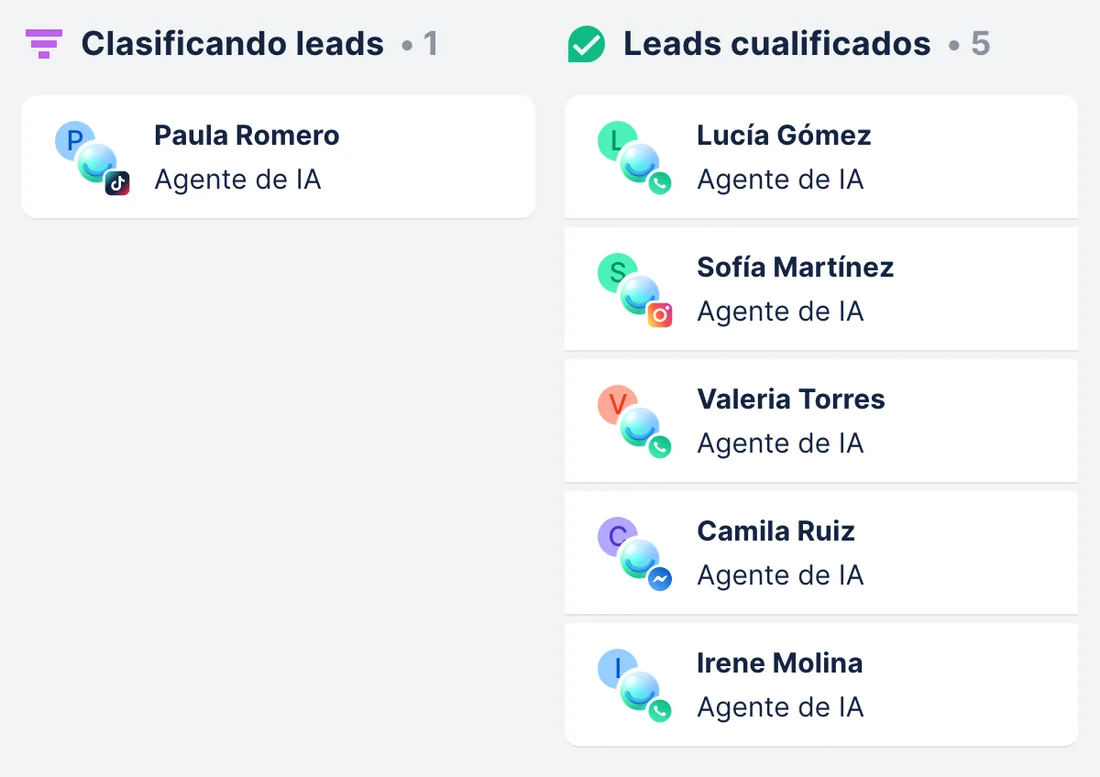
Ganado en HubSpot → Cerrado Ganado en Chatfuel
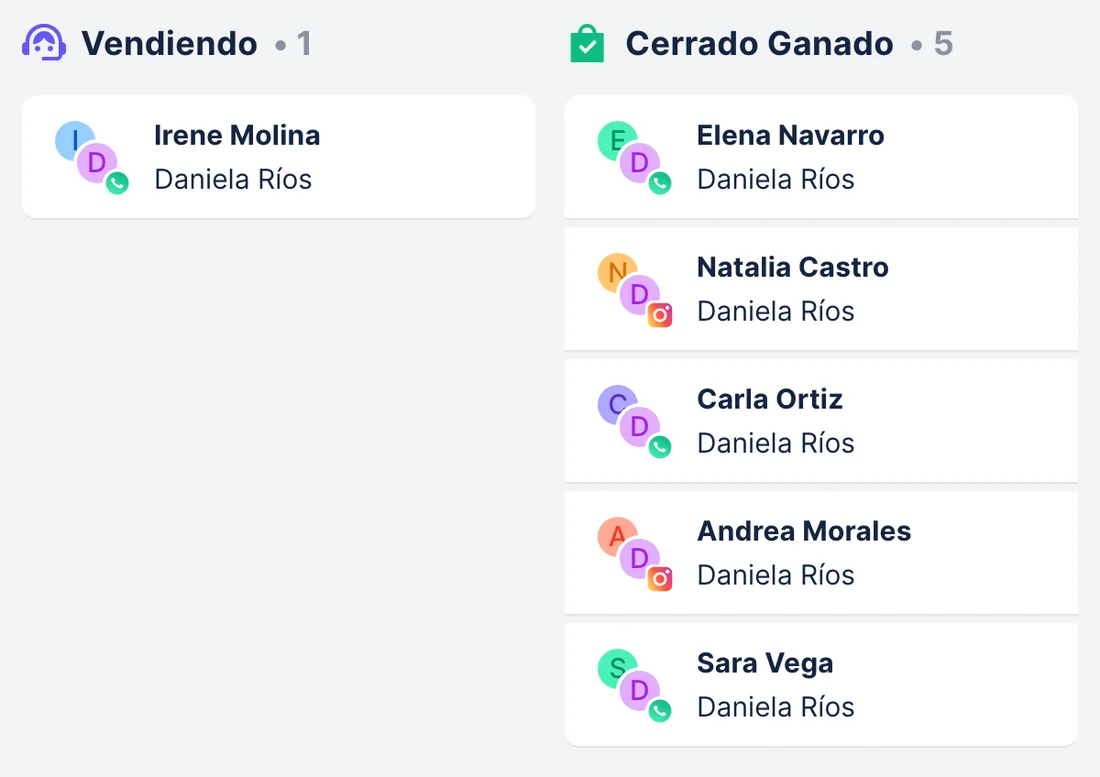
CuándoTu equipo cierra negocios en HubSpot, pero el tablero de Leads de Chatfuel todavía muestra a esos clientes en Vendiendo.
- HubSpot MCP encuentra con
search_crm_objectslos negocios cerrados como ganados esta semana y, siguiendotool_guidance, los contactos vinculados a ellos. - Chatfuel MCP encuentra el chat de cada cliente con
list_chats, buscando por teléfono o nombre. - Cuando dices que sí,
set_lead_stagepasa cada lead a Cerrado Ganado y el chat vuelve al Agente de IA.
ResultadoLos dos tableros coinciden en quién compró, y quienes compraron vuelven a recibir respuestas del Agente de IA en vez de esperar en el chat en vivo.
PídeleBusca los negocios que cerramos como ganados en HubSpot esta semana y pasa a esos clientes a Cerrado Ganado en el tablero de Leads de Chatfuel.
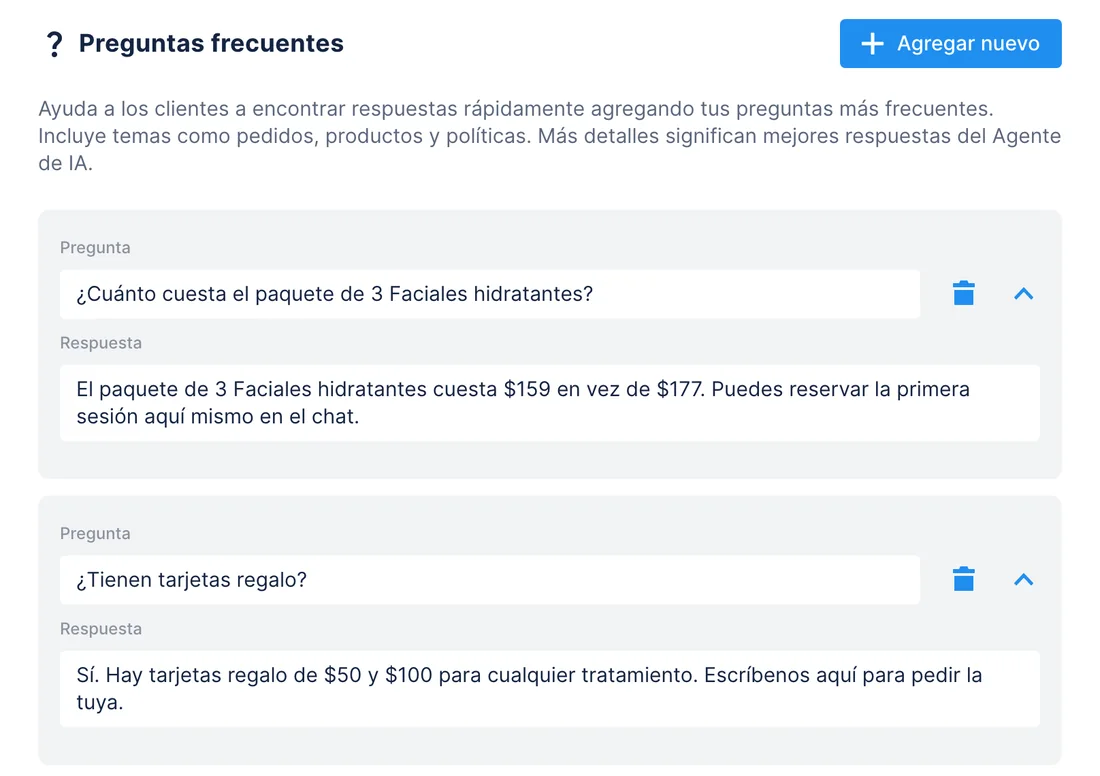
Biblioteca de productos → el Agente de IA da tus precios
CuándoAñades un paquete o cambias un precio en la biblioteca de productos de HubSpot.
- HubSpot MCP lee los productos con su nombre, precio y descripción con
search_crm_objects. - Chatfuel MCP añade una pregunta y su respuesta por cada producto nuevo con
add_faq. test_replypregunta al Agente de IA por el paquete en un chat de pruebas, para que veas la respuesta antes que tus clientes.
ResultadoEl Agente de IA ofrece los mismos paquetes y precios que tu equipo de ventas ve en HubSpot.
PídeleLee los productos que añadimos a HubSpot este mes y agrega cada uno a las FAQ de Chatfuel con su precio. Después prueba cómo responde el Agente de IA sobre el paquete de faciales.
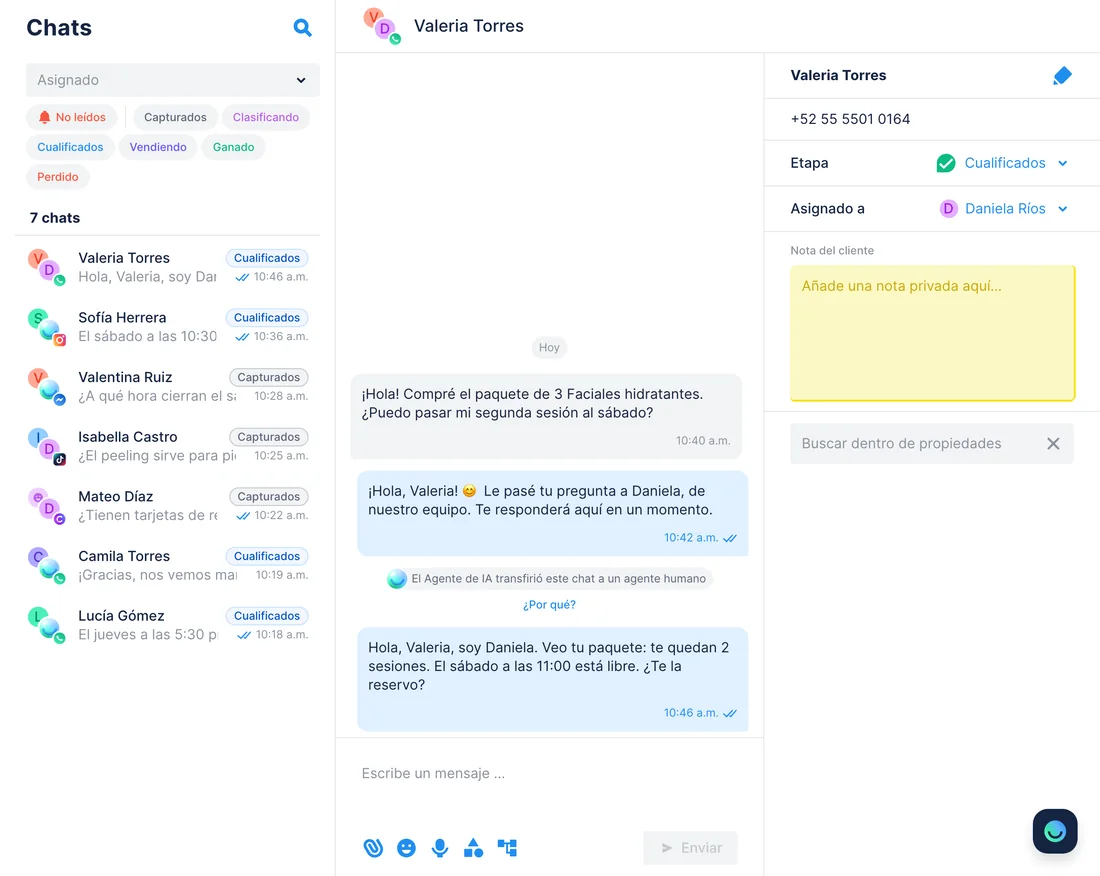
Escribe un cliente con un negocio → una respuesta que lo conoce
CuándoUna clienta que compró un paquete escribe por WhatsApp y el Agente de IA pasa el chat a tu equipo.
- Chatfuel MCP lista con
list_chatslos chats que esperan a una persona y lee la pregunta conget_chat. - HubSpot MCP encuentra el contacto de la clienta con
search_crm_objectsy, siguiendotool_guidance, el negocio vinculado: qué compró, el importe y la etapa. - El asistente prepara una respuesta y
send_chat_messagela envía en el chat de la clienta cuando dices que sí.
ResultadoTu compañera responde en un minuto con la compra de la clienta a la vista, sin buscarla a mano en HubSpot.
Pídele¿Qué chats esperan a una persona? Para cada uno, busca el negocio del cliente en HubSpot y prepárame una respuesta para enviar.
Cómo conectar
Conecta Chatfuel MCP
Añade Chatfuel desde el directorio de Claude o de ChatGPT, o con su URL en Cursor, e inicia sesión con tu cuenta de Chatfuel.
Conecta HubSpot MCP
En Claude y ChatGPT, conecta HubSpot desde el directorio y elige los permisos. En Cursor, añade https://mcp.hubspot.com con un conector MCP que creas en HubSpot.
Pide las dos cosas en un mismo mensaje
El asistente lee de un servidor y escribe en el otro. Chatfuel te pide un sí antes de cambiar tu bot o escribir a un cliente, y HubSpot te pide confirmar cada registro que crea o actualiza.
- Añade Chatfuel desde el directorio de conectores de Claude e inicia sesión.
- Abre Settings › Connectors › Browse, busca HubSpot y haz clic en Connect.
- Entra en HubSpot, elige los permisos y haz clic en Connect app. Pon las herramientas de escritura de HubSpot en Needs approval.
- Chatfuel MCP
- claude.ai/directory/chatfuel
- HubSpot MCP
- Desde el directorio de Claude
- Instala el plugin de Chatfuel desde el directorio de plugins de ChatGPT e inicia sesión.
- Abre Settings › Apps, elige HubSpot y haz clic en Connect y luego en Continue to HubSpot.
- Elige tu cuenta de HubSpot, los permisos y haz clic en Connect app.
- Chatfuel MCP
- chatgpt.com/plugins
- HubSpot MCP
- Desde el directorio de ChatGPT
- Añade Chatfuel a ~/.cursor/mcp.json con la URL https://mcp.chatfuel.com/panel.
- En HubSpot, abre Development › MCP Connectors, haz clic en Create MCP connector y escribe http://localhost:8787/callback, la URL de redirección de la app de escritorio de Cursor.
- Añade HubSpot a mcp.json con "url": "https://mcp.hubspot.com" y el client ID y el secret del conector en "auth", e inicia sesión.
- Chatfuel MCP
https://mcp.chatfuel.com/panel- HubSpot MCP
https://mcp.hubspot.com
Qué necesitas
- Una cuenta de Chatfuel con un bot y al menos un canal conectado: WhatsApp, Instagram, Facebook, TikTok o el chat del sitio web.
- Una cuenta de HubSpot con cualquier plan. Un Super Admin o un usuario con acceso al App Marketplace conecta HubSpot primero; los demás usuarios necesitan la aprobación de un Super Admin.
- Claude con un plan de pago (Pro, Max, Team o Enterprise), ChatGPT o Cursor con un conector MCP creado en HubSpot.
- Para el caso de la biblioteca de productos, productos creados en HubSpot.
Límites
- No hay sincronización automática. El asistente pasa leads y negocios de un lado a otro cuando se lo pides, por ejemplo al final del día.
- Chatfuel MCP comparte el nombre, el canal y los mensajes del cliente, no su teléfono ni su email. HubSpot recibe un email solo si el cliente lo escribió en el chat.
- Los conectores de HubSpot crean o actualizan hasta 10 registros a la vez y no borran registros.
- Con Sensitive Data activado en HubSpot, el asistente no puede leer ni registrar notas, llamadas, emails, reuniones ni tareas.
- Pasar un lead a Cerrado Ganado o Cerrado Perdido en Chatfuel devuelve su chat al Agente de IA; las demás etapas abren el chat en vivo con tu equipo.
Preguntas frecuentes
Sí. HubSpot lo opera en https://mcp.hubspot.com y lo abrió a todas las cuentas de HubSpot el 13 de abril de 2026. Respeta los permisos de cada usuario en HubSpot.
No. Ninguno de los dos servidores trabaja en segundo plano. Pídeselo al asistente, por ejemplo «añade a HubSpot los leads calificados de hoy», y él lee los chats en Chatfuel y crea los registros en HubSpot.
Antes de crear un contacto, busca en HubSpot con search_crm_objects por el email que el cliente escribió en el chat, o por el nombre si no hay email, y actualiza el contacto que encuentra. HubSpot te pide confirmar cada registro que crea o actualiza, así que revisa las coincidencias por nombre antes de decir que sí.
El asistente añade una nota breve del chat al contacto o al negocio. La conversación completa se queda en Chatfuel, donde la lee get_chat.
Los conectores de HubSpot para Claude y ChatGPT funcionan con todos los planes de HubSpot. Algunas herramientas, como las cotizaciones o AEO, piden una suscripción Professional o Enterprise; los casos de esta página usan contactos, negocios, notas y productos.
Los conectores de HubSpot en los directorios cubren Claude y ChatGPT. Para otros clientes, HubSpot documenta un conector MCP que creas en Development › MCP Connectors: registra ahí la URL de redirección de Cursor para escritorio, http://localhost:8787/callback, y añade el client ID y el secret del conector al mcp.json de Cursor. HubSpot exige OAuth con PKCE en cada conexión.
Más integraciones


Conecta Chatfuel MCP
Empieza la prueba gratis, añade Chatfuel a tu asistente y pregúntale por HubSpot y tus chats en un solo lugar.