


Conecta Chatfuel MCP con Calendly MCP
Envía un enlace de Calendly de un solo uso a quien pidió una consulta, en su mismo chat de WhatsApp o Instagram. Enseña al Agente de IA tus tipos de evento de Calendly y recupera las citas perdidas, todo desde una conversación con tu asistente.
Qué puede hacer la integración
Las tools que usa el asistente en cada lado, con el nombre que les da cada servidor.
| Tool | Qué hace |
|---|---|
update_automation_setting | Cambia un ajuste de una automatización: cuándo responde la IA, el traspaso a tu equipo, los seguimientos, la calificación de leads, las reglas de reserva o las respuestas a comentarios. |
list_chats | Lista los chats con clientes con su canal, estado y etapa del lead. |
get_chat | Devuelve los últimos mensajes de un chat con un cliente, con su canal, estado y etapa del lead. |
send_chat_message | Envía al cliente, en su chat, el texto que aprobaste y pasa el chat al chat en vivo. |
return_chat_to_ai | Devuelve al Agente de IA un chat que está en el chat en vivo, después de tu sí, y el Agente de IA responde el último mensaje del cliente. |
add_faq | Añade preguntas y respuestas a las FAQ con las que responde el Agente de IA. |
test_reply | Envía un mensaje de cliente de prueba a un chat de pruebas y devuelve la respuesta del Agente de IA. |
set_lead_stage | Mueve un lead a otra etapa del tablero de Leads, por ejemplo a calificado o ganado. |
| Tool | Qué hace |
|---|---|
event_types-list_event_types | Lista los tipos de evento de un usuario o una organización de Calendly. |
event_types-get_event_type | Devuelve los detalles de un tipo de evento, como su duración y su ubicación. |
scheduling_links-create_single_use_scheduling_link | Crea, a partir de un tipo de evento existente, un enlace de reserva que deja de funcionar tras una reserva. |
meetings-list_events | Lista las reuniones programadas en Calendly. |
meetings-list_event_invitees | Lista los invitados de una reunión con su nombre y email. |
Qué pedirle al asistente
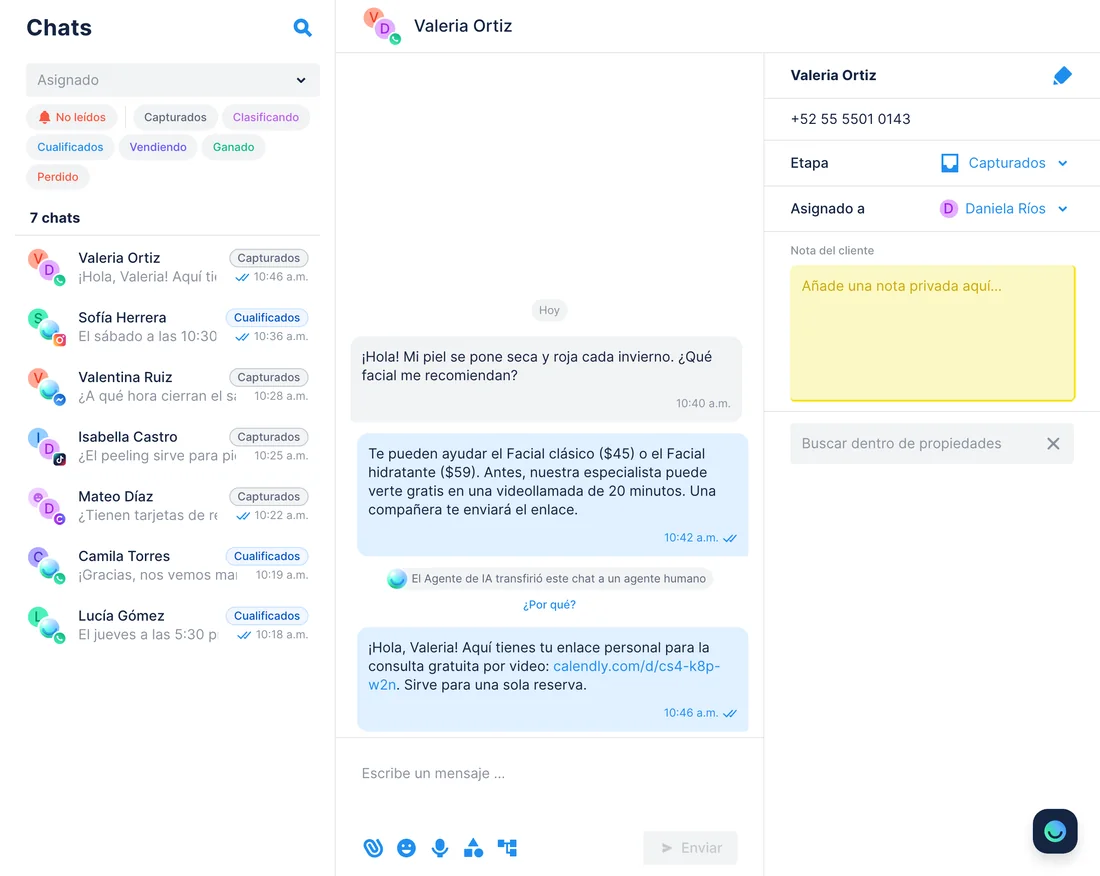
Piden una consulta → un enlace de Calendly de un solo uso en el chat
CuándoClientes que no saben qué tratamiento elegir preguntan al Agente de IA si pueden hablar antes con alguien.
- Chatfuel MCP crea una regla de traspaso con
update_automation_setting: si alguien pide una consulta por video, el Agente de IA le avisa de que recibirá un enlace y pasa el chat a tu equipo. - Más tarde,
list_chatsmuestra qué chats esperan a una persona yget_chatconfirma qué pidió cada cliente. - Calendly MCP elige la consulta con
event_types-list_event_typesy genera un enlace por cliente conscheduling_links-create_single_use_scheduling_link. send_chat_messageenvía cada enlace cuando apruebas el texto. Cuando el cliente responde,return_chat_to_aidevuelve el chat al Agente de IA si dices que sí, y el Agente de IA contesta esa respuesta.
ResultadoCada cliente recibe un enlace personal, válido para una sola reserva, en el mismo chat de WhatsApp o Instagram donde lo pidió.
PídeleSi un cliente pide una consulta por video, haz que el Agente de IA le diga que le enviaremos un enlace y nos pase el chat. Después crea un enlace de Calendly de un solo uso para cada persona en espera y prepara los mensajes.
Tipos de evento de Calendly → respuestas en las FAQ del Agente de IA
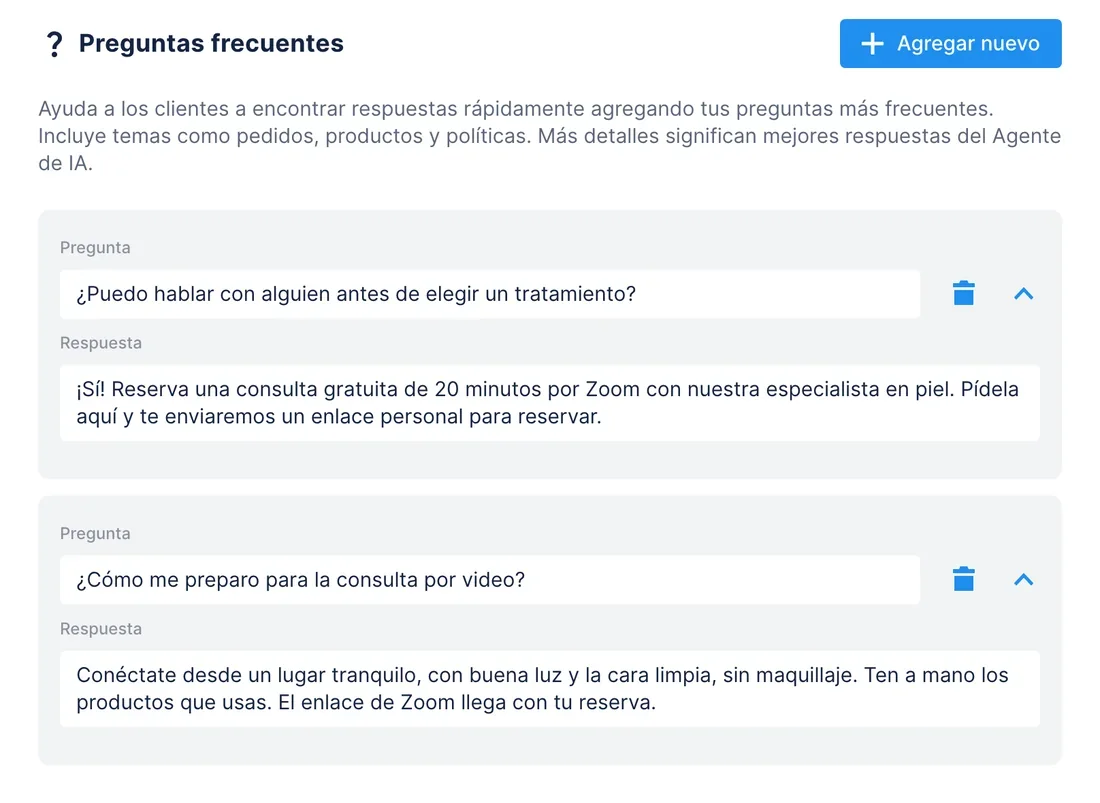
CuándoCreas o cambias un tipo de evento en Calendly, como una consulta gratuita por video.
- Calendly MCP lista tus tipos de evento con
event_types-list_event_typesy lee la duración, la ubicación y la descripción de la consulta conevent_types-get_event_type. - Chatfuel MCP convierte esos datos en preguntas y respuestas con
add_faq. test_replyle hace al Agente de IA una pregunta típica en un chat de pruebas, para que revises la respuesta antes que nadie.
ResultadoEl Agente de IA explica en qué consiste la consulta, cuánto dura y dónde se hace, igual que tu página de Calendly.
PídeleLee nuestros tipos de evento de Calendly y añade la consulta por video a las FAQ de Chatfuel: qué es, cuánto dura y cómo prepararse. Después prueba qué responde el Agente de IA a alguien que duda entre dos faciales.
Reserva en Calendly → Calificado en el tablero de Leads
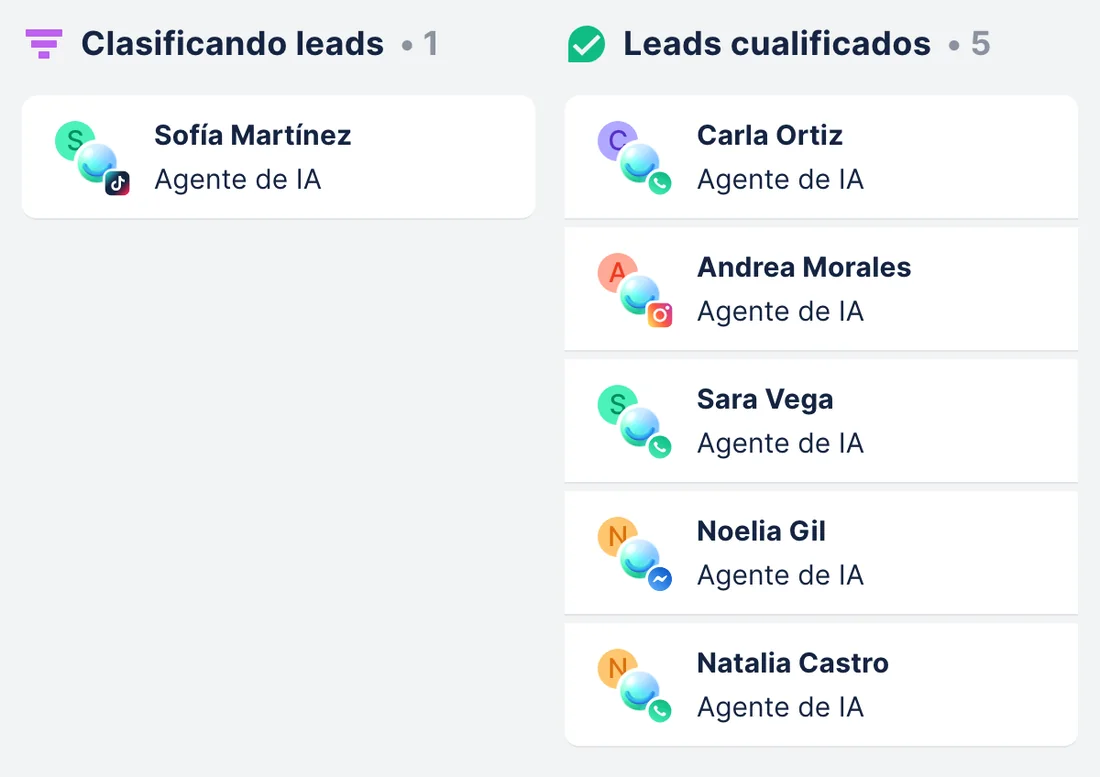
CuándoTus clientes reservan la consulta por video con los enlaces que enviaste, pero el tablero de Leads no lo refleja.
- Calendly MCP lista las consultas de esta semana con
meetings-list_eventsy quién reservó cada una conmeetings-list_event_invitees. - Chatfuel MCP busca el chat de cada persona por su nombre con
list_chats, y el asistente te muestra las coincidencias. - Cuando dices que sí,
set_lead_stagepasa cada lead a Calificado. Eso abre el chat en vivo: desde ese momento responde tu equipo, no el Agente de IA.
ResultadoEl tablero de Leads muestra quién reservó una consulta, y alguien de tu equipo atiende a cada cliente antes de la llamada.
Pídele¿Quién reservó nuestra consulta por video en Calendly esta semana? Busca sus chats en Chatfuel y pásalos a Calificado en el tablero de Leads.
Consulta cancelada o perdida → un enlace nuevo en el chat
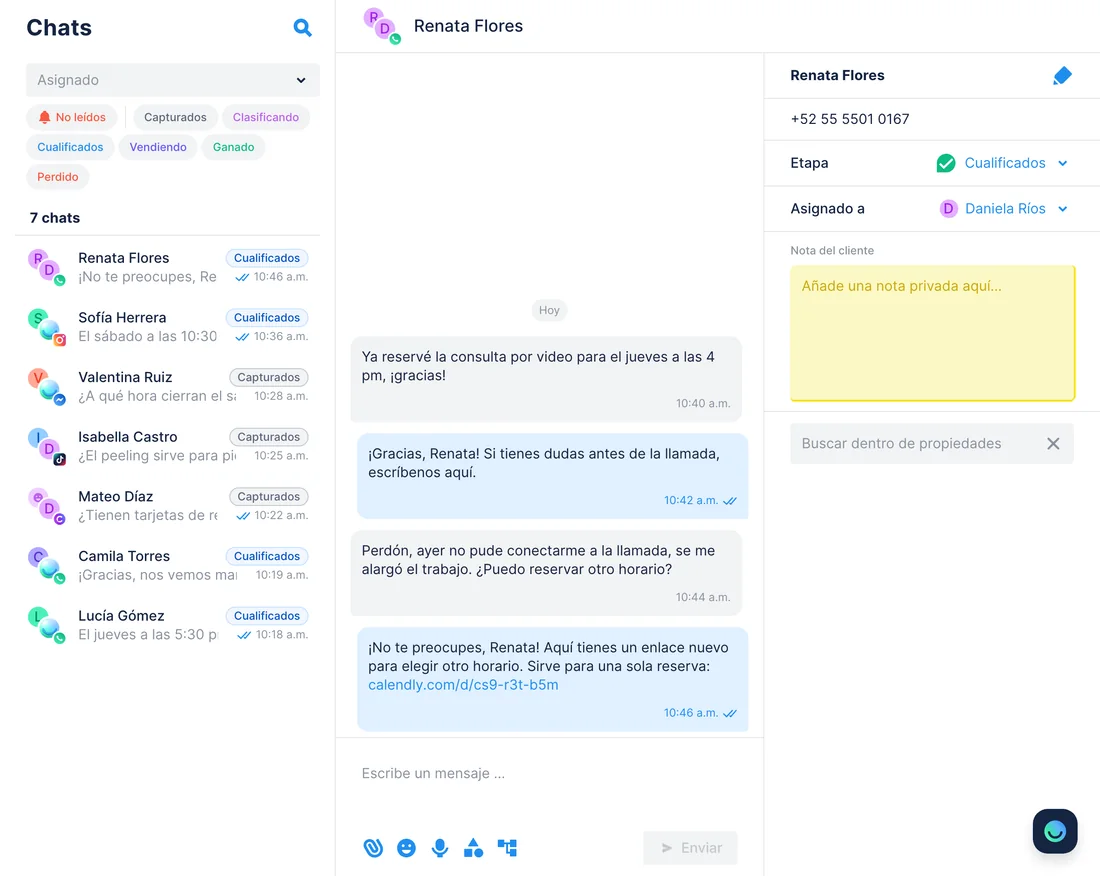
CuándoUna clienta cancela la consulta por video en Calendly o no se conecta a la llamada.
- Calendly MCP lista las consultas de la semana pasada con
meetings-list_events, incluidas las canceladas, ymeetings-list_event_inviteesmuestra quién reservó cada una y a quién marcaste como ausente. - Chatfuel MCP encuentra el chat de cada clienta por su nombre con
list_chats, y tú confirmas que es la persona correcta. scheduling_links-create_single_use_scheduling_linkcrea un enlace nuevo ysend_chat_messagelo envía cuando apruebas el texto.
ResultadoQuien perdió su hora recibe un enlace nuevo en el chat que ya usa. En WhatsApp solo funciona dentro de las 24 horas siguientes a su último mensaje; en Instagram y Messenger, dentro de 7 días. El mensaje abre el chat en vivo en esa conversación; cuando el cliente conteste, pide al asistente que se la devuelva al Agente de IA.
Pídele¿Qué consultas por video se cancelaron o se perdieron esta semana? Busca a esas clientas en Chatfuel y prepara para cada una un mensaje con un enlace nuevo de Calendly de un solo uso.
Cómo conectar
Añade Chatfuel MCP
Chatfuel aparece en los directorios de Claude y ChatGPT; en Cursor se añade con su URL. En todos los casos inicias sesión con tu cuenta de Chatfuel.
Añade Calendly MCP
Calendly está en el directorio de conectores de Claude y entre los plugins de ChatGPT. Los demás asistentes, Cursor incluido, se conectan a https://mcp.calendly.com y abren el inicio de sesión de Calendly.
Pide ambas cosas a la vez
Una sola petición puede leer Calendly y cambiar Chatfuel, o al revés. Chatfuel te consulta antes de editar el bot o escribir a un cliente.
- Busca Chatfuel en el directorio de conectores de Claude, conéctalo e inicia sesión.
- En la barra lateral, abre Customize › Connect your tools, busca Calendly y haz clic en Connect.
- Inicia sesión en Calendly y haz clic en Approve. En un chat nuevo, activa Calendly en Connectors.
- Chatfuel MCP
- claude.ai/directory/chatfuel
- Calendly MCP
- Desde el directorio de Claude
- En el directorio de plugins de ChatGPT, instala Chatfuel e inicia sesión.
- Abre Plugins en la barra lateral, busca Calendly y haz clic en Connect.
- Haz clic en Sign in with Calendly y aprueba el acceso. En un chat nuevo, activa Calendly desde el menú +.
- Chatfuel MCP
- chatgpt.com/plugins
- Calendly MCP
- Desde el directorio de ChatGPT
- Pon Chatfuel en ~/.cursor/mcp.json, con https://mcp.chatfuel.com/panel como URL.
- Añade Calendly con "url": "https://mcp.calendly.com". Cursor se registra solo en Calendly al iniciar sesión, así que no hay client ID ni secret que copiar.
- La primera vez que Cursor use Calendly, inicia sesión en el navegador y haz clic en Connect to Calendly.
- Chatfuel MCP
https://mcp.chatfuel.com/panel- Calendly MCP
https://mcp.calendly.com
Qué necesitas
- Un bot de Chatfuel conectado a WhatsApp, Instagram, Facebook, TikTok o al chat de tu sitio web.
- Una cuenta de Calendly con cualquier plan, también el gratuito. Calendly no exige un plan de pago para MCP, aunque algunas acciones dependen del plan.
- Al menos un tipo de evento en Calendly. El plan Free incluye un tipo de evento y una conexión de calendario.
- Claude o ChatGPT con cualquier plan, ambos indicados por Calendly, o Cursor u otro asistente que registre su propio cliente OAuth.
Límites
- El calendario de reservas de Chatfuel y Calendly no se sincronizan. Si una misma especialista atiende citas en ambos, una hora puede reservarse dos veces: dale a cada uno su propio horario.
- El Agente de IA no puede crear enlaces de Calendly ni reservar en Calendly por su cuenta. Los enlaces salen solo cuando se lo pides al asistente y apruebas el mensaje.
- Chatfuel MCP no devuelve el email ni el teléfono del cliente salvo que los haya escrito en el chat, así que los invitados de Calendly se emparejan con los chats por nombre. Revisa cada coincidencia antes de aprobar.
- WhatsApp solo entrega los textos de tu equipo dentro de las 24 horas siguientes al último mensaje del cliente; Instagram y Messenger, dentro de 7 días. Un seguimiento varios días después de una llamada perdida puede no enviarse.
- Calendly MCP solo acepta asistentes que registran su propio cliente OAuth. Una app que pide pegar un client ID y un secret no puede conectarse, y el servidor no se puede alojar por tu cuenta.
- Los límites de la API de Calendly también cuentan para las integraciones: 50 solicitudes por usuario y minuto en el plan Free, 500 en los planes de pago. Reservar una hora directamente para un invitado requiere un plan de pago.
Preguntas frecuentes
Sí. Calendly lo aloja en https://mcp.calendly.com y lo anunció en su registro de cambios para desarrolladores el 11 de marzo de 2026. El directorio de Claude indica que el conector es de Calendly.
No. En el chat, el Agente de IA reserva en el calendario propio de Chatfuel. Los enlaces de Calendly llegan a tus clientes cuando se lo pides al asistente: los crea con Calendly MCP y los envía con send_chat_message después de tu sí.
Sí, si la misma persona atiende ambas. Ningún calendario ve las citas del otro. Sepáralas, por ejemplo con las consultas por video en Calendly por la mañana y los tratamientos reservados en Chatfuel por la tarde.
Sí. El acceso por MCP y los enlaces de un solo uso están en todos los planes de Calendly. El plan Free tiene un tipo de evento, y meetings-create_invitee, que reserva una hora directamente para alguien, requiere Standard o superior; los casos de esta página no lo usan.
No hay un ID compartido. Busca los chats de Chatfuel por el nombre del invitado y te muestra las coincidencias. Si dos clientes se llaman igual, eliges tú el chat correcto.
La documentación de Calendly no menciona Cursor, pero explica cómo añadir https://mcp.calendly.com a cualquier cliente MCP que se registre por OAuth. El marketplace de Cursor también tiene un plugin de Calendly, creado por Cursor, que usa la misma dirección.
Más integraciones


Conecta Chatfuel MCP
Empieza la prueba gratis, añade Chatfuel a tu asistente y pregúntale por Calendly y tus chats en un solo lugar.