


Conecta Chatfuel MCP con Google Sheets MCP
Tu clínica ya se organiza en hojas de cálculo: los turnos del equipo, el plan de contenidos, el reporte de los lunes. Con los dos servidores en un mismo asistente, una hoja define los horarios que agenda el Agente de IA, sus respuestas de las FAQ y las respuestas a comentarios, y las citas de la semana y las preguntas sin respuesta vuelven a tus hojas. El servidor de Sheets de Google está en Developer Preview: hace falta inscribirse y crear un cliente OAuth propio.
Qué puede hacer la integración
Las tools que usa el asistente en cada lado, con el nombre que les da cada servidor.
| Tool | Qué hace |
|---|---|
review_chats | Resume los chats con clientes de un periodo en lugar de devolver cada mensaje. |
list_bookings | Lista las citas entre dos fechas: hora, servicio, especialista, nombre del cliente y estado. |
get_knowledge_base | Devuelve aquello con lo que responde el Agente de IA: datos de la empresa, instrucciones, horario, FAQ, servicios y especialistas. |
add_faq | Añade preguntas y respuestas a las FAQ con las que responde el Agente de IA. |
test_reply | Envía un mensaje de cliente de prueba a un chat de pruebas y devuelve la respuesta del Agente de IA. |
setup_booking | Crea o actualiza servicios y especialistas reservables, para que el Agente de IA agende en el chat. |
list_posts | Lista las publicaciones y reels recientes de la cuenta de Instagram y de la página de Facebook conectadas a tu bot. |
setup_comment_replies | Configura respuestas con IA o fijas a los comentarios, a todos o por palabra clave; en Instagram y Facebook, también un DM y la elección de publicaciones. |
| Tool | Qué hace |
|---|---|
get_values | Lee las celdas de un rango, por ejemplo Turnos!A1:F20. |
get_spreadsheet | Devuelve el título de la hoja de cálculo, sus pestañas y su tamaño; las celdas y los comentarios, solo si se piden. |
update_spreadsheet | Hace cambios de estructura en una sola llamada: agrega una pestaña, añade filas debajo de la última ocupada, crea un gráfico, fija encabezados o deja un comentario. |
update_values | Escribe valores en un rango y reemplaza lo que había en esas celdas. |
update_formulas | Pone fórmulas en un rango, como totales con CONTAR.SI (COUNTIF). |
insert_dimension | Inserta filas o columnas vacías en la posición que indiques dentro de una pestaña. |
Qué pedirle al asistente
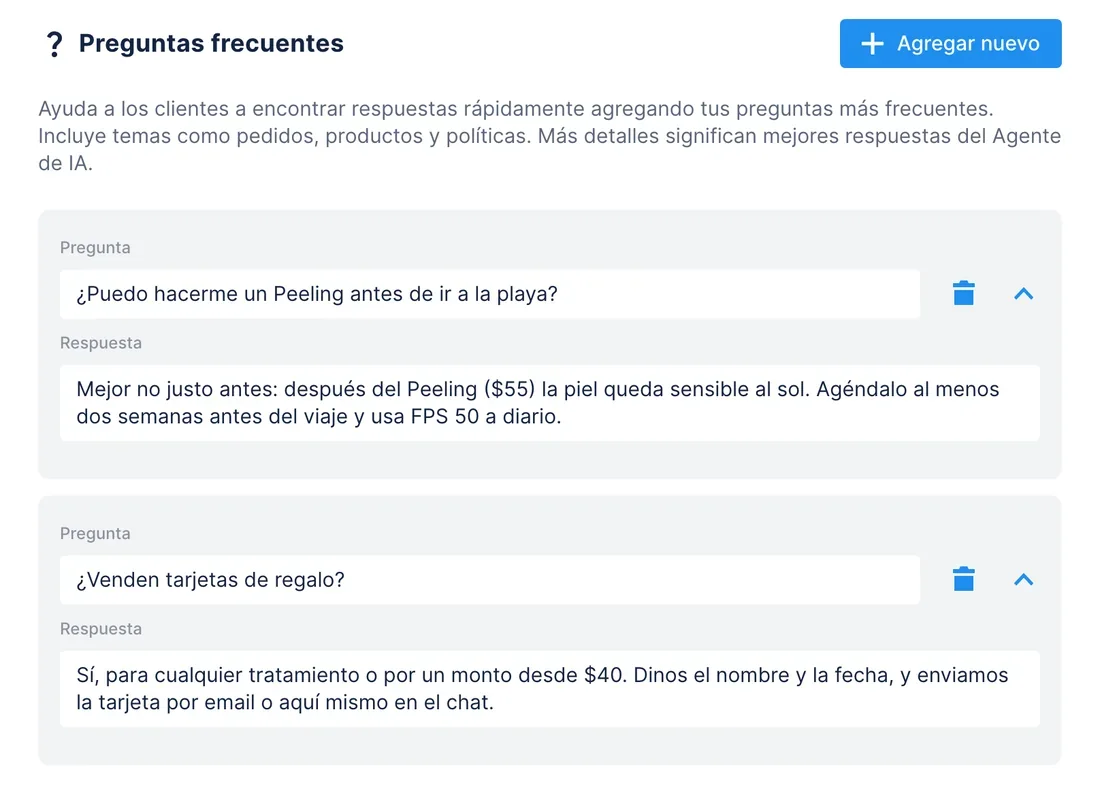
Preguntas sin respuesta → una hoja que llena tu equipo → las FAQ
CuándoLos clientes le preguntan al Agente de IA cosas que tus FAQ todavía no cubren, y Daniela Ríos, que conoce las respuestas, prefiere escribirlas en una hoja compartida antes que conversar con un asistente.
- Chatfuel MCP repasa la semana con
review_chats, que entre otras cosas devuelve las preguntas de clientes que ninguna entrada de las FAQ cubre. - Google Sheets MCP ubica la pestaña Borradores FAQ con
get_spreadsheet, yupdate_spreadsheetsuma una fila por cada pregunta nueva debajo de la última ocupada, con la columna Respuesta vacía. - Daniela escribe las respuestas directamente en Google Sheets. La próxima vez que lo pidas,
get_valuestoma las filas que ya tienen respuesta. add_faqconvierte cada fila respondida en una entrada de las FAQ y salta las preguntas que ya existen. Después,test_replyle hace una de ellas al Agente de IA en un chat de pruebas.
ResultadoLas FAQ crecen con lo que los clientes preguntaron de verdad, con las palabras de Daniela, y la hoja guarda un registro fechado de cada hueco y de cómo se cerró.
PídeleBusca las preguntas de clientes de esta semana que nuestras FAQ de Chatfuel no cubren y agrégalas a la pestaña Borradores FAQ de [enlace de la hoja] con la columna Respuesta vacía. Luego pasa a las FAQ todas las filas que ya tengan respuesta y prueba una.
Turnos del equipo en una hoja → los horarios que agenda el Agente de IA
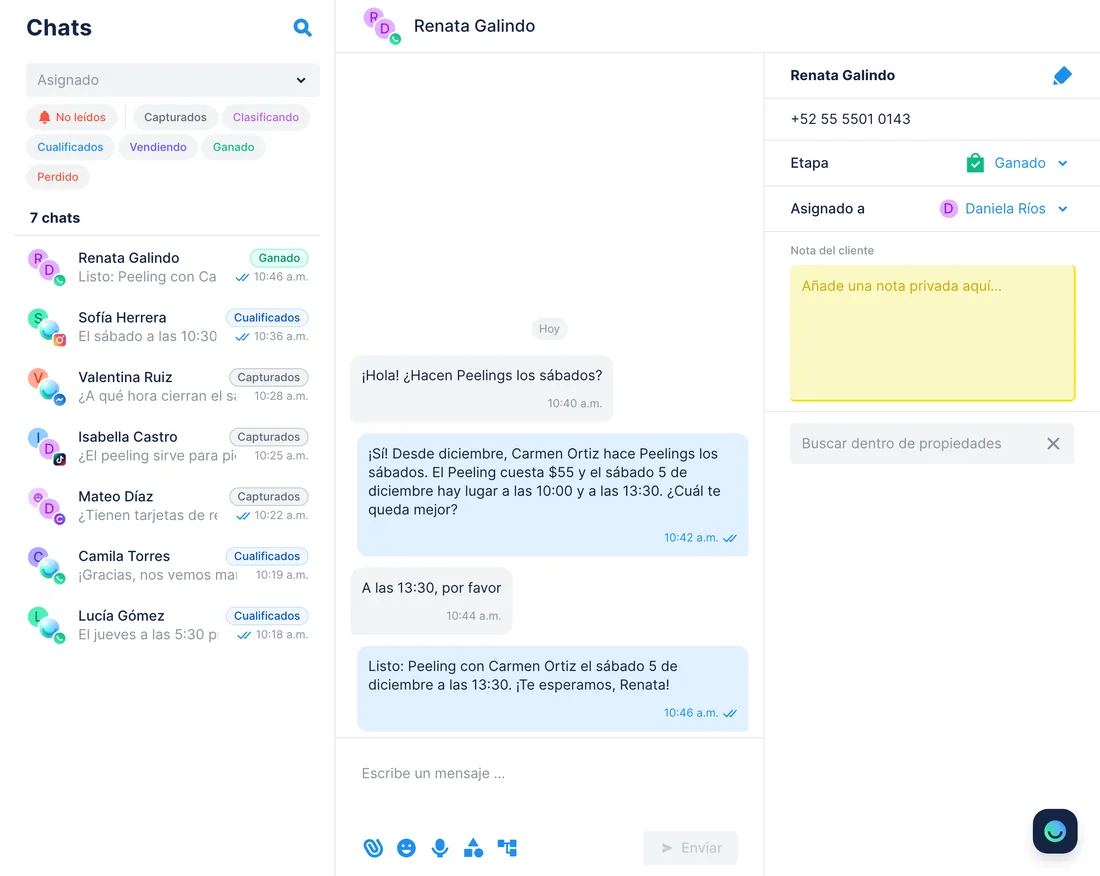
CuándoDaniela arma los turnos de diciembre en una hoja de Turnos, y una especialista nueva, Carmen Ortiz, empieza los sábados con Peelings y masajes de espalda.
- Google Sheets MCP lee la pestaña Diciembre con
get_values: los días, el horario y los tratamientos de cada especialista. - Chatfuel MCP lo compara con la configuración de reservas que devuelve
get_knowledge_base: servicios con su duración, especialistas y su horario semanal. - Con tu sí,
setup_bookingagrega a Carmen con su horario de los sábados y sus tratamientos, y reescribe los días de quien cambió de turno. No borra nada: quien ya no trabaja sigue disponible para reservas hasta que lo quites. test_replypide un Peeling para el sábado en un chat de pruebas, para confirmar que el Agente de IA ofrece los horarios de Carmen.
ResultadoA los clientes solo se les ofrecen las horas que cubren tus turnos, sábados incluidos. Chatfuel guarda un único patrón semanal por especialista, así que unos turnos que cambian cada semana necesitan un pedido nuevo cada semana.
PídeleLee la pestaña Diciembre de nuestra hoja de Turnos ([enlace de la hoja]) y ajusta las reservas de Chatfuel: agrega a Carmen Ortiz con sus días, horario y tratamientos, cambia los horarios que no coincidan y luego prueba a agendar un Peeling el sábado.
Las citas de la semana pasada → una pestaña de reporte con totales y gráfico
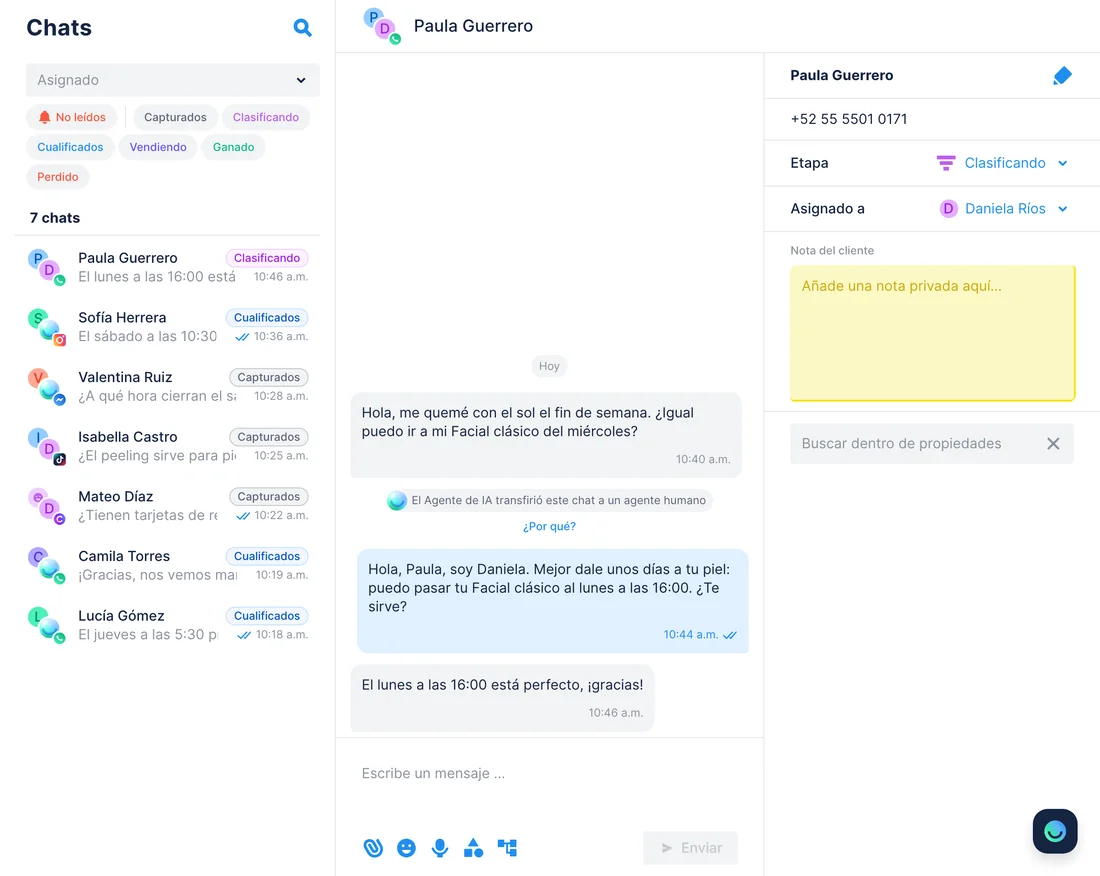
CuándoCada lunes tu gerente repasa la semana en una hoja de Reporte semanal: visitas por tratamiento, cancelaciones, inasistencias y cuántos chats necesitaron a una persona.
- Chatfuel MCP obtiene las citas de la semana con
list_bookings, yreview_chatssuma el lado de los chats: conversaciones por estado, traspasos al equipo y chats que nadie respondió. - Google Sheets MCP abre una pestaña con el nombre de la semana mediante
update_spreadsheety la llena conupdate_values, una cita por fila. update_formulasescribe totales con CONTAR.SI por tratamiento y por estado debajo de la tabla, así los números se recalculan si alguien corrige una fila a mano.- Una segunda llamada a
update_spreadsheetdibuja un gráfico de columnas con las visitas por tratamiento y fija la fila de encabezados.
ResultadoCada semana queda en su propia pestaña, las anteriores no se tocan y el gráfico está listo para la reunión del lunes. list_bookings trae el nombre del cliente, pero no su teléfono ni su email, así que la pestaña sirve de reporte y no de lista de clientes.
PídeleAgrega una pestaña llamada 2–8 nov a nuestra hoja de Reporte semanal ([enlace de la hoja]) con las citas de Chatfuel de la semana pasada: fecha, hora, tratamiento, especialista, cliente y estado. Pon los totales por tratamiento y por estado con fórmulas, crea un gráfico de visitas por tratamiento y suma una línea con cuántos chats necesitaron a una persona.
Plan de contenidos en una hoja → respuestas por palabra clave en cada publicación
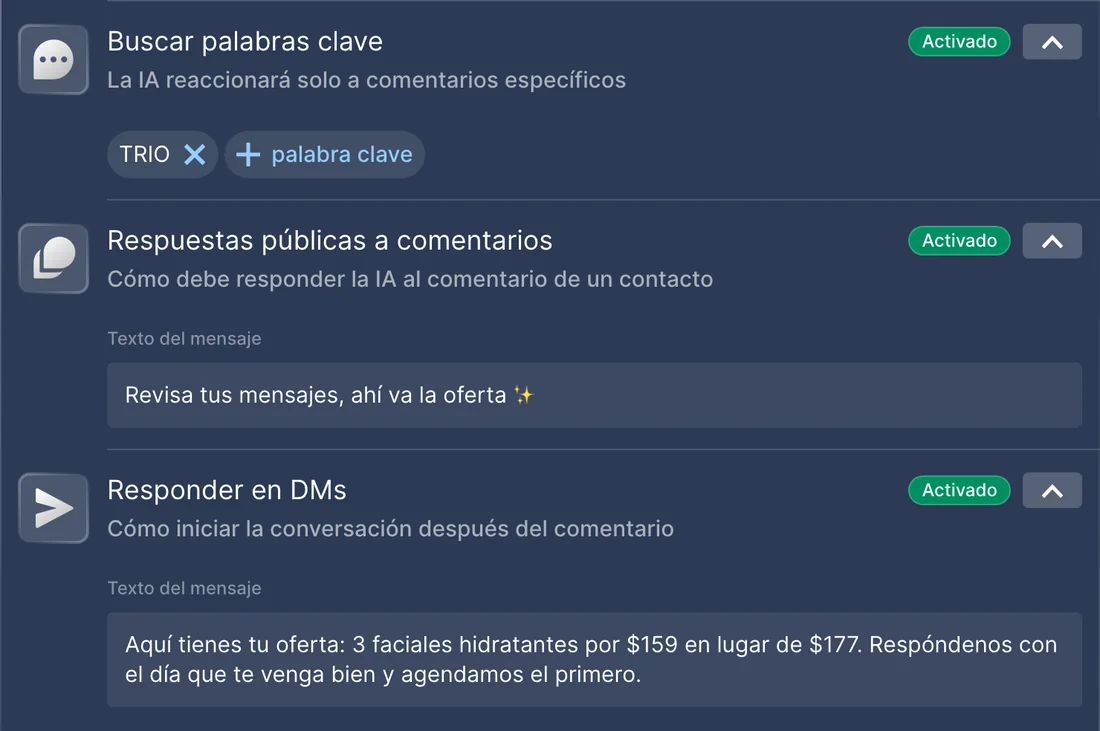
CuándoTu responsable de marketing planea las publicaciones de Instagram del mes en una hoja: la fecha, el texto, la palabra que deben comentar los seguidores y la oferta que reciben por DM.
- Google Sheets MCP lee las filas de esta semana de la pestaña Plan de contenidos con
get_values. - Chatfuel MCP trae las publicaciones y reels recientes de Instagram con
list_postsy empareja cada fila con su publicación por el texto. - Cuando das el sí,
setup_comment_repliesle pone a cada publicación su respuesta por palabra clave: la frase pública corta y el DM de la hoja. Una configuración por palabra clave para publicaciones elegidas apaga la respuesta a todos los demás comentarios, y el asistente te avisa antes de hacerlo. update_valuesescribe Respuestas activas y la fecha de hoy en la columna Estado de la fila.
ResultadoCada publicación planeada responde a su palabra clave con la oferta que prometía el plan, y en la hoja todos ven qué publicaciones ya están cubiertas. Una publicación que aún no salió no tiene con qué emparejarse: pídelo de nuevo cuando esté publicada.
PídeleLee las filas de esta semana de la pestaña Plan de contenidos de [enlace de la hoja]. Para cada publicación que ya esté en Instagram, configura respuestas a comentarios para su palabra clave con la respuesta pública y el DM de la hoja, y marca la fila como Respuestas activas.
Cómo conectar
Inscríbete en el Developer Preview de Google
El servidor de Sheets solo está abierto a los miembros del Google Workspace Developer Preview Program. Postúlate con tu cuenta de Google Workspace y un proyecto de Google Cloud; según Google, la aprobación tarda un par de días.
Prepara el proyecto de Cloud
Activa Google Sheets API y Google Sheets MCP API, configura la pantalla de consentimiento OAuth con los permisos de Sheets y crea un cliente OAuth de tipo Web application con Use this client for an AI-powered agent marcado.
Agrega los dos servidores a tu asistente
Chatfuel se añade desde el directorio de Claude o de ChatGPT, o con https://mcp.chatfuel.com/panel en Cursor. Google Sheets entra con https://sheetsmcp.googleapis.com/mcp/v1 y el ID y el secreto de tu cliente. Chatfuel espera tu sí antes de cambiar el bot.
- Añade Chatfuel desde el directorio de conectores de Claude e inicia sesión.
- En tu cliente OAuth de Google, agrega la URI de redirección https://claude.ai/api/mcp/auth_callback. Google pide un plan Pro, Max, Team o Enterprise de Claude.
- Abre Settings › Connectors (Admin settings › Connectors en Team y Enterprise), haz clic en Add custom connector, llámalo Google Sheets y pega https://sheetsmcp.googleapis.com/mcp/v1.
- En Advanced settings, pega el ID y el secreto del cliente OAuth y haz clic en Add. Después conéctalo e inicia sesión con la cuenta de Google inscrita en el preview.
- Chatfuel MCP
- claude.ai/directory/chatfuel
- Google Sheets MCP
https://sheetsmcp.googleapis.com/mcp/v1
- Añade el plugin de Chatfuel desde el directorio de ChatGPT e inicia sesión.
- Google no tiene una guía para ChatGPT con este servidor. Con Developer mode activado, abre Plugins, haz clic en + y elige Add custom MCP server con https://sheetsmcp.googleapis.com/mcp/v1.
- Elige OAuth, escribe el ID y el secreto de tu cliente de Google y copia la URI de redirección que muestra ChatGPT en el cliente OAuth de Google Cloud.
- Crea el plugin e inicia sesión con tu cuenta de Google cuando ChatGPT lo pida.
- Chatfuel MCP
- chatgpt.com/plugins
- Google Sheets MCP
https://sheetsmcp.googleapis.com/mcp/v1
- Pon Chatfuel en ~/.cursor/mcp.json con la URL https://mcp.chatfuel.com/panel.
- En el cliente OAuth de Google, permite http://localhost:8787/callback para la app de escritorio y https://www.cursor.com/agents/mcp/oauth/callback para la web.
- Agrega un servidor sheets con "url": "https://sheetsmcp.googleapis.com/mcp/v1" y un bloque auth con tu CLIENT_ID, tu CLIENT_SECRET y el permiso https://www.googleapis.com/auth/spreadsheets.
- Inicia sesión con Google la primera vez que Cursor use una herramienta de Sheets.
- Chatfuel MCP
https://mcp.chatfuel.com/panel- Google Sheets MCP
https://sheetsmcp.googleapis.com/mcp/v1
Qué necesitas
- Un bot de Chatfuel cuyo Agente de IA ya atiende a clientes en WhatsApp, Instagram, Facebook, TikTok o el chat del sitio web. Las respuestas a comentarios piden Instagram o Facebook conectado, y el caso de los turnos, las reservas configuradas.
- Ser miembro del Google Workspace Developer Preview Program con tu cuenta de Google Workspace y tu proyecto de Cloud.
- Un proyecto de Google Cloud con Google Sheets API y Google Sheets MCP API activadas, y un cliente OAuth marcado con Use this client for an AI-powered agent. Desde el 11 de noviembre de 2026, los servidores MCP de Google rechazan los clientes sin esa marca.
- Claude con plan Pro, Max, Team o Enterprise, Cursor, o ChatGPT con Developer mode.
- Permiso de edición en cada hoja de cálculo y su enlace. El servidor actúa con tus propios permisos de Google y no tiene una herramienta para buscar archivos.
Límites
- El servidor es un Developer Preview. Los términos del programa de Google dicen que las API en preview se ofrecen "tal cual" y que Google puede usar los datos que pasan por ellas para mejorarlas.
- Ninguno de los dos servidores funciona con horario ni detecta una fila nueva. Una hoja llega al Agente de IA, y las citas llegan a una hoja, solo en el momento en que se lo pides al asistente.
- update_values sobrescribe lo que haya en el rango donde escribe. Pide una pestaña nueva o filas añadidas debajo de la última ocupada, y revisa la hoja después de cada pedido, como recomienda la guía de Google para cada acción del asistente.
- Google entrega un token de actualización solo si el asistente pide acceso sin conexión. Sin él, vuelves a iniciar sesión en Google más o menos cada hora.
- Desde Chatfuel, una cita trae el nombre del cliente sin teléfono ni email, y un chat tiene datos de contacto solo si el cliente los escribió.
- Chatfuel guarda un solo horario semanal por especialista, y una respuesta por palabra clave para publicaciones elegidas apaga la respuesta a todos los demás comentarios.
Preguntas frecuentes
Sí. Google lo aloja en https://sheetsmcp.googleapis.com/mcp/v1 como uno de los servidores MCP de Google Workspace y lo ofrece en Developer Preview desde el 13 de julio de 2026. No figura en el MCP Registry.
Lee los términos del programa y llena el formulario de Google con tu cuenta de Google Workspace y tu proyecto de Cloud. Google te suma a un grupo de Google, registra el proyecto y te confirma por email, normalmente en un par de días.
El servidor de Sheets no está en el directorio de Claude ni en el de ChatGPT, y Google no ofrece un inicio de sesión listo para asistentes. Cada organización crea un cliente Web application en su proyecto de Cloud, lo marca para agentes de IA y le da al asistente su ID y su secreto.
No. Cada herramienta de Sheets trabaja sobre la hoja que le indicas con su enlace. Ahí puede agregar pestañas, filas, fórmulas, gráficos y comentarios, así que primero crea el archivo en Google Sheets.
No. Chatfuel no lee nada de Google Sheets por su cuenta. Cuando cambien los turnos, el plan de contenidos o los borradores de FAQ, pídeselo al asistente y él actualiza Chatfuel después de tu sí.
La guía de Google cubre Antigravity y Claude, y para otros asistentes solo da la URL, el transporte Streamable HTTP y OAuth. El Developer mode de ChatGPT acepta un servidor MCP propio con tu cliente OAuth, pero Google no publicó pasos para hacerlo.
Más integraciones


Conecta Chatfuel MCP
Empieza la prueba gratis, añade Chatfuel a tu asistente y pregúntale por Google Sheets y tus chats en un solo lugar.