


Conecta Chatfuel MCP con Google Calendar MCP
Las citas que el Agente de IA reserva en WhatsApp, Instagram y el chat de tu sitio llegan al Google Calendar de tu equipo, cada una con una nota del chat. Las horas libres de tus especialistas resuelven las reservas en grupo, y los horarios de fiestas y los eventos se convierten en ajustes de Chatfuel, todo desde una conversación con tu asistente.
Qué puede hacer la integración
Las tools que usa el asistente en cada lado, con el nombre que les da cada servidor.
| Tool | Qué hace |
|---|---|
list_bookings | Lista las citas entre dos fechas: hora, servicio, especialista, nombre del cliente y estado. |
list_chats | Lista los chats con clientes con su canal, estado y etapa del lead. |
get_chat | Devuelve los últimos mensajes de un chat con un cliente, con su canal, estado y etapa del lead. |
update_automation_setting | Cambia un ajuste de una automatización: cuándo responde la IA, el traspaso a tu equipo, los seguimientos, la calificación de leads, las reglas de reserva o las respuestas a comentarios. |
send_chat_message | Envía al cliente, en su chat, el texto que aprobaste y pasa el chat al chat en vivo. |
return_chat_to_ai | Devuelve al Agente de IA un chat que está en el chat en vivo, después de tu sí, y el Agente de IA responde el último mensaje del cliente. |
get_knowledge_base | Devuelve aquello con lo que responde el Agente de IA: datos de la empresa, instrucciones, horario, FAQ, servicios y especialistas. |
set_business_hours | Reemplaza el horario semanal que el Agente de IA da a los clientes, después de que lo confirmes. Los días que no indiques quedan cerrados. |
setup_booking | Crea o actualiza servicios y especialistas reservables, para que el Agente de IA agende en el chat. |
add_faq | Añade preguntas y respuestas a las FAQ con las que responde el Agente de IA. |
test_reply | Envía un mensaje de cliente de prueba a un chat de pruebas y devuelve la respuesta del Agente de IA. |
list_posts | Lista las publicaciones y reels recientes de la cuenta de Instagram y de la página de Facebook conectadas a tu bot. |
setup_comment_replies | Configura respuestas con IA o fijas a los comentarios, a todos o por palabra clave; en Instagram y Facebook, también un DM y la elección de publicaciones. |
| Tool | Qué hace |
|---|---|
list_calendars | Lista los calendarios que tienes o a los que estás suscrito, para que el asistente encuentre por su nombre un calendario compartido o del equipo. |
list_events | Lista los eventos de un calendario, si quieres en un rango de fechas o con una búsqueda de texto, con horario, invitados y descripción. |
suggest_time | Busca huecos libres de la duración que indiques en los calendarios de una o varias personas. |
create_event | Crea un evento en un calendario con título, horario, descripción, lugar e invitados opcionales. |
update_event | Cambia un evento existente, por ejemplo su horario o su descripción, o añade y quita invitados. |
delete_event | Elimina un evento de un calendario. |
Qué pedirle al asistente
Reservas del Agente de IA → eventos en el Google Calendar del equipo
CuándoEl Agente de IA reserva citas en el chat, pero tu equipo organiza su día en Google Calendar. La conexión de Chatfuel con Google Calendar solo lee los calendarios de las especialistas, así que esas citas nunca aparecen allí.
- Chatfuel MCP lee las citas de la semana con
list_bookings: hora, servicio, especialista, nombre de la clienta y estado. - Para cada clienta,
list_chatsencuentra su chat por el nombre yget_chatlee lo que escribió, por ejemplo que es su primera visita o que tiene la piel seca. - Google Calendar MCP encuentra el calendario Reservas Nuvia Skin con
list_calendars, ylist_eventsmuestra qué citas ya están ahí, emparejadas por hora y nombre. create_eventañade cada cita nueva con el servicio y la clienta en el título, y la especialista y la nota del chat en la descripción, sin invitados.delete_eventquita la copia de una reserva que se canceló, cuando lo apruebas.
ResultadoTu equipo ve cada cita junto a sus otras reuniones, con una línea del chat. Las copias van a un calendario aparte porque Chatfuel solo lee los calendarios principales, así que nunca vuelven como horas ocupadas.
PídeleCopia las reservas confirmadas de esta semana en Chatfuel al calendario Reservas Nuvia Skin de Google Calendar, un evento por cita con una nota del chat de cada clienta, y quita las copias de las canceladas.
Reserva en grupo en el chat → horas libres de Google Calendar
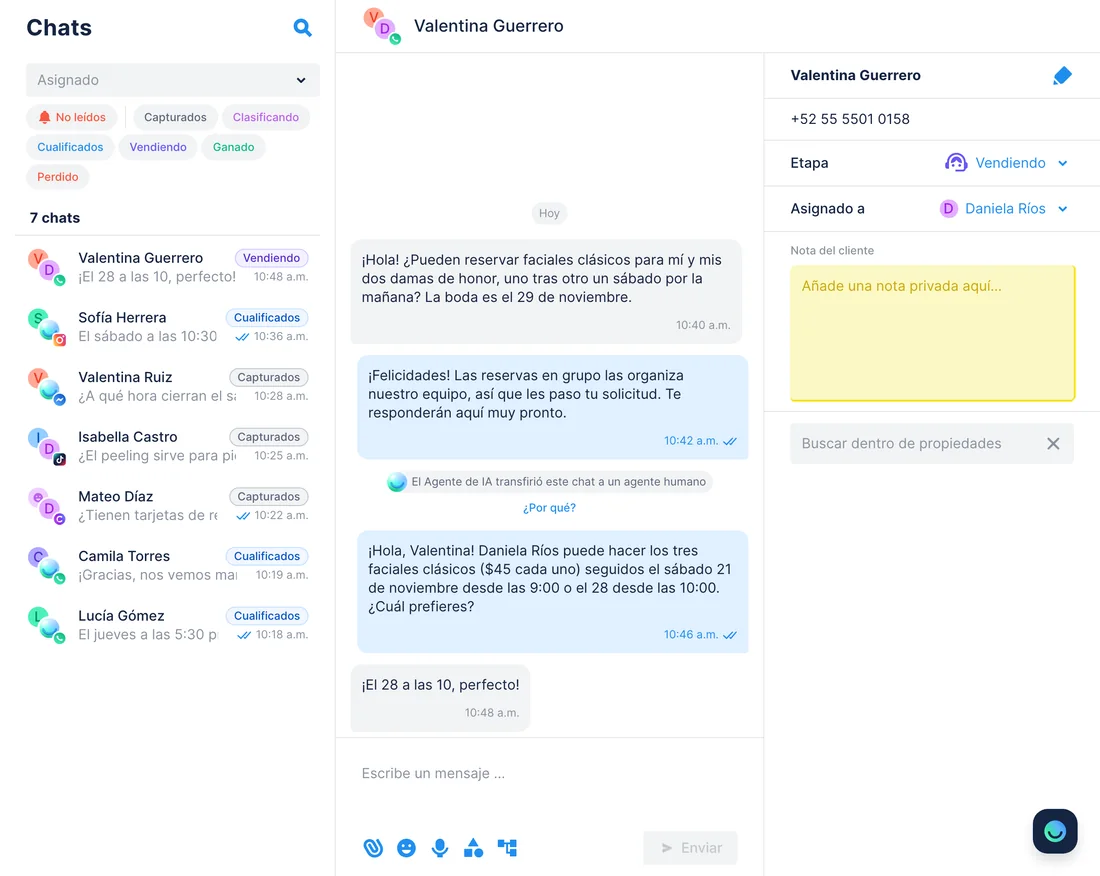
CuándoUna novia quiere faciales clásicos para ella y dos damas de honor, uno tras otro un sábado por la mañana, y el Agente de IA no puede reservar a tres personas seguidas.
- Chatfuel MCP añade una regla de traspaso con
update_automation_setting: cuando alguien pide reservar para un grupo, el Agente de IA avisa que el equipo responderá y pasa el chat. list_chatsmuestra los chats que esperan a una persona, yget_chatlee la solicitud.- Google Calendar MCP busca tres horas libres seguidas en el calendario de Daniela Ríos con
suggest_time.list_bookingssuma sus citas de Chatfuel de esos días, que su Google Calendar no muestra, y el asistente descarta las horas que chocan. send_chat_messageofrece dos horarios después de tu sí. Cuando la novia elige uno,create_eventlo bloquea en el calendario de Daniela, yreturn_chat_to_aidevuelve el chat al Agente de IA cuando lo apruebas.
ResultadoLa novia recibe horarios libres reales en su chat de Instagram, y el calendario de Daniela guarda esa mañana. El calendario de Chatfuel solo ve ese bloque si el Google Calendar de Daniela está conectado en los ajustes de Chatfuel. WhatsApp acepta tu respuesta solo dentro de las 24 horas siguientes al último mensaje de la clienta; Instagram, dentro de 7 días.
PídeleHaz que el Agente de IA nos pase las solicitudes de reservas en grupo. Luego busca a la novia que quiere tres faciales un sábado por la mañana, revisa en el Google Calendar de Daniela tres horas libres seguidas y prepara una respuesta con dos opciones.
Horario de diciembre en el calendario del equipo → horario y FAQ del Agente de IA
CuándoTu gerente anota en el calendario Equipo Nuvia Skin las aperturas hasta tarde de diciembre y los días de cierre por las fiestas.
- Google Calendar MCP encuentra el calendario del equipo con
list_calendarsy lee diciembre conlist_events: abierto hasta las 20:00 de lunes a viernes todo el mes, cerrado del 24 al 26 de diciembre y el 1 de enero. - Chatfuel MCP lee el horario actual con
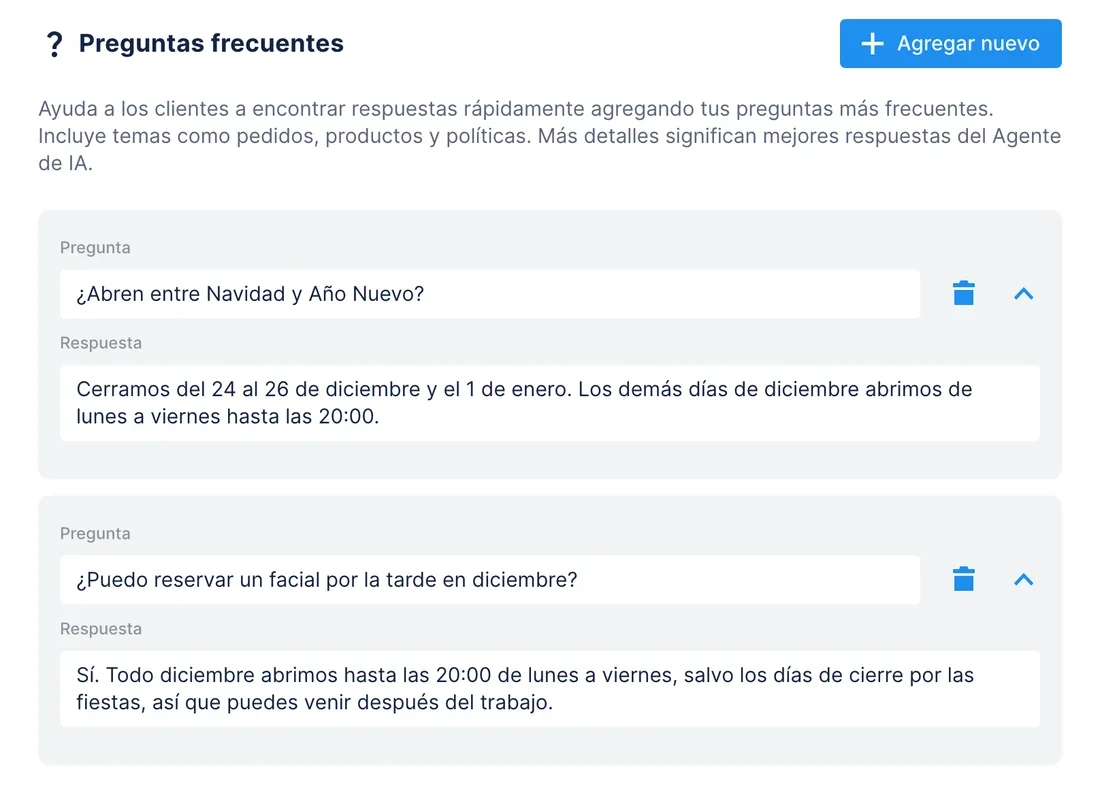
get_knowledge_base. Después de tu sí,set_business_hourspasa el cierre de lunes a viernes a las 20:00, ysetup_bookingle da a Daniela Ríos las mismas tardes para que el Agente de IA pueda reservarlas. add_faqañade respuestas sobre los días de cierre, ytest_replyle pregunta al Agente de IA si abren el 26 de diciembre.
ResultadoLas clientas conocen por el Agente de IA el horario de diciembre y los cierres, y pueden reservar citas por la tarde. El horario y las agendas de Chatfuel se repiten cada semana, así que pide al asistente que restablezca el horario habitual en enero. En un día de cierre el Agente de IA sigue ofreciendo horas, salvo que las bloquee un evento ocupado en el calendario principal de la especialista conectado en Chatfuel.
PídeleLee el horario de diciembre y los cierres en nuestro calendario Equipo Nuvia Skin. Actualiza el horario de Chatfuel y la agenda de Daniela, añade los días de cierre a las FAQ y prueba qué dice el Agente de IA sobre el 26 de diciembre.
Jornada en Google Calendar → respuestas a comentarios e invitaciones
CuándoAñades al calendario del equipo una jornada de análisis de piel el sábado 12 de diciembre y la anuncias en Instagram.
- Google Calendar MCP encuentra la jornada con
list_events: de 11:00 a 15:00 en la clínica, con lo que incluye en la descripción. - Chatfuel MCP encuentra la publicación con
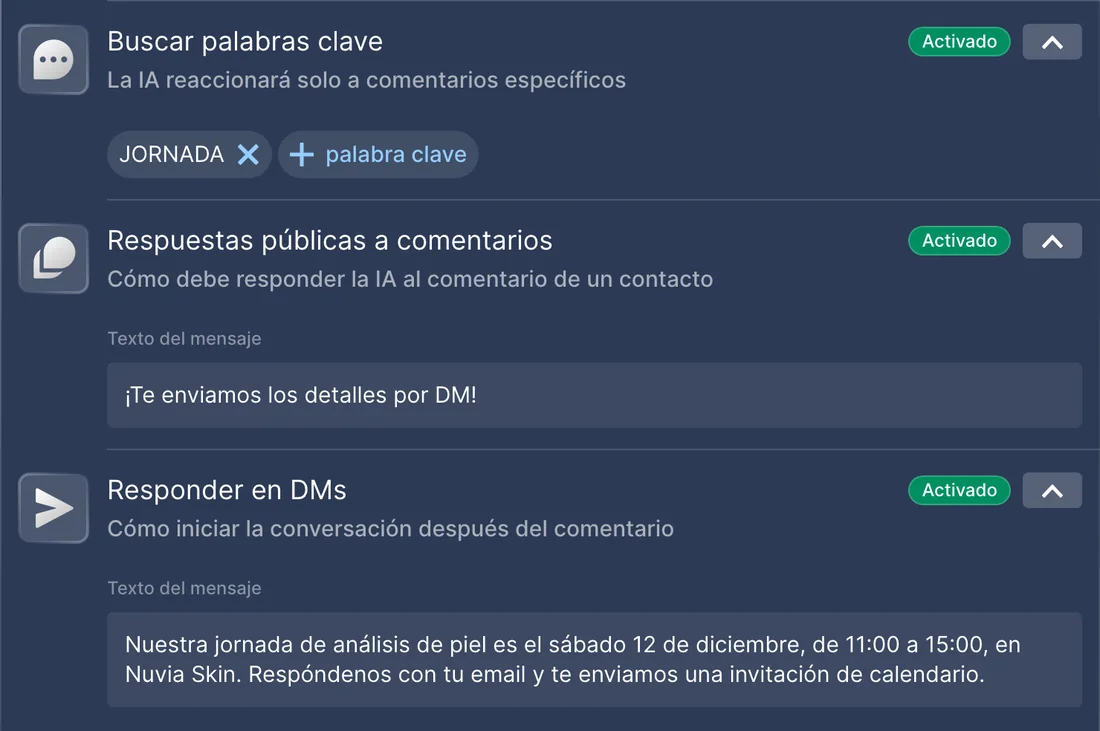
list_posts, ysetup_comment_repliesresponde ahí a los comentarios con JORNADA: una respuesta pública corta y un DM con la fecha y la hora que pide un email. - Unos días después,
list_chatsyget_chatencuentran a quienes respondieron con su email. update_eventlas añade como invitadas después de tu sí, con la lista de invitados oculta para el resto, y Google envía a cada una una invitación por email.
ResultadoQuien comentó recibe los detalles por DM, y quien dejó su email tiene la jornada en su propio calendario. Sus respuestas a la invitación aparecen en el evento. A quien nunca escribió un email no se le puede invitar.
PídeleLee el evento de la jornada en nuestro calendario Equipo Nuvia Skin y configura respuestas a los comentarios con JORNADA en la publicación de Instagram que la anuncia. La próxima semana, añade como invitadas a todas las que nos enviaron su email en el chat.
Cómo conectar
Añade Chatfuel MCP
Elige Chatfuel en el directorio de Claude o de ChatGPT, o pega https://mcp.chatfuel.com/panel en Cursor, e inicia sesión con tu cuenta de Chatfuel.
Añade Google Calendar MCP
Claude tiene Google Calendar, hecho por Google, en su directorio de conectores. Para ChatGPT, Cursor o un conector personalizado de Claude, únete a la Developer Preview de Google y crea un cliente OAuth para https://calendarmcp.googleapis.com/mcp/v1.
Pide las dos cosas en un chat
El asistente lee reservas y chats en Chatfuel y escribe eventos en Google Calendar, o al revés. Chatfuel espera tu sí antes de cualquier cambio en el bot y antes de cada mensaje a una clienta.
- Conecta Chatfuel desde el directorio de conectores de Claude e inicia sesión.
- Abre Customize › Connectors, busca Google Calendar (hecho por Google), haz clic en Connect e inicia sesión con tu cuenta de Google. En Team y Enterprise, primero lo activa un Owner.
- La ayuda de Claude describe ese conector como de solo lectura. Para crear o cambiar eventos, añade en su lugar un conector personalizado: Settings › Connectors › Add custom connector, con la URL https://calendarmcp.googleapis.com/mcp/v1.
- En Advanced settings, escribe el client ID y el secret de tu cliente OAuth, que debe tener https://claude.ai/api/mcp/auth_callback como URI de redirección.
- Chatfuel MCP
- claude.ai/directory/chatfuel
- Google Calendar MCP
https://calendarmcp.googleapis.com/mcp/v1
- Instala el plugin de Chatfuel desde el directorio de plugins de ChatGPT e inicia sesión.
- Google no da pasos para ChatGPT, solo ajustes para otras apps. Activa Developer mode en Settings › Security and login, abre Plugins, haz clic en + y llama al servidor Google Calendar.
- Pega https://calendarmcp.googleapis.com/mcp/v1 y elige OAuth con el ID y el secret de tu cliente para agentes, porque Google no registra clientes al vuelo.
- Añade a ese cliente en Google Cloud la URL de redirección que muestra ChatGPT y luego inicia sesión con tu cuenta de Google.
- Chatfuel MCP
- chatgpt.com/plugins
- Google Calendar MCP
https://calendarmcp.googleapis.com/mcp/v1
- Abre ~/.cursor/mcp.json y añade una entrada chatfuel que apunte a https://mcp.chatfuel.com/panel.
- En Google Cloud, añade http://localhost:8787/callback, la redirección de la app de escritorio de Cursor, a tu cliente OAuth para agentes.
- Añade google-calendar con "url": "https://calendarmcp.googleapis.com/mcp/v1" y "auth" con CLIENT_ID, CLIENT_SECRET y scopes que incluyan https://www.googleapis.com/auth/calendar.events, e inicia sesión cuando Cursor lo pida.
- Chatfuel MCP
https://mcp.chatfuel.com/panel- Google Calendar MCP
https://calendarmcp.googleapis.com/mcp/v1
Qué necesitas
- Un bot de Chatfuel en WhatsApp, Instagram, Facebook, TikTok o el chat de tu sitio, con servicios y especialistas configurados para que el Agente de IA reserve citas en el chat.
- Una cuenta de Google Workspace aceptada en el Google Workspace Developer Preview Program. El formulario de Google pide la cuenta y un proyecto de Cloud; según Google, el proceso toma un par de días.
- Un proyecto de Google Cloud con la Google Calendar API y la Google Calendar MCP API activadas, una pantalla de consentimiento OAuth y un cliente OAuth con la opción Use this client for an AI-powered agent marcada. Desde el 11 de noviembre de 2026, Google rechaza los clientes sin esa opción.
- El scope calendar.events para crear, cambiar o eliminar eventos. La guía de Google solo añade scopes de lectura para Calendar.
- Claude en Pro, Max, Team o Enterprise, ChatGPT con developer mode o Cursor. Para los casos de equipo, los calendarios de tus compañeras compartidos contigo, con permiso para hacer cambios donde el asistente añade eventos.
Límites
- Google presenta Calendar MCP como Developer Preview. Según los términos del programa, se ofrece tal cual y puede cambiar, lo que construyas con él solo puede usarlo gente de tu empresa, y Google puede usar los datos que pasan por él para mejorar la API.
- La ayuda de Claude dice que su conector de Google Calendar del directorio es de solo lectura. Los casos que añaden, cambian o eliminan eventos necesitan el servidor como conector personalizado con tu propio cliente OAuth.
- La conexión propia de Chatfuel con Google Calendar, que se configura por especialista en el panel, va en un solo sentido: lee los calendarios principales para ocultar las horas ocupadas. Las reservas llegan a Google Calendar solo cuando se lo pides al asistente, y una cancelación sigue ahí hasta la siguiente vez.
- list_bookings y list_chats dan nombres, no emails ni ids. El asistente empareja citas, eventos y chats por nombre y hora, y solo se puede invitar a quien escribió su email.
- El horario y las agendas de especialistas en Chatfuel se repiten cada semana. Las fechas sueltas de cierre solo pueden ir a las FAQ.
- Google mide el uso por proyecto de Cloud: 600 unidades de consulta por usuario y minuto; delete_event cuesta 10 y las demás llamadas, 1. Sin acceso offline, Google te pide iniciar sesión de nuevo más o menos cada hora.
Preguntas frecuentes
Sí. Google lo aloja en https://calendarmcp.googleapis.com/mcp/v1, con Streamable HTTP, y lo marca como Developer Preview. Google abrió los servidores MCP de Workspace en developer preview pública en mayo de 2026.
Envía el formulario de Google con tu cuenta de Workspace y tu proyecto de Cloud. Google te añade al Google Group del programa y registra el proyecto, por lo general en un par de días. Después activa las dos APIs de Calendar, configura la pantalla de consentimiento y crea un cliente OAuth marcado para agentes de IA.
Sí, en el panel, en Settings › Google Calendar, y no es una herramienta MCP. Cada especialista vincula su calendario principal para que Chatfuel oculte sus horas ocupadas, pero las reservas de Chatfuel no aparecen en Google Calendar. El asistente las copia allí cuando se lo pides.
Claude documenta su conector de Google Calendar del directorio como de solo lectura. El servidor de Google también tiene create_event, update_event y delete_event, que necesitan el scope calendar.events, así que añádelo como conector personalizado con tu propio cliente OAuth.
Solo si el asistente las añade como invitadas, como en el caso de la jornada, y solo al email que escribieron en el chat. Google avisa a los invitados por defecto. Las copias de reservas no tienen invitados, así que nadie recibe un email.
La guía de Google cubre Claude y Antigravity y da ajustes generales para otras apps. Cursor acepta tu cliente OAuth en mcp.json con http://localhost:8787/callback como redirección. ChatGPT admite clientes OAuth predefinidos en developer mode, pero ni Google ni OpenAI documentan esta combinación paso a paso.
Más integraciones


Conecta Chatfuel MCP
Empieza la prueba gratis, añade Chatfuel a tu asistente y pregúntale por Google Calendar y tus chats en un solo lugar.