


Conecta Chatfuel MCP con Zapier MCP
Los leads que califica tu Agente de IA, los chats que esperan a tu equipo y las citas de la semana llegan a Google Sheets, Microsoft Teams y las demás apps que conectaste a Zapier. Y la lista de precios que llevas en una hoja vuelve como respuestas del Agente de IA, todo desde un mismo chat con tu asistente.
Qué puede hacer la integración
Las tools que usa el asistente en cada lado, con el nombre que les da cada servidor.
| Tool | Qué hace |
|---|---|
list_chats | Lista los chats con clientes con su canal, estado y etapa del lead. |
get_chat | Devuelve los últimos mensajes de un chat con un cliente, con su canal, estado y etapa del lead. |
review_chats | Resume los chats con clientes de un periodo en lugar de devolver cada mensaje. |
add_faq | Añade preguntas y respuestas a las FAQ con las que responde el Agente de IA. |
update_faq | Cambia o elimina entradas de las FAQ después de que lo confirmes. Una entrada eliminada no se puede recuperar. |
set_company_info | Guarda el nombre de la empresa, el email, el teléfono, la dirección, el sitio web y las formas de pago que usa el Agente de IA, después de que lo confirmes. |
test_reply | Envía un mensaje de cliente de prueba a un chat de pruebas y devuelve la respuesta del Agente de IA. |
list_bookings | Lista las citas entre dos fechas: hora, servicio, especialista, nombre del cliente y estado. |
| Tool | Qué hace |
|---|---|
discover_zapier_actions | Busca en las apps de Zapier acciones que puedes añadir, como Create Spreadsheet Row de Google Sheets. |
enable_zapier_action | Activa una acción de una app en tu servidor de Zapier MCP para que el asistente pueda ejecutarla. |
execute_zapier_read_action | Ejecuta una acción de lectura o búsqueda ya activada, como leer las filas de una hoja de Google Sheets. |
execute_zapier_write_action | Ejecuta una acción de escritura ya activada, como añadir una fila o publicar un mensaje en Teams. Gasta 2 tareas de Zapier. |
manage_zapier_connections | Devuelve un enlace para conectar una app a Zapier o elige qué conexión usa una app por defecto. |
Qué pedirle al asistente
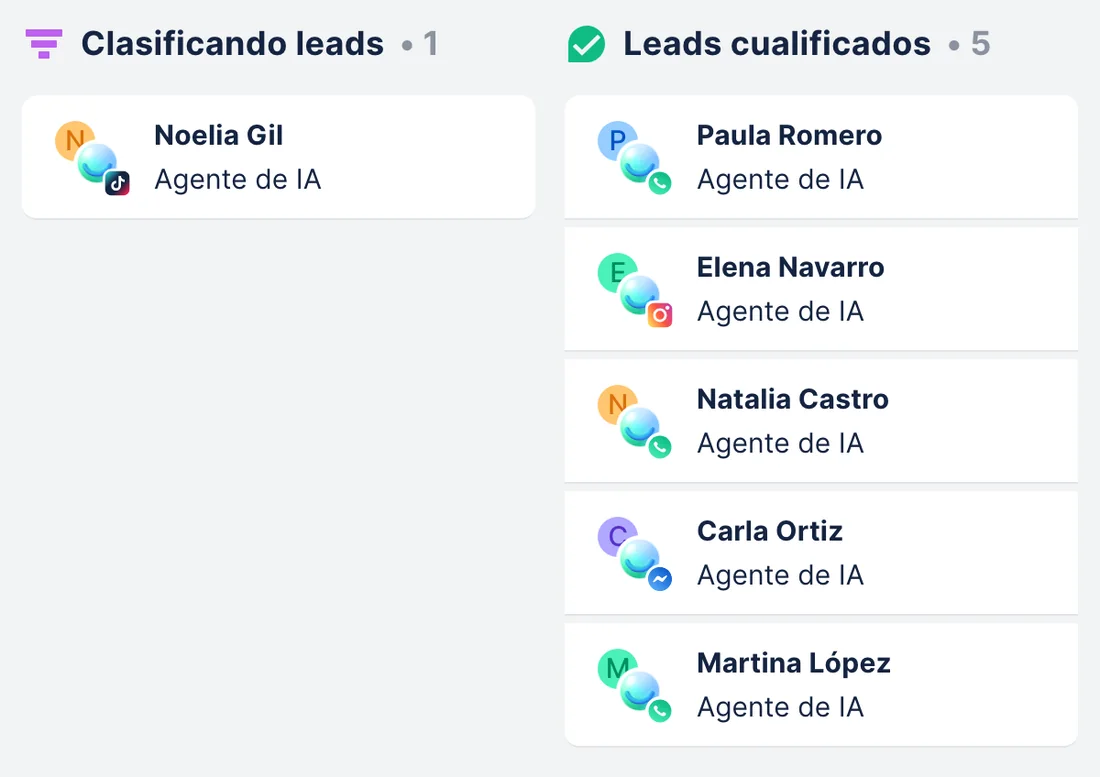
Leads calificados en el chat → filas en Google Sheets
CuándoTu equipo da seguimiento a los leads desde una hoja compartida de Google Sheets, y el Agente de IA califica leads nuevos en los chats cada día.
- Chatfuel MCP encuentra con
list_chatslos chats en la etapa Calificado, yget_chatlee cada uno: el tratamiento, el día que prefiere y su email o teléfono, si el cliente lo escribió. - La acción Create Spreadsheet Row de Google Sheets tiene que estar activada en Zapier MCP. El asistente puede buscarla con
discover_zapier_actionsy activarla conenable_zapier_action; si Google Sheets aún no está conectado a Zapier,manage_zapier_connectionste da un enlace para conectarlo. execute_zapier_write_actionañade una fila por lead: nombre, canal, tratamiento, datos de contacto y fecha del chat. Cada fila es una llamada a Zapier, o sea 2 tareas.
ResultadoLa hoja reúne cada lead que el Agente de IA calificó en WhatsApp, Instagram, Facebook, TikTok y el chat del sitio web, listo para que tu equipo lo contacte.
PídeleBusca los leads calificados de esta semana en los chats de Chatfuel y añade cada uno a la hoja Leads del chat en Google Sheets con Zapier: nombre, canal, tratamiento y el email o teléfono si lo escribió.
Lista de precios en Google Sheets → respuestas del Agente de IA
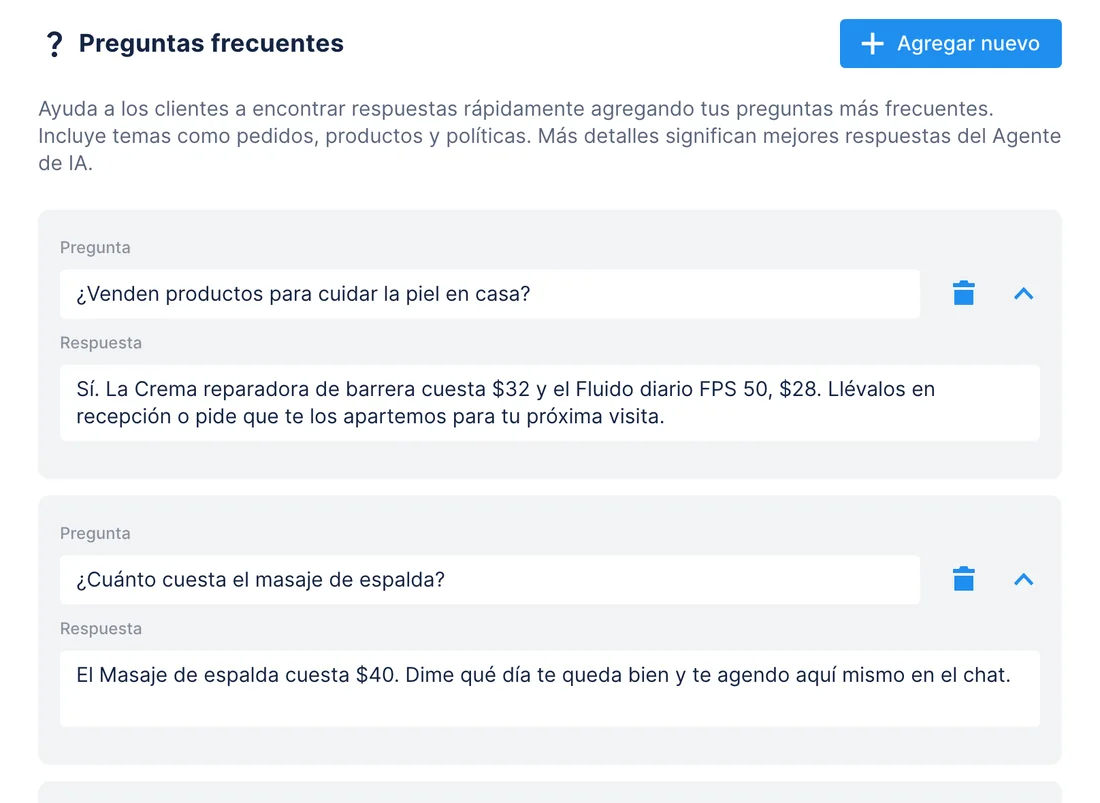
CuándoTu equipo lleva los precios en una hoja de Google Sheets, y esta semana sumó dos productos para el cuidado de la piel y subió un precio.
- Con la acción Get Many Spreadsheet Rows (Advanced) de Google Sheets activada en Zapier MCP,
execute_zapier_read_actionlee la lista de precios, hasta 1500 filas. - Chatfuel MCP suma los productos nuevos a las FAQ con
add_faq. Comoadd_faqomite las preguntas que ya existen,update_faqreescribe, cuando dices que sí, las respuestas cuyo precio cambió. - Si la hoja también tiene tu dirección o tus formas de pago,
set_company_infoactualiza los datos de la empresa cuando lo confirmas. test_replypregunta al Agente de IA por un producto nuevo en un chat de pruebas.
ResultadoTus clientes reciben los precios de la hoja y el Agente de IA deja de dar los antiguos.
PídeleLee nuestra hoja Lista de precios de Google Sheets con Zapier. Añade lo nuevo a las FAQ de Chatfuel, corrige los precios que cambiaron y prueba qué responde el Agente de IA sobre la crema reparadora de barrera.
Chats que esperan a una persona → un mensaje en Microsoft Teams
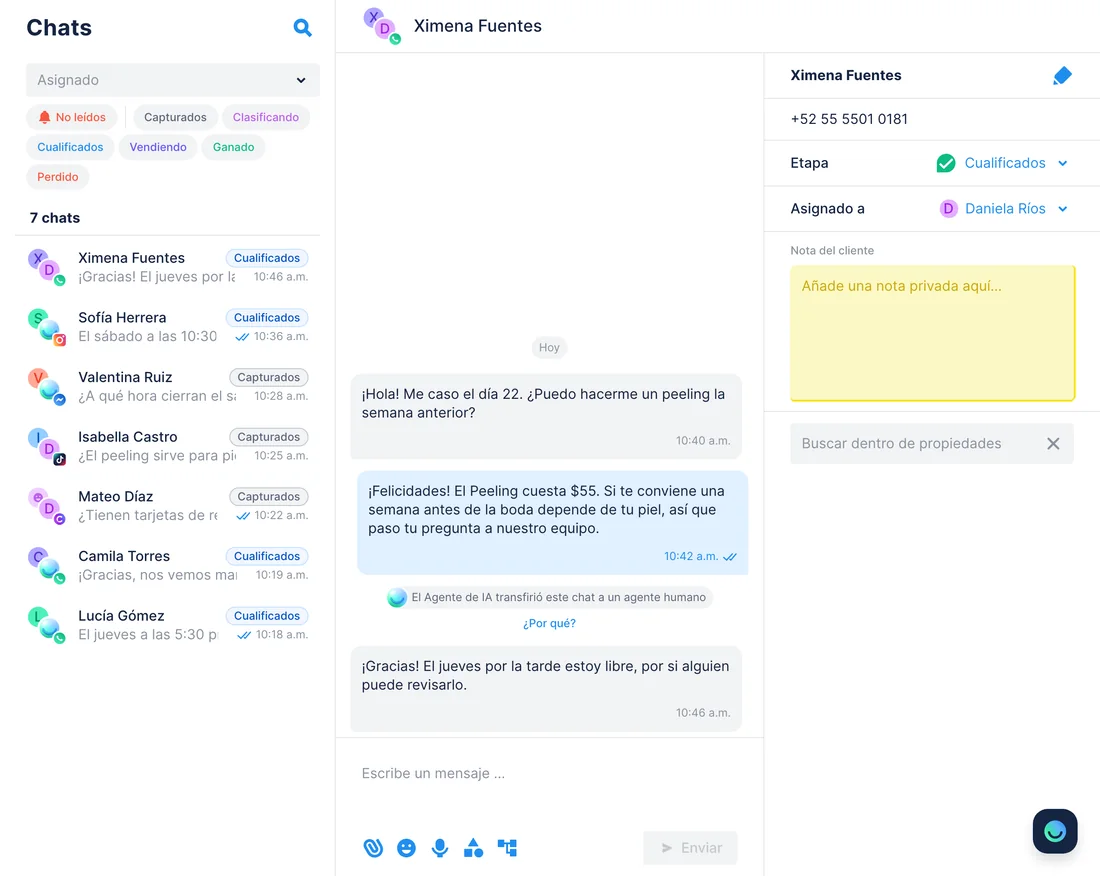
CuándoEl Agente de IA pasa a tu equipo las preguntas que no sabe responder, y tu equipo trabaja todo el día en Microsoft Teams, no en la bandeja de Chatfuel.
- Chatfuel MCP lista con
review_chatslos chats transferidos a una persona y aquellos en los que el último mensaje del cliente sigue sin respuesta. get_chatlee lo que preguntó cada uno de esos clientes.- Con la acción Send Channel Message de Microsoft Teams activada en Zapier MCP,
execute_zapier_write_actionpublica un solo mensaje en el canal de tu equipo: nombre, canal y pregunta de cada cliente.
ResultadoTu equipo ve en Teams quién espera y por qué, y responde desde la bandeja de Chatfuel. Un mensaje con toda la lista cuesta 2 tareas de Zapier.
Pídele¿Qué chats de Chatfuel esperan a una persona? Publica una lista en el canal Recepción de Microsoft Teams con Zapier: nombre, canal y qué preguntó cada cliente.
Citas del chat → un registro en Google Sheets
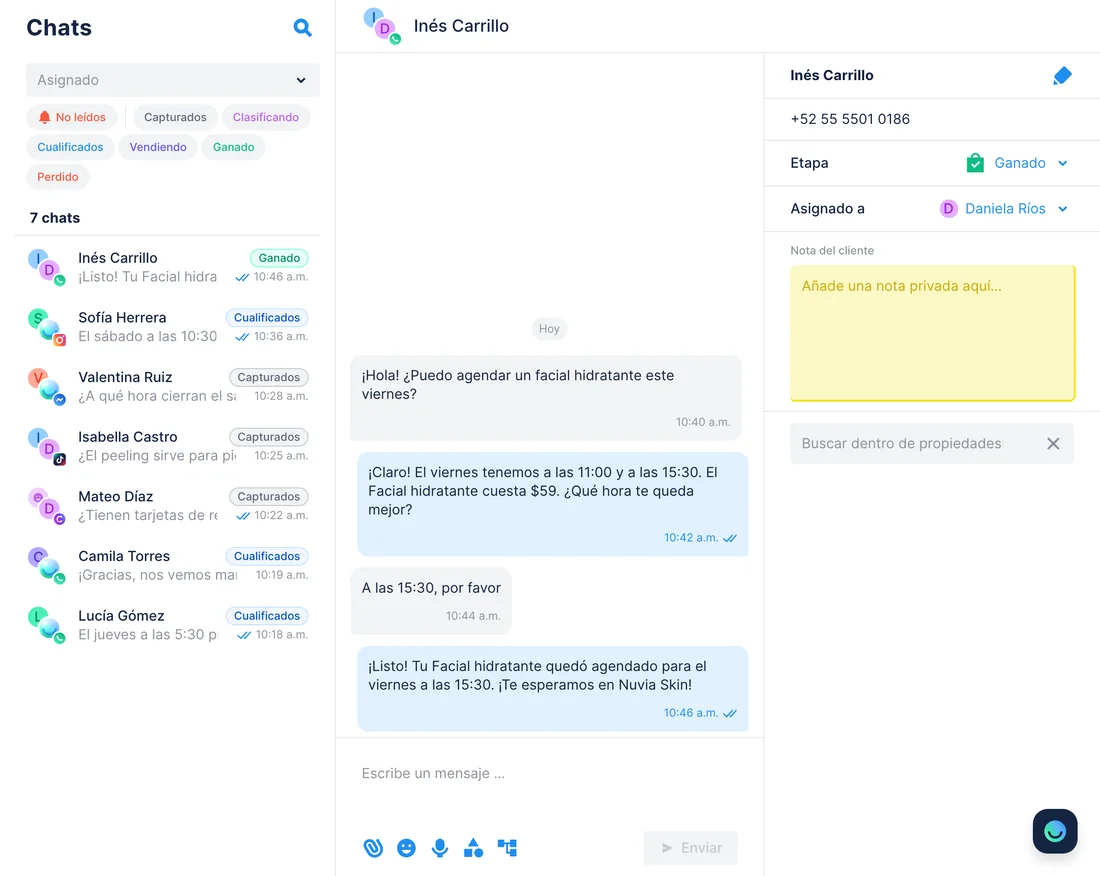
CuándoEl Agente de IA agenda citas en los chats, y llevas una hoja con las citas de cada semana para tus reportes.
- Chatfuel MCP lista las citas de la semana pasada con
list_bookings: hora, servicio, especialista, nombre del cliente y estado, hasta 31 días por consulta. - Con Create Spreadsheet Row activada en Zapier MCP,
execute_zapier_write_actionañade una fila por cita. 20 citas son 20 llamadas, 40 tareas de Zapier. - El asistente resume la semana: citas por servicio y cuántas se cancelaron o quedaron como no presentadas.
ResultadoUn registro de citas que tu gerente puede filtrar y compartir. Sirve como registro, no para sincronizar contactos: cada cita trae solo el nombre del cliente, sin teléfono ni email para vincularla a una ficha.
PídeleLista las citas de Chatfuel de la semana pasada y añade cada una a nuestra hoja Citas 2026 de Google Sheets con Zapier: fecha, hora, servicio, especialista, cliente y estado.
Cómo conectar
Conecta Chatfuel MCP
Inicia sesión en Chatfuel desde tu asistente. Claude y ChatGPT lo tienen en sus directorios; en Cursor se conecta con la dirección https://mcp.chatfuel.com/panel.
Conecta Zapier MCP
En Claude, Zapier se añade desde el directorio de conectores; en Cursor, con el plugin de Zapier del marketplace; en ChatGPT, como plugin en modo desarrollador con https://mcp.zapier.com/api/v1/connect. En los tres inicias sesión en Zapier.
Activa las acciones y pide
Las apps de Zapier llegan al asistente como acciones que activas una vez, como Create Spreadsheet Row de Google Sheets, y el asistente puede buscarlas y activarlas por ti. Chatfuel te pide un sí antes de cambiar tu bot.
- En los planes Team y Enterprise, primero un Owner activa Zapier en Organization settings.
- Añade Chatfuel desde el directorio de conectores de Claude e inicia sesión.
- En un chat, pide a Claude que conecte Zapier MCP y haz clic en Connect en la tarjeta de Zapier.
- Haz clic en Copy prompt y luego en Continue. Elige tu cuenta de Zapier, haz clic en Allow y pega en Claude el prompt copiado.
- Chatfuel MCP
- claude.ai/directory/chatfuel
- Zapier MCP
- Desde el directorio de Claude
- Instala el plugin de Chatfuel desde el directorio de plugins de ChatGPT e inicia sesión.
- Activa Developer mode en los ajustes de Security and login, abre Plugins, haz clic en + y llama al plugin Zapier MCP.
- Pega https://mcp.zapier.com/api/v1/connect, deja la autenticación como está, haz clic en Create y luego en Connect, e inicia sesión en Zapier.
- Si tu espacio de trabajo Business, Enterprise o Edu ya tiene Zapier, elígelo con @ en un chat e inicia sesión.
- Chatfuel MCP
- chatgpt.com/plugins
- Zapier MCP
https://mcp.zapier.com/api/v1/connect
- Añade Chatfuel a ~/.cursor/mcp.json con la URL https://mcp.chatfuel.com/panel.
- Instala el plugin de Zapier desde el marketplace de Cursor: escribe /add-plugin zapier en el chat de Cursor.
- Abre un chat nuevo de Agent, pega el prompt de configuración de la guía de Zapier para Cursor (docs.zapier.com/mcp/get-started/connect/cursor) e inicia sesión en Zapier cuando te lo pida. Si el inicio de sesión falla una y otra vez, actualiza Cursor: algunas versiones tienen un error de OAuth.
- Chatfuel MCP
https://mcp.chatfuel.com/panel- Zapier MCP
/add-plugin zapier
Qué necesitas
- Un bot de Chatfuel con al menos un canal conectado: WhatsApp, Instagram, Facebook, TikTok o el chat del sitio web.
- Una cuenta de Zapier con cualquier plan. MCP viene incluido y gasta tareas de la misma cuota mensual que tus Zaps.
- Google Sheets, Microsoft Teams u otras apps que uses, conectadas en Zapier. El asistente usa las conexiones que son tuyas o las que se comparten en toda la cuenta de Zapier.
- Claude, ChatGPT con Developer mode o un espacio Business, Enterprise o Edu que ya añadió Zapier, o Cursor con el plugin de Zapier.
Límites
- Cada llamada correcta a Zapier gasta 2 tareas, y cada fila es una llamada: 25 leads en una hoja cuestan 50 tareas. El plan Free de Zapier trae 100 tareas al mes.
- Si se acaba la cuota de tareas y no tienes activado el pago por tarea, Zapier detiene las llamadas hasta que empiece el siguiente ciclo de facturación.
- La documentación de Zapier no describe ningún paso de confirmación antes de una acción de escritura. Pide al asistente que te muestre las filas o el mensaje antes de enviarlos; cada llamada queda en la pestaña History de mcp.zapier.com.
- Ningún servidor se activa solo, y Zapier no puede llamar a Chatfuel MCP. Los datos pasan cuando se lo pides al asistente, no cuando llega un lead nuevo.
- Una fila lleva solo lo que hay en el chat: nombre, canal y mensajes, más el teléfono o el email si el cliente lo escribió. Las citas traen solo el nombre del cliente.
- Las herramientas de Zapier para workflows (Next Gen Zaps) están en Early Access, así que estos casos usan solo las acciones normales de cada app.
Preguntas frecuentes
Sí. Zapier lo aloja en https://mcp.zapier.com/api/v1/connect, lo publica en el MCP Registry como com.zapier/mcp y lo presenta como disponible de forma general (generally available).
2 tareas por cada llamada correcta, de la cuota normal de tu plan. Las llamadas fallidas y consultar qué herramientas tienes no cuentan, pero el onboarding que Zapier ejecuta al conectar por primera vez sí gasta tareas. Añadir diez leads fila por fila son 10 llamadas, 20 tareas. Las llamadas a Chatfuel MCP no gastan tareas de Zapier.
A cualquiera de las más de 9000 apps de Zapier cuyas acciones estén activadas en tu servidor de Zapier MCP y conectadas a tu cuenta. Esta página usa Google Sheets y Microsoft Teams; el directorio de apps de Zapier muestra qué puede hacer cada una.
No. Chatfuel MCP solo escribe en chats que ya existen y, en WhatsApp, solo dentro de las 24 horas siguientes al último mensaje del cliente. No tiene difusiones ni importación de contactos, y Zapier no tiene forma de llamarlo.
Sí. En el modo agentic de Zapier, el asistente puede guardar la rutina como una skill de Zapier: instrucciones en Markdown que carga cuando se lo pides. Una skill no es una programación, así que solo se ejecuta cuando la pides.
Sí, aunque ahí Zapier no se añade desde un directorio público. Creas un plugin privado en modo desarrollador con la dirección del servidor, o un Owner de un espacio Business, Enterprise o Edu publica Zapier para todos, algo que según Zapier exige una cuenta Zapier Enterprise.
Más integraciones


Conecta Chatfuel MCP
Empieza la prueba gratis, añade Chatfuel a tu asistente y pregúntale por Zapier y tus chats en un solo lugar.