


Conecta Chatfuel MCP con Google Drive MCP
Tus listas de precios, indicaciones de cuidado posterior, formularios y guías ya viven en Google Drive. Con los dos servidores en un mismo asistente, las respuestas escondidas en esos archivos llegan a las FAQ del Agente de IA, los PDF llegan a los clientes por DM o en su chat, y las citas de mañana se convierten en una ficha que tus especialistas abren en Docs. Google ofrece su servidor de Drive como Developer Preview.
Qué puede hacer la integración
Las tools que usa el asistente en cada lado, con el nombre que les da cada servidor.
| Tool | Qué hace |
|---|---|
review_chats | Resume los chats con clientes de un periodo en lugar de devolver cada mensaje. |
add_faq | Añade preguntas y respuestas a las FAQ con las que responde el Agente de IA. |
test_reply | Envía un mensaje de cliente de prueba a un chat de pruebas y devuelve la respuesta del Agente de IA. |
list_bookings | Lista las citas entre dos fechas: hora, servicio, especialista, nombre del cliente y estado. |
list_chats | Lista los chats con clientes con su canal, estado y etapa del lead. |
get_chat | Devuelve los últimos mensajes de un chat con un cliente, con su canal, estado y etapa del lead. |
list_posts | Lista las publicaciones y reels recientes de la cuenta de Instagram y de la página de Facebook conectadas a tu bot. |
setup_comment_replies | Configura respuestas con IA o fijas a los comentarios, a todos o por palabra clave; en Instagram y Facebook, también un DM y la elección de publicaciones. |
send_chat_message | Envía al cliente, en su chat, el texto que aprobaste y pasa el chat al chat en vivo. |
return_chat_to_ai | Devuelve al Agente de IA un chat que está en el chat en vivo, después de tu sí, y el Agente de IA responde el último mensaje del cliente. |
| Tool | Qué hace |
|---|---|
search_files | Busca en tu Drive por título, palabras dentro del archivo, tipo, propietario, carpeta o fecha, y devuelve el título, el enlace y el último cambio de cada archivo. |
read_file_content | Devuelve el texto de un documento, una hoja o una presentación de Google, de un PDF, de un archivo de Office u OpenDocument, o de una imagen PNG o JPEG. |
get_file_metadata | Devuelve los datos de un archivo: título, tipo, tamaño, propietario, fechas y el enlace que lo abre. |
get_file_permissions | Muestra quién puede abrir un archivo o una carpeta y con qué rol: personas, grupos, tu dominio o cualquiera con el enlace. |
create_file | Crea un documento, una hoja, una presentación o una carpeta de Google, o sube texto que Drive convierte por defecto en un documento de Google. |
Qué pedirle al asistente
Preguntas que las FAQ no cubren → respuestas que ya están en tus archivos de Drive → las FAQ
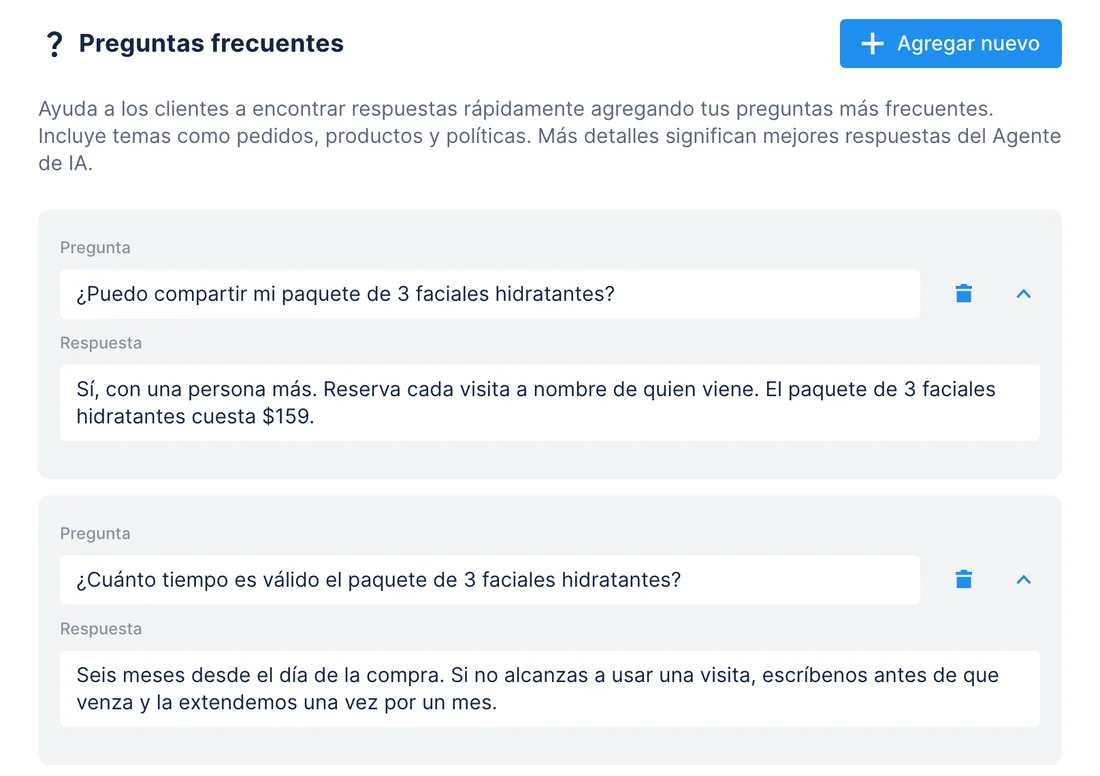
CuándoLos clientes siguen preguntando cosas que las FAQ no cubren, como si un paquete se puede compartir, y las respuestas están en Drive: en un PDF con las condiciones del paquete, una hoja de cuidados en Word o las diapositivas de la capacitación del equipo.
- Chatfuel MCP revisa las últimas dos semanas con
review_chats, que enumera las preguntas de los clientes que ninguna entrada de las FAQ responde. - Google Drive MCP busca cada una con
search_filesy una consulta fullText, así que cuentan las palabras dentro de un PDF o de un archivo de Word, no solo los títulos. Cada resultado trae su último cambio y, si dos archivos no coinciden, el asistente toma el más reciente y te nombra los dos. read_file_contentdevuelve el texto de cada archivo elegido, y el asistente redacta una respuesta corta con el nombre del archivo al lado para que la revises.add_faqguarda los borradores que apruebas y se salta las preguntas que las FAQ ya tienen. Luegotest_replyle hace una de ellas al Agente de IA en un chat de pruebas.
ResultadoLo que tu equipo ya dejó por escrito llega con las mismas palabras a WhatsApp, Instagram y el chat del sitio web, y las preguntas que ningún archivo responde vuelven a ti en una lista corta.
PídeleBusca las preguntas de las últimas dos semanas que nuestras FAQ de Chatfuel no responden. Encuentra las respuestas en nuestro Google Drive y muéstrame un borrador de FAQ para cada una, con el archivo de donde salió. Agrega las que apruebe y prueba una.
Las citas de mañana y lo que escribió cada cliente → una ficha en Google Docs
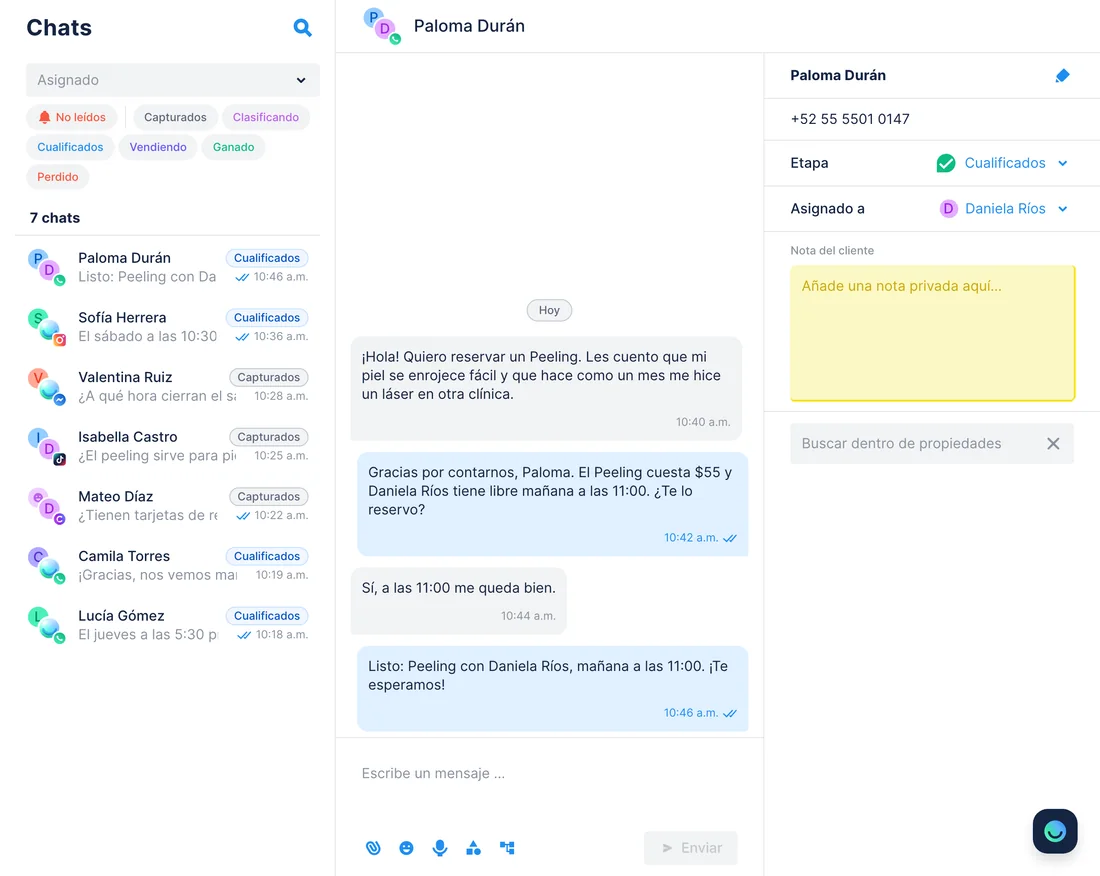
CuándoAntes de una visita, los clientes cuentan cosas en el chat, como que su piel se enrojece fácil o que se hicieron un láser el mes pasado, y la especialista que los atiende solo ve la cita.
- Chatfuel MCP trae las citas de mañana con
list_bookings: hora, tratamiento, especialista y nombre del cliente. list_chatsbusca a cada cliente por su nombre yget_chatlee sus últimos mensajes, para que el asistente rescate lo que dijo sobre su piel, sus alergias o la visita.- Google Drive MCP escribe un solo documento de Google con
create_file, con una sección por cita en orden de hora. La primera vez también crea así una carpeta Fichas de citas. Compártela una vez en Drive con tus especialistas, y cada ficha que se guarde ahí hereda esos permisos. - Como las fichas tienen notas de clientes,
get_file_permissionsmuestra quién puede abrir la carpeta, y el asistente te avisa si cualquiera con el enlace puede hacerlo.
ResultadoTus especialistas abren un documento por la mañana y saben quién viene y qué mencionó cada cliente. Si alguien reservó con un nombre distinto al de su chat, su cita queda sin notas, y las citas no traen teléfono ni email.
PídeleEscribe las citas de mañana de Chatfuel en un documento nuevo de Google dentro de nuestra carpeta Fichas de citas en Drive: hora, tratamiento, especialista, cliente y lo que cada cliente le contó al Agente de IA sobre su piel. Después revisa quién puede abrir la carpeta.
Una guía en PDF en Drive → su enlace por DM a quien comente GUÍA
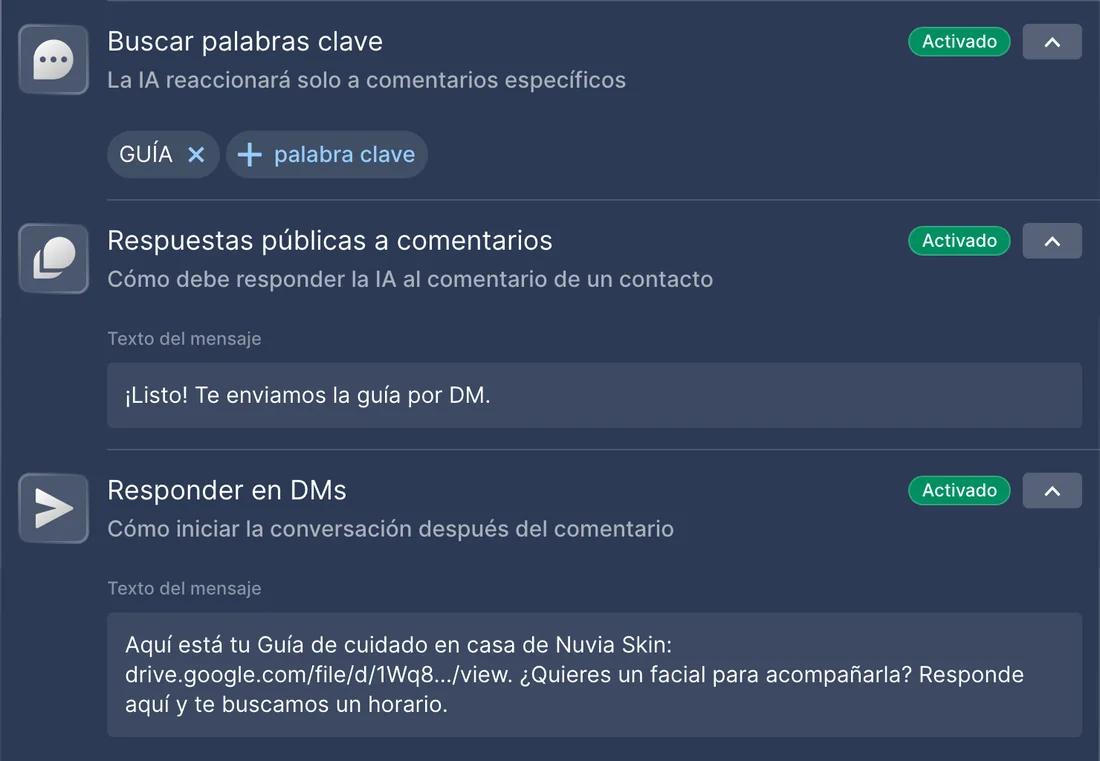
CuándoTu equipo escribió una Guía de cuidado en casa, la guardó como PDF en Drive y quiere dársela a todos los que comenten GUÍA en la publicación de Instagram de esta semana.
- Google Drive MCP encuentra el PDF con
search_files, yget_file_metadatadevuelve el enlace que lo abre. get_file_permissionsmuestra quién puede abrir el archivo. Si ningún permiso deja leerlo a cualquiera con el enlace, el asistente se detiene y te pide cambiar el uso compartido en Drive, porque Google no documenta ninguna herramienta para eso.- Chatfuel MCP encuentra la publicación con
list_posts. Después de tu sí,setup_comment_repliesresponde a GUÍA y sus variantes con una frase pública corta y un DM que lleva el enlace. - Una respuesta limitada a publicaciones elegidas apaga la respuesta general a comentarios, y los comentarios sin la palabra clave se quedan sin contestar. El asistente te lo dice antes de que confirmes.
ResultadoCada comentario con GUÍA recibe una respuesta pública y el PDF por DM, y el enlace abre porque antes se revisó cómo está compartido. En TikTok las respuestas no llevan DM, así que esto funciona en Instagram y Facebook.
PídeleBusca nuestro PDF Guía de cuidado en casa en Google Drive y revisa que cualquiera con el enlace pueda abrirlo. Después configura respuestas en la publicación de Instagram de esta semana: quien comente GUÍA recibe una respuesta pública corta y el enlace por DM.
Una clienta pide un formulario → el archivo de Drive en su chat
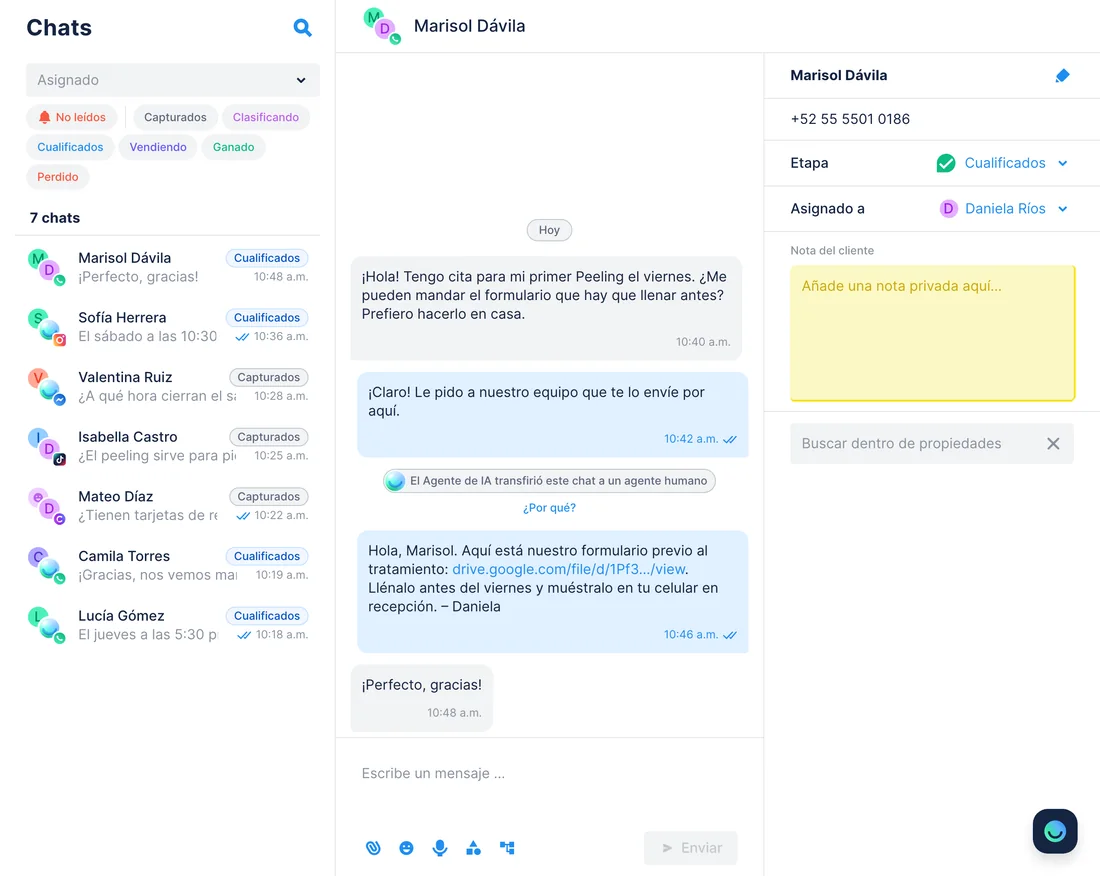
CuándoUna clienta con cita para su primer Peeling pide el formulario previo al tratamiento para llenarlo en casa, y el Agente de IA pasa el chat a tu equipo.
- Chatfuel MCP encuentra los chats que esperan a una persona con
list_chats, yget_chatmuestra qué pidió la clienta. - Google Drive MCP busca el formulario con
search_filespor título y tipo PDF, yget_file_permissionsconfirma que cualquiera con el enlace puede abrirlo antes de que el enlace salga a ningún lado. - El asistente redacta una respuesta con el enlace, y
send_chat_messagela envía después de tu sí a ese texto exacto. WhatsApp la acepta dentro de las 24 horas desde el último mensaje de la clienta; Instagram y Messenger, dentro de 7 días. - Cuando ella contesta,
return_chat_to_aidevuelve el chat al Agente de IA después de tu sí, y el Agente de IA le responde.
ResultadoLa clienta recibe el formulario correcto en el chat que ella abrió, enviado por tu equipo, sin que nadie tenga que revisar carpetas de Drive a mano.
PídeleRevisa qué chats de Chatfuel esperan a una persona. Si alguien pidió nuestro formulario previo al tratamiento, búscalo en Google Drive, asegúrate de que el enlace abra para cualquiera y redacta una respuesta con el enlace para que yo la apruebe.
Cómo conectar
Conecta Chatfuel MCP
En Claude o ChatGPT, Chatfuel está en el directorio; en Cursor se usa https://mcp.chatfuel.com/panel. Inicia sesión con la cuenta de Chatfuel que administra el bot.
Conecta Google Drive MCP
El directorio de Claude tiene Google Drive, hecho por Google, con inicio de sesión de Google. ChatGPT y Cursor llegan a https://drivemcp.googleapis.com/mcp/v1 con un cliente OAuth de tu propio proyecto de Cloud, y para eso primero hay que ser miembro del Developer Preview.
Di qué archivos usar y qué cambiar
Indica al asistente qué archivo o carpeta de Drive usar y qué debe pasar en Chatfuel. Los cambios en el bot y cada mensaje a un cliente esperan tu sí.
- Instala Chatfuel desde el directorio de conectores de Claude e inicia sesión.
- En Customize › Connectors, abre Google Drive (hecho por Google) y haz clic en Connect. En Team y Enterprise aparece cuando un Owner lo agrega para la organización.
- Entra con la cuenta de Google que tiene los archivos y acepta los permisos que pide Google. Claude solo llega a los archivos que esa cuenta puede abrir.
- En un chat nuevo, haz clic en + › Connectors y activa Chatfuel y Google Drive.
- Chatfuel MCP
- claude.ai/directory/chatfuel
- Google Drive MCP
- Desde el directorio de Claude
- Instala el plugin de Chatfuel desde el directorio de ChatGPT e inicia sesión.
- Google no publica pasos para ChatGPT con Drive, así que necesitas tu propio cliente: entra al Developer Preview, activa Google Drive API y Google Drive MCP API, y crea un cliente OAuth para agentes de IA.
- Activa Developer mode, abre Plugins, haz clic en + › Add custom MCP server y pega https://drivemcp.googleapis.com/mcp/v1 con OAuth, el ID y el secreto de tu cliente.
- Copia en ese cliente de Google la URI de redirección que muestra ChatGPT y termina el inicio de sesión con Google.
- Chatfuel MCP
- chatgpt.com/plugins
- Google Drive MCP
https://drivemcp.googleapis.com/mcp/v1
- En ~/.cursor/mcp.json, agrega chatfuel con la URL https://mcp.chatfuel.com/panel.
- Registra http://localhost:8787/callback (escritorio) y https://www.cursor.com/agents/mcp/oauth/callback (web) como URI de redirección de tu cliente OAuth para agentes en Google Cloud.
- Agrega drive con "url": "https://drivemcp.googleapis.com/mcp/v1" y "auth" con CLIENT_ID, CLIENT_SECRET y los permisos https://www.googleapis.com/auth/drive.readonly y https://www.googleapis.com/auth/drive.file.
- Cursor abre el inicio de sesión de Google la primera vez que usa una herramienta de Drive.
- Chatfuel MCP
https://mcp.chatfuel.com/panel- Google Drive MCP
https://drivemcp.googleapis.com/mcp/v1
Qué necesitas
- Un bot de Chatfuel cuyo Agente de IA atiende a clientes en WhatsApp, Instagram, Facebook, TikTok o el chat del sitio web. Las fichas de citas necesitan citas reservadas en Chatfuel, y el caso del PDF por DM, Instagram o Facebook.
- Una cuenta de Google que tenga los archivos. La página de ayuda de Claude solo pide iniciar sesión con Google en su conector del directorio; en Team y Enterprise, un Owner lo agrega antes.
- Para ChatGPT, Cursor o un conector personalizado de Claude, un lugar en el Google Workspace Developer Preview Program. El formulario de Google pide una cuenta de Google Workspace y un proyecto de Cloud, y Google responde en un par de días.
- En ese proyecto de Cloud: Google Drive API y Google Drive MCP API activadas, una pantalla de consentimiento con drive.readonly y drive.file, y un cliente Web application con Use this client for an AI-powered agent marcado. Los clientes sin esa casilla dejaron de funcionar el 11 de noviembre de 2026.
- Claude Pro, Max, Team o Enterprise si agregas Drive como conector personalizado (condición de Google), ChatGPT con Developer mode, o Cursor.
- Las guías y los formularios que envías a clientes, compartidos en Drive como Cualquier persona con el enlace.
Límites
- Google ofrece el servidor de Drive como Developer Preview. Según los términos del programa, las API previas a GA vienen tal cual, lo que se construye con ellas se queda dentro de tu empresa hasta GA, y Google puede usar los datos que pasan por ellas para mejorarlas.
- Las herramientas de Drive que documenta Google crean archivos y carpetas, pero no editan, renombran, comparten ni borran los que ya existen. Si una guía no está compartida por enlace o un documento necesita un ajuste, lo haces en Drive.
- El Agente de IA no abre Drive durante un chat. Responde con las FAQ y la base de conocimiento de Chatfuel, así que un archivo llega a los clientes solo después de que se lo pides al asistente y apruebas la entrada.
- Las citas traen el nombre del cliente sin teléfono ni email, así que la ficha une citas y chats por nombre. Un cliente cuyo chat muestra otro nombre se queda sin notas.
- Google advierte que los archivos de fuentes no verificadas pueden esconder instrucciones para el asistente. Úsalo solo con las carpetas de tu equipo y lee cada borrador de FAQ antes de aprobarlo.
- Cada llamada a Drive MCP gasta unidades de cuota de tu proyecto de Cloud: 200 por leer un archivo, 100 por búsqueda y 50 por crear uno. Si el asistente no pide acceso sin conexión, Google te hace iniciar sesión de nuevo más o menos cada hora.
Preguntas frecuentes
Google, en https://drivemcp.googleapis.com/mcp/v1 con Streamable HTTP. Es Developer Preview desde el 22 de abril de 2026, y el directorio de Claude lo muestra como hecho por Google. No tiene entrada en el MCP Registry.
Claude documenta su conector de Google Drive del directorio solo con el inicio de sesión de Google, y ni Claude ni Google dicen que necesite el programa. La configuración propia de Google, que usan los conectores personalizados, ChatGPT y Cursor, empieza con el programa, un proyecto de Cloud y un cliente OAuth.
Documentos, hojas y presentaciones de Google, PDF, archivos de Word, Excel y PowerPoint, archivos OpenDocument e imágenes PNG o JPEG. Los archivos muy grandes pueden llegar incompletos, y solo ve lo que tu cuenta de Google puede abrir.
No con las herramientas que documenta Google. Puede crear archivos y carpetas, pero compartir, renombrar y editar se hace en Drive. Por eso los casos de la guía y del formulario revisan cómo está compartido el archivo y te piden ajustarlo si hace falta.
No. El Agente de IA de Chatfuel responde con sus FAQ y su base de conocimiento. Un archivo de Drive cambia lo que dice solo cuando se lo pides al asistente, apruebas la respuesta y add_faq la guarda.
Sí, como servidor personalizado por URL con tu propio cliente OAuth: Developer mode en ChatGPT y mcp.json en Cursor. La guía de Google cubre Antigravity y Claude y a las demás apps solo les da la URL, el transporte y OAuth, así que ninguno de los dos tiene pasos documentados para este servidor.
Más integraciones


Conecta Chatfuel MCP
Empieza la prueba gratis, añade Chatfuel a tu asistente y pregúntale por Google Drive y tus chats en un solo lugar.