


Conecte o Chatfuel MCP ao Google Sheets MCP
Sua clínica já funciona em planilhas: a escala da equipe, a pauta de conteúdo, o relatório de segunda-feira. Com os dois servidores no mesmo assistente, uma planilha define os horários que o Agente de IA agenda, as respostas do FAQ e as respostas a comentários, e os agendamentos da semana e as perguntas sem resposta voltam para as suas planilhas. O servidor do Sheets do Google está em Developer Preview, então a configuração exige inscrição e um cliente OAuth próprio.
O que a integração faz
As tools que o assistente usa em cada lado, com os nomes que cada servidor dá a elas.
| Tool | O que faz |
|---|---|
review_chats | Resume as conversas com clientes de um período em vez de devolver cada mensagem. |
list_bookings | Lista os agendamentos entre duas datas: horário, serviço, profissional, nome do cliente e status. |
get_knowledge_base | Mostra o que o Agente de IA usa para responder: dados da empresa, instruções, horário de atendimento, FAQ, serviços e profissionais. |
add_faq | Adiciona perguntas e respostas ao FAQ que o Agente de IA usa para responder. |
test_reply | Envia uma mensagem de cliente de teste para uma conversa de teste e devolve a resposta do Agente de IA. |
setup_booking | Cria ou atualiza serviços e profissionais agendáveis, para o Agente de IA agendar na conversa. |
list_posts | Lista os posts e reels recentes da conta do Instagram e da página do Facebook conectadas ao seu bot. |
setup_comment_replies | Configura respostas com IA ou fixas aos comentários, a todos ou por palavra-chave; no Instagram e no Facebook, também uma DM e a escolha dos posts. |
| Tool | O que faz |
|---|---|
get_values | Lê as células de um intervalo, por exemplo Escala!A1:F20. |
get_spreadsheet | Mostra o título da planilha, as abas e o tamanho de cada uma; células e comentários só quando pedido. |
update_spreadsheet | Faz mudanças de estrutura numa chamada só: cria uma aba, acrescenta linhas depois da última preenchida, desenha um gráfico, congela o cabeçalho ou deixa um comentário. |
update_values | Grava valores num intervalo e substitui o que havia nessas células. |
update_formulas | Coloca fórmulas num intervalo, como totais com CONT.SE (COUNTIF). |
insert_dimension | Insere linhas ou colunas vazias na posição escolhida de uma aba. |
O que pedir ao assistente
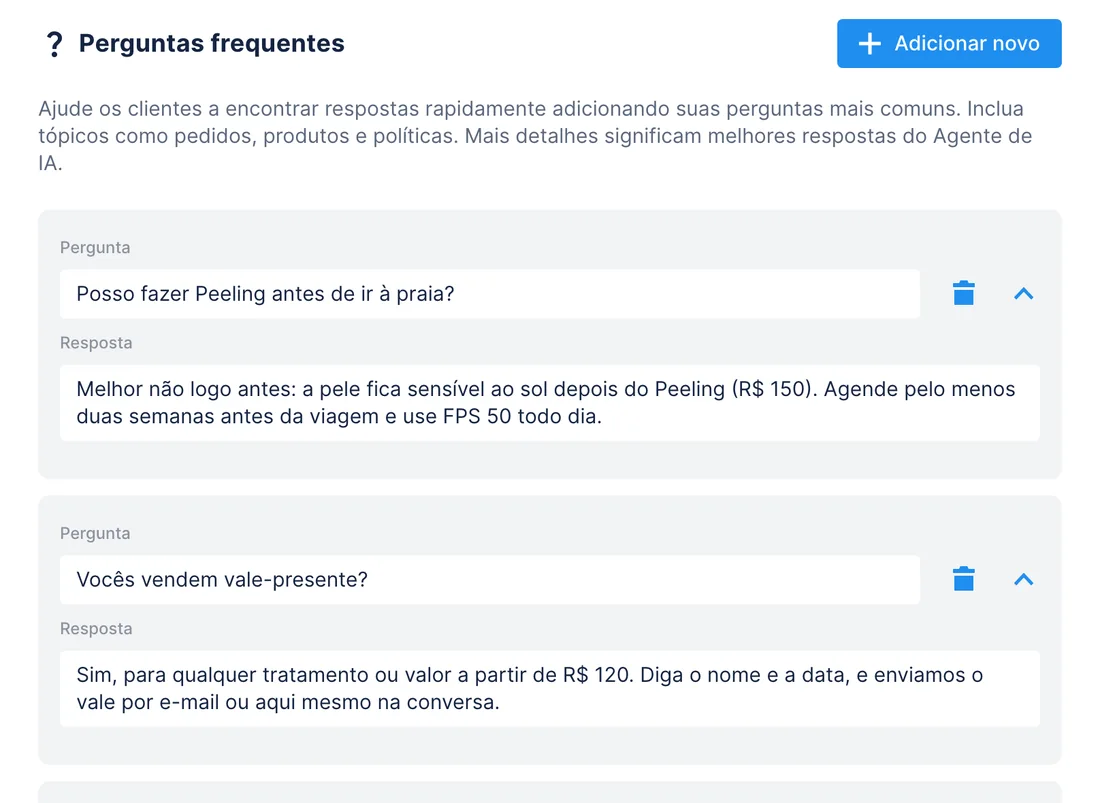
Perguntas sem resposta → uma planilha que a equipe preenche → o FAQ
QuandoOs clientes perguntam ao Agente de IA coisas que o FAQ ainda não cobre, e a Camila Alves, que sabe as respostas, prefere digitá-las numa planilha compartilhada em vez de conversar com um assistente.
- O Chatfuel MCP revisa a semana com
review_chats, que, entre outras coisas, devolve as perguntas de clientes que nenhuma entrada do FAQ cobre. - O Google Sheets MCP encontra a aba Rascunhos do FAQ com
get_spreadsheet, e oupdate_spreadsheetacrescenta uma linha por pergunta nova abaixo da última preenchida, com a coluna Resposta em branco. - A Camila escreve as respostas direto no Google Sheets. Na próxima vez que você pedir, o
get_valuespega as linhas que já têm resposta. - O
add_faqtransforma cada linha respondida numa entrada do FAQ e pula as perguntas que ele já tem. Depois, otest_replyfaz uma delas ao Agente de IA numa conversa de teste.
ResultadoO FAQ cresce com o que os clientes perguntaram de verdade, nas palavras da Camila, e a planilha guarda um registro com data de cada lacuna e de como ela foi resolvida.
PeçaEncontre as perguntas de clientes desta semana que o nosso FAQ do Chatfuel não cobre e coloque na aba Rascunhos do FAQ de [link da planilha], com a coluna Resposta em branco. Depois leve para o FAQ todas as linhas que já têm resposta e teste uma delas.
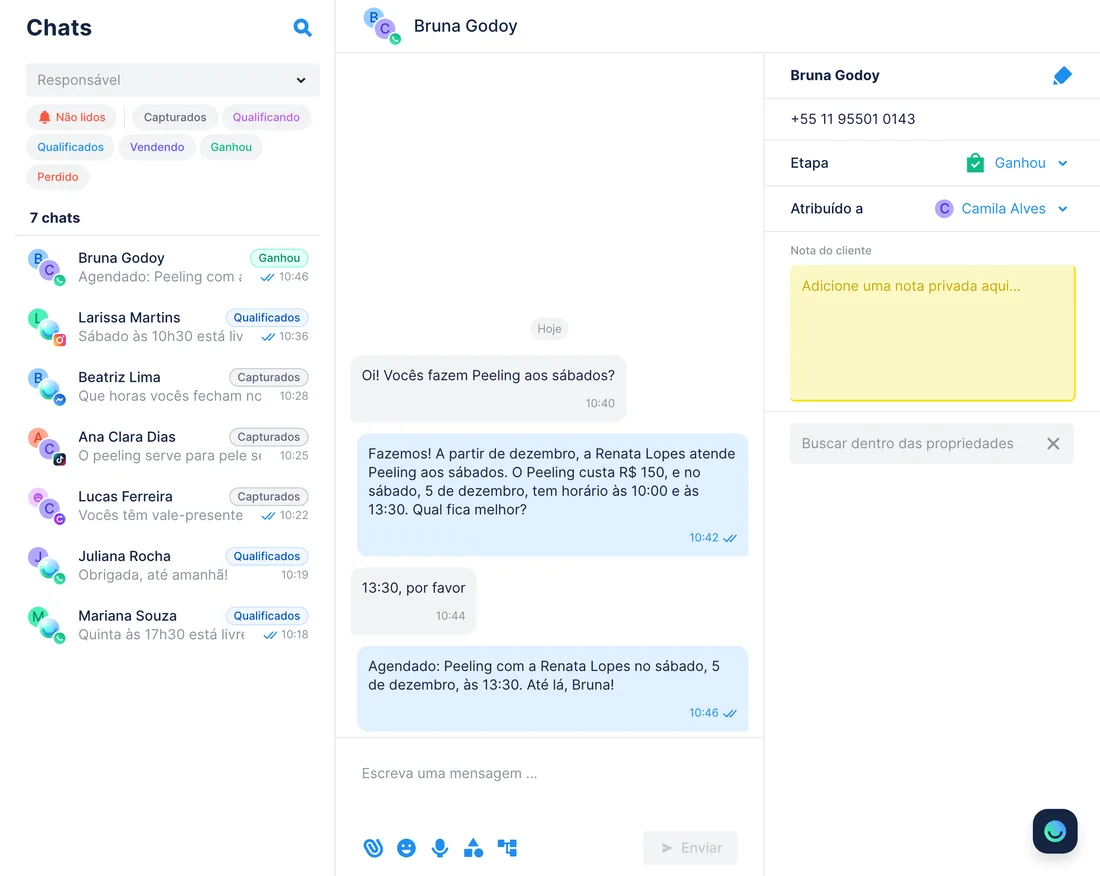
Escala da equipe numa planilha → os horários que o Agente de IA agenda
QuandoA Camila monta a escala de dezembro numa planilha de Escala, e uma profissional nova, Renata Lopes, começa aos sábados fazendo Peeling e massagem nas costas.
- O Google Sheets MCP lê a aba Dezembro com
get_values: dias, horários e tratamentos de cada profissional. - O Chatfuel MCP compara isso com a configuração de agendamento que o
get_knowledge_basedevolve: serviços com a duração, profissionais e a agenda semanal de cada um. - Com o seu sim, o
setup_bookingcadastra a Renata com o horário de sábado e os tratamentos dela e reescreve os dias de quem mudou de turno. Ele não apaga nada: quem saiu continua agendável até você remover. - O
test_replypede um Peeling no sábado numa conversa de teste, para confirmar que o Agente de IA oferece os horários da Renata.
ResultadoOs clientes só recebem os horários que a sua escala cobre, sábados incluídos. O Chatfuel guarda um único padrão semanal por profissional, então uma escala que muda toda semana exige um novo pedido a cada semana.
PeçaLeia a aba Dezembro da nossa planilha de Escala ([link da planilha]) e ajuste o agendamento do Chatfuel: cadastre a Renata Lopes com os dias, horários e tratamentos dela, mude as agendas que estiverem diferentes e depois teste agendar um Peeling no sábado.
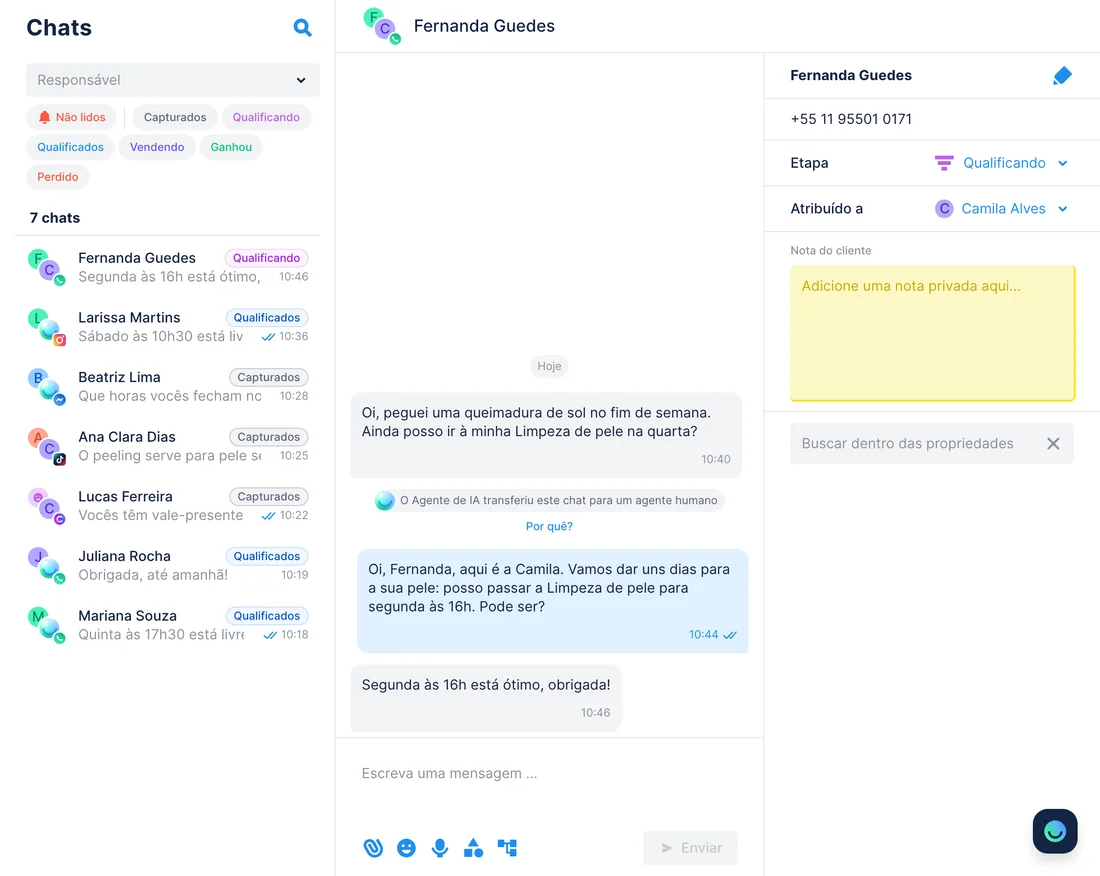
Agendamentos da semana passada → uma aba de relatório com totais e gráfico
QuandoToda segunda-feira a gerente revisa a semana numa planilha de Relatório semanal: atendimentos por tratamento, cancelamentos, faltas e quantas conversas precisaram de uma pessoa.
- O Chatfuel MCP traz os agendamentos da semana com
list_bookings, e oreview_chatscompleta o lado das conversas: por status, passadas para a equipe e sem nenhuma resposta. - O Google Sheets MCP cria uma aba com o nome da semana pelo
update_spreadsheete a preenche comupdate_values, um agendamento por linha. - O
update_formulasgrava totais com CONT.SE por tratamento e por status abaixo da tabela, e os números se recalculam quando alguém corrige uma linha à mão. - Uma segunda chamada ao
update_spreadsheetdesenha um gráfico de colunas com os atendimentos por tratamento e congela a linha de cabeçalho.
ResultadoCada semana fica numa aba própria, as anteriores continuam intactas e o gráfico já está pronto para a reunião de segunda. O list_bookings traz o nome do cliente, mas não o telefone nem o e-mail, então a aba serve como relatório, não como lista de clientes.
PeçaCrie uma aba chamada 02–08/11 na nossa planilha de Relatório semanal ([link da planilha]) com os agendamentos do Chatfuel da semana passada: data, horário, tratamento, profissional, cliente e status. Coloque os totais por tratamento e por status em fórmulas, desenhe um gráfico de atendimentos por tratamento e acrescente uma linha com quantas conversas precisaram de uma pessoa.
Pauta de conteúdo numa planilha → respostas por palavra-chave em cada post
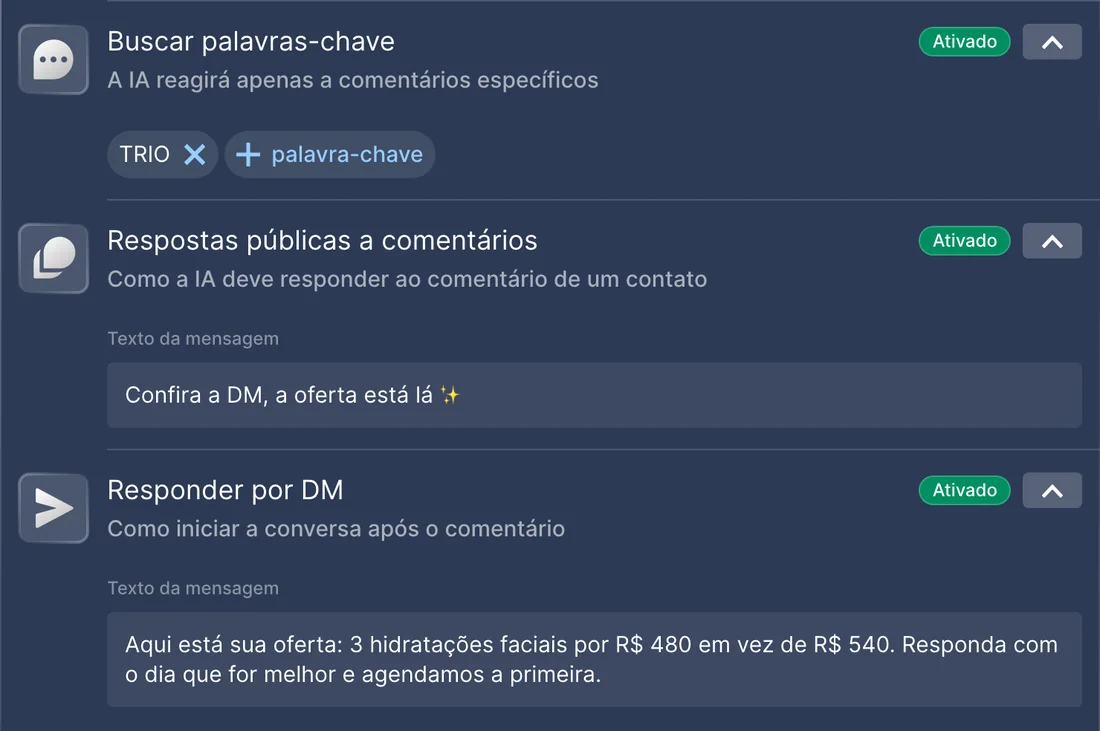
QuandoQuem cuida do marketing planeja os posts do mês no Instagram numa planilha: a data, a legenda, a palavra que os seguidores devem comentar e a oferta que recebem por DM.
- O Google Sheets MCP lê as linhas desta semana da aba Pauta com
get_values. - O Chatfuel MCP lista os posts e reels recentes do Instagram com
list_postse liga cada linha ao seu post pela legenda. - Depois do seu sim, o
setup_comment_repliesdá a cada post uma resposta por palavra-chave: a frase pública curta e a DM da planilha. Uma configuração por palavra-chave para posts escolhidos desliga a resposta a todos os outros comentários, e o assistente avisa antes de fazer isso. - O
update_valuesgrava Respostas ativas e a data de hoje na coluna Status da linha.
ResultadoCada post planejado responde à sua palavra-chave com a oferta que a pauta prometeu, e qualquer pessoa vê na planilha quais posts já estão cobertos. Um post que ainda não foi ao ar não tem com o que ser ligado: peça de novo depois que ele for publicado.
PeçaLeia as linhas desta semana na aba Pauta de [link da planilha]. Para cada post que já está no ar no Instagram, configure respostas a comentários para a palavra-chave dele com a resposta pública e a DM da planilha, e depois marque a linha como Respostas ativas.
Como conectar
Entre no Developer Preview do Google
O servidor do Sheets só está aberto a membros do Google Workspace Developer Preview Program. Inscreva-se com a sua conta do Google Workspace e um projeto do Google Cloud; segundo o Google, a aprovação leva alguns dias.
Prepare o projeto do Cloud
Ative a Google Sheets API e a Google Sheets MCP API, configure a tela de consentimento OAuth com os escopos do Sheets e crie um cliente OAuth do tipo Web application com Use this client for an AI-powered agent marcado.
Adicione os dois servidores ao assistente
O Chatfuel vem do diretório do Claude ou do ChatGPT, ou de https://mcp.chatfuel.com/panel no Cursor. O Google Sheets entra por https://sheetsmcp.googleapis.com/mcp/v1 com o ID e o segredo do seu cliente. O Chatfuel espera o seu sim antes de mudar o bot.
- Adicione o Chatfuel pelo diretório de conectores do Claude e entre na sua conta.
- No seu cliente OAuth do Google, inclua a URI de redirecionamento https://claude.ai/api/mcp/auth_callback. O Google exige um plano Pro, Max, Team ou Enterprise do Claude.
- Abra Settings › Connectors (Admin settings › Connectors no Team e no Enterprise), clique em Add custom connector, dê o nome Google Sheets e cole https://sheetsmcp.googleapis.com/mcp/v1.
- Em Advanced settings, cole o ID e o segredo do cliente OAuth e clique em Add. Depois conecte e entre com a conta do Google inscrita no preview.
- Chatfuel MCP
- claude.ai/directory/chatfuel
- Google Sheets MCP
https://sheetsmcp.googleapis.com/mcp/v1
- Adicione o plugin do Chatfuel pelo diretório do ChatGPT e entre na sua conta.
- O Google não tem guia do ChatGPT para este servidor. Com o Developer mode ligado, abra Plugins, clique em + e escolha Add custom MCP server com https://sheetsmcp.googleapis.com/mcp/v1.
- Escolha OAuth, informe o ID e o segredo do seu cliente do Google e copie a URI de redirecionamento que o ChatGPT mostra para o cliente OAuth no Google Cloud.
- Crie o plugin e entre com a sua conta do Google quando o ChatGPT pedir.
- Chatfuel MCP
- chatgpt.com/plugins
- Google Sheets MCP
https://sheetsmcp.googleapis.com/mcp/v1
- Coloque o Chatfuel no ~/.cursor/mcp.json com a URL https://mcp.chatfuel.com/panel.
- No cliente OAuth do Google, libere http://localhost:8787/callback para o app de desktop e https://www.cursor.com/agents/mcp/oauth/callback para a web.
- Adicione um servidor sheets com "url": "https://sheetsmcp.googleapis.com/mcp/v1" e um bloco auth com o seu CLIENT_ID, o CLIENT_SECRET e o escopo https://www.googleapis.com/auth/spreadsheets.
- Entre com o Google na primeira vez que o Cursor usar uma ferramenta do Sheets.
- Chatfuel MCP
https://mcp.chatfuel.com/panel- Google Sheets MCP
https://sheetsmcp.googleapis.com/mcp/v1
O que você precisa
- Um bot do Chatfuel cujo Agente de IA já atende clientes no WhatsApp, Instagram, Facebook, TikTok ou no chat do site. As respostas a comentários precisam do Instagram ou do Facebook conectado, e o caso da escala, do agendamento configurado.
- Inscrição aprovada no Google Workspace Developer Preview Program para a sua conta do Google Workspace e o seu projeto do Cloud.
- Um projeto do Google Cloud com a Google Sheets API e a Google Sheets MCP API ativadas, e um cliente OAuth marcado com Use this client for an AI-powered agent. Desde 11 de novembro de 2026, os servidores MCP do Google recusam clientes sem essa marcação.
- Claude num plano Pro, Max, Team ou Enterprise, Cursor, ou ChatGPT com Developer mode.
- Permissão de edição em cada planilha e o link dela. O servidor age com as suas próprias permissões do Google e não tem ferramenta para procurar arquivos.
Limites
- O servidor é um Developer Preview. Os termos do programa do Google dizem que as APIs em preview são oferecidas "no estado em que se encontram" e que o Google pode usar os dados que passam por elas para melhorá-las.
- Nenhum dos dois servidores roda em horário marcado nem percebe uma linha nova. Uma planilha chega ao Agente de IA, e os agendamentos chegam a uma planilha, só no momento em que você pede ao assistente.
- O update_values sobrescreve o que estiver no intervalo onde grava. Peça uma aba nova ou linhas acrescentadas abaixo da última preenchida, e confira a planilha depois de cada pedido, como o guia do Google recomenda para cada ação do assistente.
- O Google só entrega um token de atualização quando o assistente pede acesso offline. Sem ele, você entra de novo na conta do Google mais ou menos a cada hora.
- Do Chatfuel, um agendamento traz o nome do cliente sem telefone nem e-mail, e uma conversa só tem dados de contato se o cliente os digitou.
- O Chatfuel guarda uma única agenda semanal por profissional, e uma resposta por palavra-chave para posts escolhidos desliga a resposta a todos os outros comentários.
Perguntas frequentes
Sim. O Google hospeda o servidor em https://sheetsmcp.googleapis.com/mcp/v1 como um dos servidores MCP do Google Workspace e o oferece em Developer Preview desde 13 de julho de 2026. Ele não aparece no MCP Registry.
Leia os termos do programa e preencha o formulário do Google com a sua conta do Google Workspace e o seu projeto do Cloud. O Google adiciona você a um grupo do Google, registra o projeto e confirma por e-mail, em geral em alguns dias.
O servidor do Sheets não está no diretório do Claude nem no do ChatGPT, e o Google não oferece um login pronto para assistentes. Cada organização cria um cliente Web application no seu projeto do Cloud, marca o cliente para agentes de IA e passa o ID e o segredo ao assistente.
Não. Cada ferramenta do Sheets trabalha na planilha que você indica pelo link. Nela, ele pode criar abas, linhas, fórmulas, gráficos e comentários, então crie o arquivo no Google Sheets antes.
Não. O Chatfuel não lê nada do Google Sheets por conta própria. Quando a escala, a pauta ou os rascunhos do FAQ mudarem, peça ao assistente, e ele atualiza o Chatfuel depois do seu sim.
O guia do Google cobre o Antigravity e o Claude e, para outros assistentes, só informa a URL, o transporte Streamable HTTP e o OAuth. O Developer mode do ChatGPT aceita um servidor MCP próprio com o seu cliente OAuth, mas o Google não publicou o passo a passo.
Mais integrações


Conecte o Chatfuel MCP
Comece o teste grátis, adicione o Chatfuel ao seu assistente e pergunte sobre Google Sheets e as suas conversas em um só lugar.