


Conecta Chatfuel MCP con monday.com MCP
Tu Agente de IA atiende a los clientes en WhatsApp, Instagram y el chat de tu sitio, y la recepción organiza su día en tableros de monday.com. Pide a tu asistente que convierta los chats que necesitan a una persona en elementos con responsable y fecha, que devuelva al cliente lo que decidió el equipo, que comparta un WorkForm antes de la visita y que pause un tratamiento cuando el tablero de insumos marque que algo se agotó.
Qué puede hacer la integración
Las tools que usa el asistente en cada lado, con el nombre que les da cada servidor.
| Tool | Qué hace |
|---|---|
list_chats | Lista los chats con clientes con su canal, estado y etapa del lead. |
get_chat | Devuelve los últimos mensajes de un chat con un cliente, con su canal, estado y etapa del lead. |
send_chat_message | Envía al cliente, en su chat, el texto que aprobaste y pasa el chat al chat en vivo. |
add_faq | Añade preguntas y respuestas a las FAQ con las que responde el Agente de IA. |
update_faq | Cambia o elimina entradas de las FAQ después de que lo confirmes. Una entrada eliminada no se puede recuperar. |
test_reply | Envía un mensaje de cliente de prueba a un chat de pruebas y devuelve la respuesta del Agente de IA. |
setup_booking | Crea o actualiza servicios y especialistas reservables, para que el Agente de IA agende en el chat. |
get_automation | Muestra los ajustes de una automatización, como su prompt de respuesta, las reglas de traspaso y los datos que pide. |
update_automation_setting | Cambia un ajuste de una automatización: cuándo responde la IA, el traspaso a tu equipo, los seguimientos, la calificación de leads, las reglas de reserva o las respuestas a comentarios. |
| Tool | Qué hace |
|---|---|
get_board_info | Lee la estructura de un tablero: columnas, etiquetas de estado, grupos, vistas y propietarios. |
list_users_and_teams | Encuentra personas y equipos de tu cuenta de monday.com, por ejemplo a una compañera por su nombre. |
create_item | Crea un elemento en un tablero con los valores de sus columnas, como un estado, una responsable y una fecha. |
get_updates | Lee las actualizaciones (comentarios) de un elemento, o de todos los elementos de un tablero, con autor y hora. |
change_item_column_values | Cambia los valores de las columnas de un elemento existente, por ejemplo su estado a Enviado. |
get_board_items_page | Lista los elementos de un tablero con sus columnas, filtrados por una columna o por un término de búsqueda. |
create_form | Crea un WorkForm de monday.com junto con un tablero que guarda sus respuestas. |
form_questions_editor | Añade, cambia o elimina las preguntas de un WorkForm. |
update_form | Cambia el título y los ajustes de un WorkForm y crea su enlace corto de wkf.ms. |
board_insights | Cuenta, suma o promedia los elementos de un tablero agrupados por una columna, sin listarlos uno por uno. |
Qué pedirle al asistente
Chats que esperan a una persona → elementos con responsable y fecha
CuándoEl Agente de IA pasa al equipo las preguntas que no puede resolver, y Daniela Ríos organiza el día de la recepción en un tablero de monday.com.
- Chatfuel MCP detecta con
list_chatslos chats que esperan un traspaso, yget_chatlee lo que preguntó cada cliente. - monday.com MCP conoce el tablero Solicitudes de recepción con
get_board_info(columnas, grupos y etiquetas de estado), ylist_users_and_teamsencuentra a Daniela Ríos por su nombre. create_itemcrea un elemento por chat: nombre y pregunta del cliente, canal, Tipo de solicitud, estado Nuevo, Daniela como responsable y la fecha de hoy.- Daniela responde en las actualizaciones de cada elemento. Más tarde vuelves a pedirlo:
get_updateslee las respuestas del día,send_chat_messageenvía cada una cuando apruebas su texto ychange_item_column_valuesmarca el elemento como Enviado.
ResultadoCada solicitud que entrega el Agente de IA tiene responsable y fecha en el tablero, y el cliente recibe la respuesta en el mismo chat donde preguntó.
PídeleAgrega los chats de Chatfuel que esperan a una persona al tablero Solicitudes de recepción en monday.com, un elemento por chat, con Daniela Ríos como responsable y fecha de hoy.
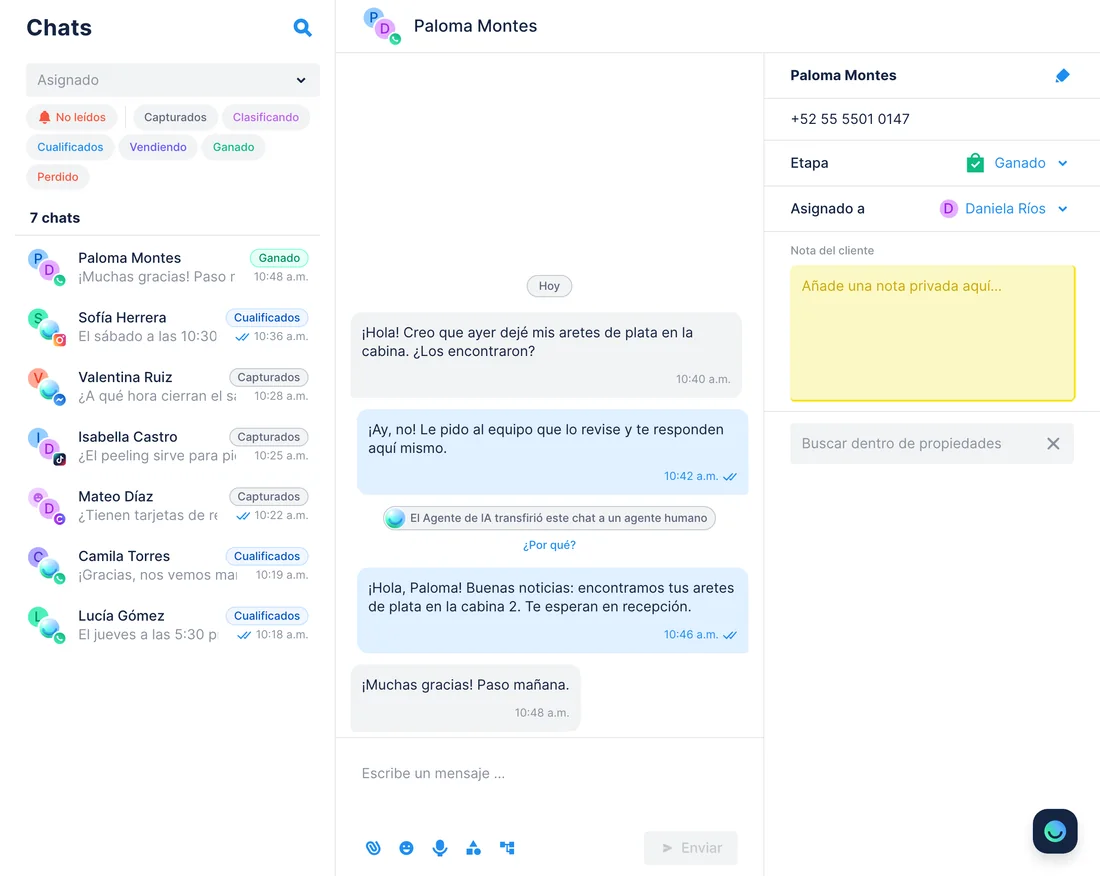
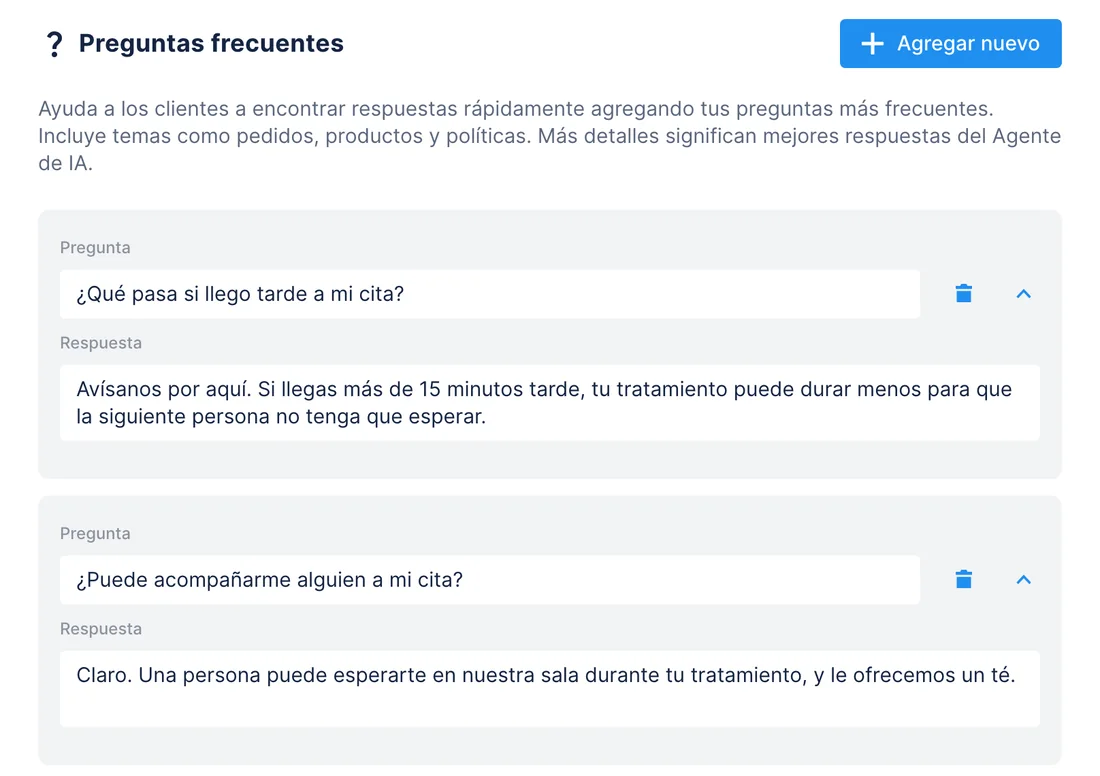
Un mes de solicitudes por tipo → respuestas en las FAQ y menos traspasos
CuándoYa hay un mes de solicitudes del chat en el tablero de recepción y quieres saber cuáles necesitaban de verdad a una persona.
- monday.com MCP lee las columnas del tablero con
get_board_info, yboard_insightscuenta los elementos del mes pasado por Tipo de solicitud: llegar tarde 8, venir con acompañante 5, objetos olvidados 4, reacciones en la piel 2. get_updatestrae las respuestas que el equipo escribió en esos elementos durante el mes, para ver qué preguntas recibieron siempre la misma respuesta.- Chatfuel MCP convierte esas respuestas repetidas en entradas de las FAQ con
add_faq.get_automationmuestra las reglas de traspaso actuales, y tras tu síupdate_automation_settinglas reemplaza por una lista más corta: objetos olvidados y reacciones en la piel siguen yendo al equipo. test_replyle pregunta al Agente de IA, en un chat de pruebas, qué pasa si una clienta llega tarde.
ResultadoEl Agente de IA ahora responde lo que tu equipo escribía a mano, y lo nuevo en el tablero son las solicitudes que sí necesitan a alguien.
PídeleCuenta los elementos del mes pasado en el tablero Solicitudes de recepción por Tipo de solicitud. Agrega a las FAQ de Chatfuel las respuestas que el equipo dio siempre, y deja traspasos solo para objetos olvidados y reacciones en la piel.
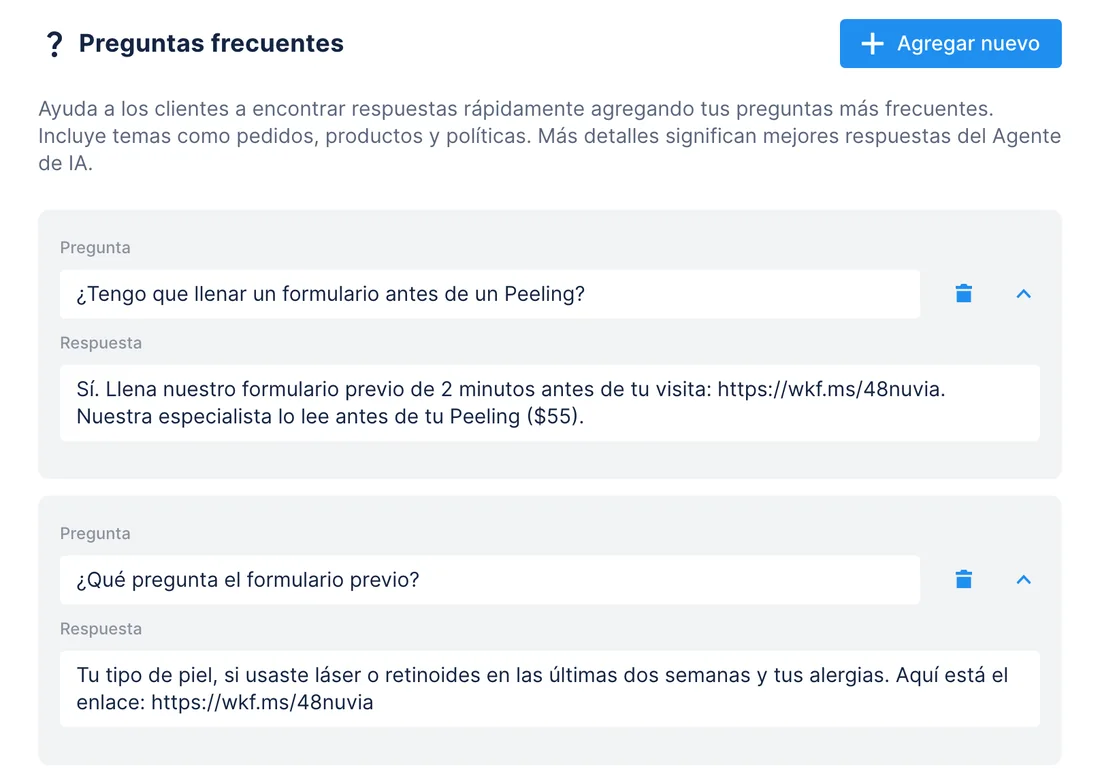
Un WorkForm para clientes de Peeling → el Agente de IA comparte el enlace
CuándoAntes de cada Peeling, tu especialista necesita saber de tratamientos con láser, retinoides y alergias, y prefieres tener esas respuestas en un tablero y no repartidas entre chats.
- monday.com MCP crea un WorkForm con
create_form, que además arma el tablero Ficha previa al peeling, donde cada respuesta queda como un elemento. form_questions_editoragrega las preguntas: tipo de piel, láser o retinoides en las últimas dos semanas, alergias y fecha de la visita.update_formle pone el título y genera un enlace corto de wkf.ms.- Chatfuel MCP incluye ese enlace en dos entradas de las FAQ con
add_faq, para que el Agente de IA lo comparta cuando alguien reserva un Peeling o pregunta cómo prepararse. test_replypregunta qué hacer antes de un Peeling en un chat de pruebas, para que compruebes que la respuesta trae el enlace.
ResultadoLos clientes reciben el formulario en el mismo chat donde reservaron, y tu especialista lee cada respuesta en el tablero antes de la visita.
PídeleCrea un formulario de monday.com para clientes de Peeling que pregunte por tipo de piel, láser o retinoides en las últimas dos semanas y alergias. Saca su enlace corto, agrégalo a nuestras FAQ de Chatfuel y pruébalo.
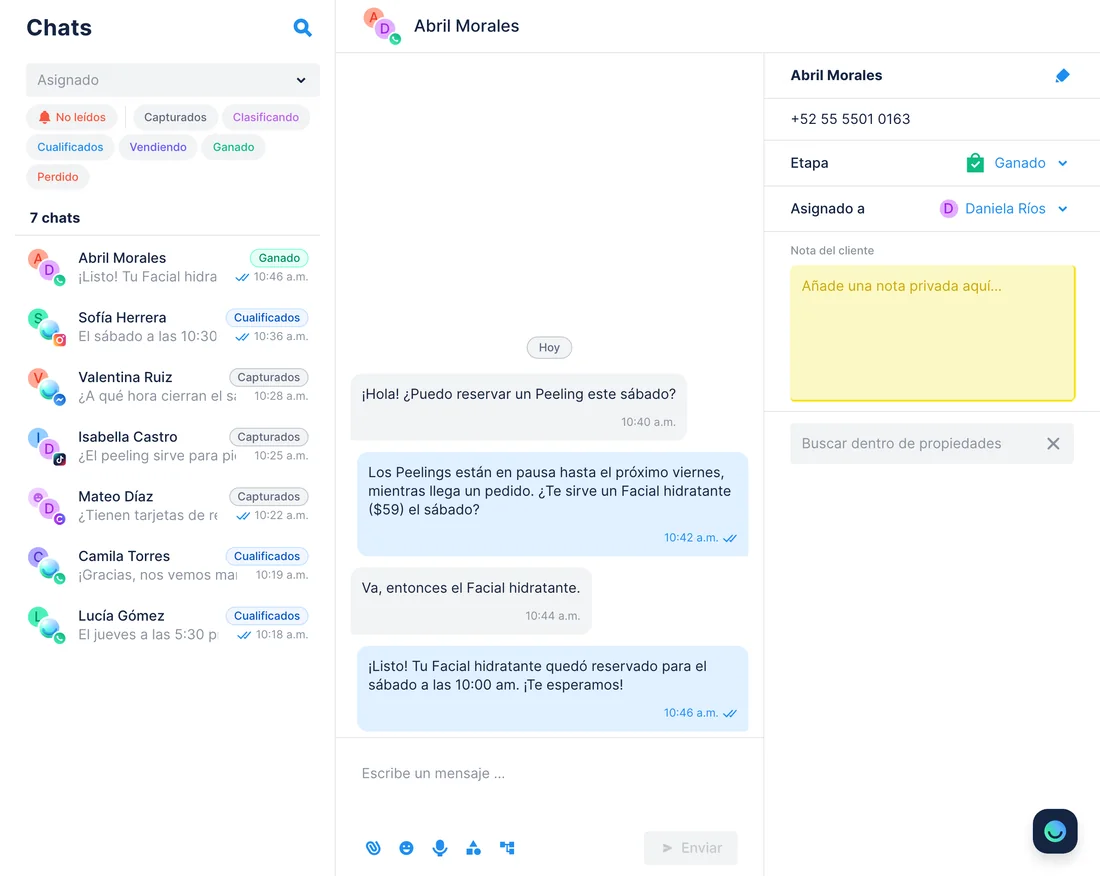
Agotado en el tablero de insumos → el Agente de IA deja de reservar ese tratamiento
CuándoTu clínica controla sus insumos en un tablero de monday.com, y la solución para Peeling se acabó hasta el próximo pedido.
- monday.com MCP lee el tablero Insumos de la clínica con
get_board_infoyget_board_items_page, filtrado por el estado Agotado: la solución para Peeling, el tratamiento que la usa y su fecha en Vuelve el. - Tras tu sí, Chatfuel MCP marca el Peeling como no disponible con
setup_booking, así el Agente de IA deja de ofrecerlo. No se borra nada. add_faqagrega una respuesta que dice que los Peelings están en pausa hasta que llegue el pedido y que se puede reservar un Facial hidratante ($59), ytest_replypide un Peeling en un chat de pruebas.- Cuando el elemento pasa a Disponible, vuelves a pedirlo:
setup_bookinghace reservable otra vez el Peeling yupdate_faqquita la respuesta de la pausa tras tu sí.
ResultadoNadie queda reservado para un tratamiento que tu equipo no puede hacer esa semana, y los clientes saben qué pueden reservar en su lugar.
PídeleRevisa nuestro tablero Insumos de la clínica en monday.com por si algo está agotado. Si un tratamiento depende de eso, pausa ese servicio en las reservas de Chatfuel hasta la fecha de Vuelve el y diles a los clientes qué pueden reservar.
Cómo conectar
Conecta Chatfuel MCP
Elige Chatfuel en el directorio de Claude o de ChatGPT, o dale su URL a Cursor, y entra con la cuenta de Chatfuel donde está tu bot.
Conecta monday.com MCP
Viene preinstalado en todas las cuentas de monday.com. Elige monday.com en el directorio de Claude o de ChatGPT, o agrega https://mcp.monday.com/mcp en Cursor, y autoriza el acceso en la pantalla de monday.com.
Indica el tablero y las columnas
Nombra el tablero, el grupo y las columnas en tu pedido. Los elementos, actualizaciones y cambios de estado salen con tu nombre de monday.com, y Chatfuel espera tu sí antes de escribir a un cliente o cambiar el Agente de IA.
- Busca Chatfuel en el directorio de conectores de Claude, conéctalo e inicia sesión.
- En los planes Team y Enterprise, primero un Primary Owner u Owner va a Settings › Connectors, cambia a Organization connectors y hace clic en Enable junto a monday.com.
- Después cada persona abre Connect your tools, elige monday.com, hace clic en Connect y confirma con Approve y Authorize. En Pro y Max, usa Add connectors para encontrar monday.com en el directorio.
- Chatfuel MCP
- claude.ai/directory/chatfuel
- monday.com MCP
- Desde el directorio de Claude
- Agrega el plugin de Chatfuel desde el directorio de ChatGPT y entra con tu cuenta de Chatfuel.
- En la configuración de ChatGPT, abre Apps & Connectors, busca monday.com y haz clic en Connect.
- Autoriza monday.com, abre un chat nuevo y revisa que monday.com esté activo entre tus apps conectadas.
- Chatfuel MCP
- chatgpt.com/plugins
- monday.com MCP
- Desde el directorio de ChatGPT
- Agrega Chatfuel a ~/.cursor/mcp.json con la URL https://mcp.chatfuel.com/panel.
- Agrega "monday-mcp" al mismo archivo con "url": "https://mcp.monday.com/mcp", o instala el plugin de monday.com desde el Cursor Marketplace.
- Se abre el navegador para que autorices a Cursor en tu cuenta de monday.com. Pide "List my monday.com boards" para comprobar la conexión.
- Chatfuel MCP
https://mcp.chatfuel.com/panel- monday.com MCP
https://mcp.monday.com/mcp
Qué necesitas
- Un bot de Chatfuel cuyo Agente de IA ya responde en WhatsApp, Instagram, Facebook, TikTok o el chat de tu sitio.
- Una cuenta de monday.com en cualquier plan, Free incluido, en la que seas admin o miembro. Los observadores (viewers) no pueden usar MCP, y los invitados solo en Enterprise si un admin lo permite.
- AI Connectors activado por tu admin de monday.com, con Public Hosted MCP marcado en Administration › AI governance › AI permissions. Ese único permiso cubre Claude, ChatGPT y Cursor.
- Claude en Pro, Max, Team o Enterprise, ChatGPT o Cursor.
- Para el caso de los insumos, las reservas de Chatfuel configuradas con tus tratamientos como servicios reservables.
Límites
- Entre los dos no pasa nada por sí solo. Un traspaso nuevo llega al tablero, y la respuesta de Daniela llega al cliente, solo cuando se lo pides al asistente.
- monday.com cuenta cada llamada de herramienta como una solicitud a su API dentro del límite diario de la cuenta: 200 en Free, 1,000 en Standard y Basic, 10,000 en Pro y 25,000 en Enterprise, con reinicio a medianoche UTC.
- El asistente trabaja como tú: los elementos, actualizaciones y cambios de estado llevan tu nombre de monday.com, y solo llega a los tableros que tus permisos abren. Un admin también puede limitar MCP a ciertos espacios de trabajo.
- Los chats y los elementos se cruzan por el nombre del cliente. Chatfuel MCP no entrega teléfono, email ni ID, salvo que el cliente los haya escrito en el chat.
- Una respuesta desde el tablero sale solo dentro de la ventana del canal: 24 horas después del último mensaje del cliente en WhatsApp, 7 días en Instagram y Messenger. Al enviarla, el chat queda en el chat en vivo hasta que vuelve al Agente de IA.
- El Agente de IA comparte el enlace del formulario cuando la pregunta del cliente encaja con la entrada de las FAQ, no después de cada reserva, y pausar un tratamiento no mueve las citas ya hechas: cámbialas en el calendario de Chatfuel.
Preguntas frecuentes
Sí. monday.com lo aloja en https://mcp.monday.com/mcp, lo mantiene su equipo de IA y figura en el MCP Registry como com.monday/monday.com. Viene preinstalado en todas las cuentas e incluido en todos los planes; monday.com no le pone etiqueta de beta ni de disponibilidad general.
No uno por uno. Los tres son agentes preaprobados bajo el permiso Public Hosted MCP, así que basta con que el admin deje activados AI Connectors y ese permiso. Un cliente MCP fuera de la lista de monday.com necesita que un admin lo apruebe antes como conector dinámico.
Sí. Cada llamada de herramienta se ejecuta como una solicitud GraphQL y cuenta para el límite diario, que empieza en 200 llamadas en el plan Free y se reinicia a medianoche UTC. Si se agota, monday.com vende un complemento de API en su panel de API analytics.
No. Los dos servidores nunca se hablan directamente. Las automatizaciones del tablero se quedan en monday.com, y un cliente recibe un mensaje solo cuando se lo pides al asistente y apruebas el texto exacto.
Al tablero que create_form crea para el formulario: cada respuesta se vuelve un elemento ahí para tu especialista. Chatfuel nunca las recibe, así que el Agente de IA no puede leer ni citar lo que un cliente escribió en el formulario.
Sí. Un admin de monday.com abre Administration › Apps › monday MCP › Permissions y cambia de All Workspaces a Specific Workspaces. Desde ahí MCP solo trabaja en esos espacios, y los tableros privados siguen ocultos para quien no está en ellos.
Más integraciones


Conecta Chatfuel MCP
Empieza la prueba gratis, añade Chatfuel a tu asistente y pregúntale por monday.com y tus chats en un solo lugar.