


Conecte o Chatfuel MCP ao monday.com MCP
O seu Agente de IA atende clientes no WhatsApp, no Instagram e no chat do site, e a recepção organiza o dia em quadros do monday.com. Peça ao seu assistente para transformar as conversas que precisam de uma pessoa em itens com responsável e prazo, devolver ao cliente o que a equipe decidiu, enviar um WorkForm antes da visita e pausar um tratamento quando o quadro de insumos mostrar que algo acabou.
O que a integração faz
As tools que o assistente usa em cada lado, com os nomes que cada servidor dá a elas.
| Tool | O que faz |
|---|---|
list_chats | Lista as conversas com clientes com canal, status e etapa do lead. |
get_chat | Mostra as últimas mensagens de uma conversa com um cliente, com canal, status e etapa do lead. |
send_chat_message | Envia ao cliente, na conversa dele, o texto que você aprovou e passa a conversa para o chat ao vivo. |
add_faq | Adiciona perguntas e respostas ao FAQ que o Agente de IA usa para responder. |
update_faq | Muda ou remove entradas do FAQ depois da sua confirmação. Uma entrada removida não pode ser recuperada. |
test_reply | Envia uma mensagem de cliente de teste para uma conversa de teste e devolve a resposta do Agente de IA. |
setup_booking | Cria ou atualiza serviços e profissionais agendáveis, para o Agente de IA agendar na conversa. |
get_automation | Mostra as configurações de uma automação, como o prompt de resposta, as regras de passagem e os dados que ela pede. |
update_automation_setting | Muda uma configuração de uma automação: quando a IA responde, a passagem para a equipe, os follow-ups, a qualificação de leads, as regras de agendamento ou as respostas a comentários. |
| Tool | O que faz |
|---|---|
get_board_info | Lê a estrutura de um quadro: colunas, etiquetas de status, grupos, visualizações e proprietários. |
list_users_and_teams | Encontra pessoas e equipes da sua conta do monday.com, como uma colega pelo nome. |
create_item | Cria um item num quadro com os valores das colunas, como um status, uma responsável e uma data. |
get_updates | Lê as atualizações (comentários) de um item, ou de todos os itens de um quadro, com autor e horário. |
change_item_column_values | Muda valores de colunas de um item que já existe, por exemplo o status para Enviado. |
get_board_items_page | Lista os itens de um quadro com suas colunas, filtrados por uma coluna ou por um termo de busca. |
create_form | Cria um WorkForm do monday.com junto com um quadro que guarda as respostas. |
form_questions_editor | Adiciona, muda ou apaga as perguntas de um WorkForm. |
update_form | Muda o título e as configurações de um WorkForm e cria o link curto wkf.ms. |
board_insights | Conta, soma ou tira a média dos itens de um quadro agrupados por uma coluna, sem listar item por item. |
O que pedir ao assistente
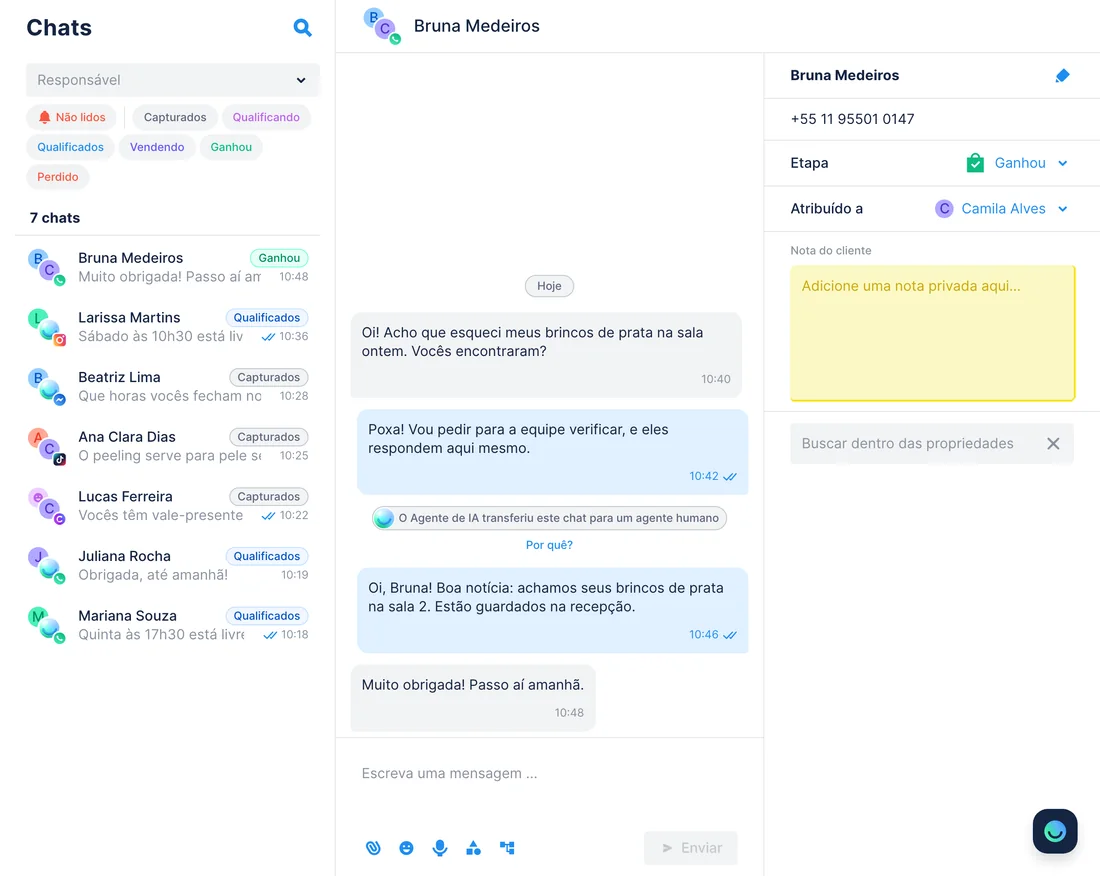
Conversas que esperam uma pessoa → itens com responsável e prazo
QuandoO Agente de IA passa para a equipe as perguntas que não consegue resolver, e a Camila Alves organiza o dia da recepção num quadro do monday.com.
- O Chatfuel MCP separa com
list_chatsas conversas com passagem para a equipe pendente, eget_chatlê o que cada cliente perguntou. - O monday.com MCP conhece o quadro Pedidos da recepção com
get_board_info(colunas, grupos e etiquetas de status), elist_users_and_teamsencontra a Camila Alves pelo nome. create_itemcria um item por conversa: nome e pergunta do cliente, canal, Tipo de pedido, status Novo, Camila como responsável e o prazo para hoje.- A Camila responde nas atualizações de cada item. Depois, peça de novo:
get_updateslê as respostas do dia,send_chat_messageenvia cada uma após o seu sim ao texto echange_item_column_valuesmarca o item como Enviado.
ResultadoTodo pedido que o Agente de IA repassa tem responsável e prazo no quadro, e o cliente recebe a resposta na mesma conversa em que perguntou.
PeçaColoque as conversas do Chatfuel que esperam uma pessoa no quadro Pedidos da recepção do monday.com, um item por conversa, com a Camila Alves como responsável e prazo para hoje.
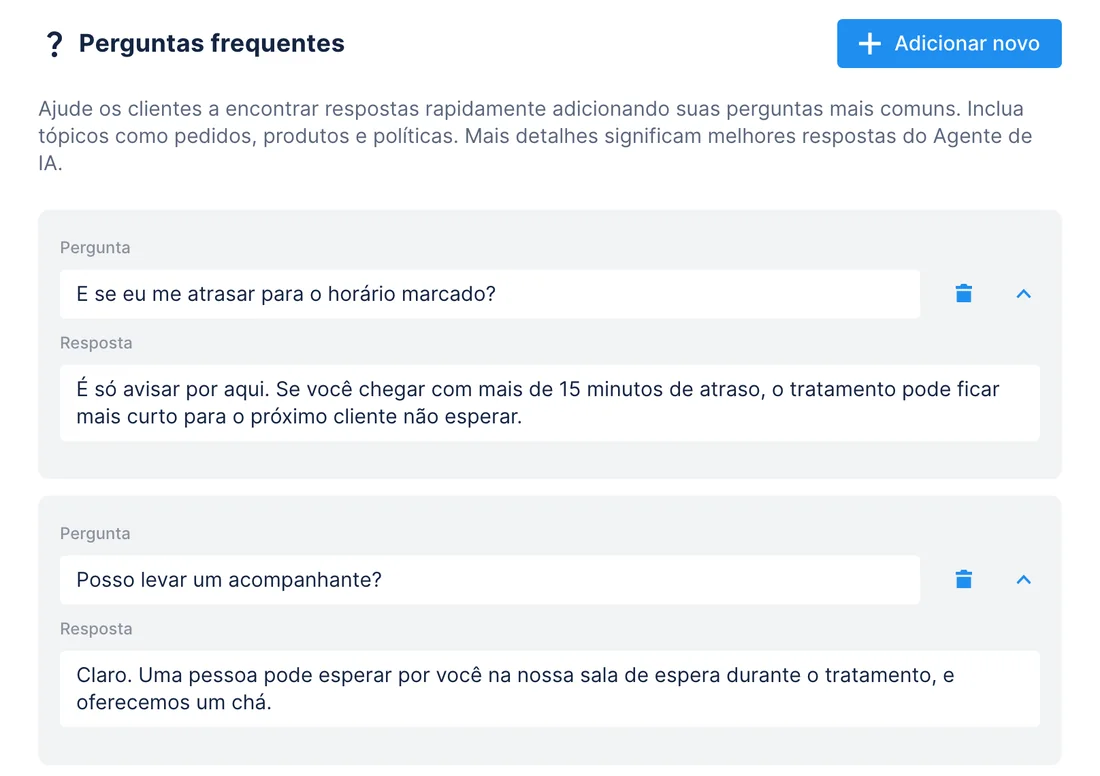
Um mês de pedidos por tipo → respostas no FAQ e menos passagens
QuandoO quadro da recepção já acumula um mês de pedidos vindos do chat, e você quer saber quais realmente precisavam de uma pessoa.
- O monday.com MCP lê as colunas do quadro com
get_board_info, eboard_insightsconta os itens do mês passado por Tipo de pedido: atraso 8, acompanhante 5, objetos esquecidos 4, reações na pele 2. get_updatestraz as respostas que a equipe escreveu nesses itens durante o mês, para você ver quais perguntas sempre tiveram a mesma resposta.- O Chatfuel MCP transforma essas respostas repetidas em entradas do FAQ com
add_faq.get_automationmostra as regras de passagem atuais, e depois do seu simupdate_automation_settingtroca por uma lista menor: objetos esquecidos e reações na pele continuam indo para a equipe. test_replypergunta ao Agente de IA, numa conversa de teste, o que acontece se a cliente se atrasar.
ResultadoO Agente de IA passa a responder o que a equipe digitava à mão, e o que chega de novo ao quadro são os pedidos que de fato precisam de alguém.
PeçaConte os itens do mês passado no quadro Pedidos da recepção por Tipo de pedido. Coloque no FAQ do Chatfuel as respostas que a equipe sempre deu e deixe a passagem para a equipe só para objetos esquecidos e reações na pele.
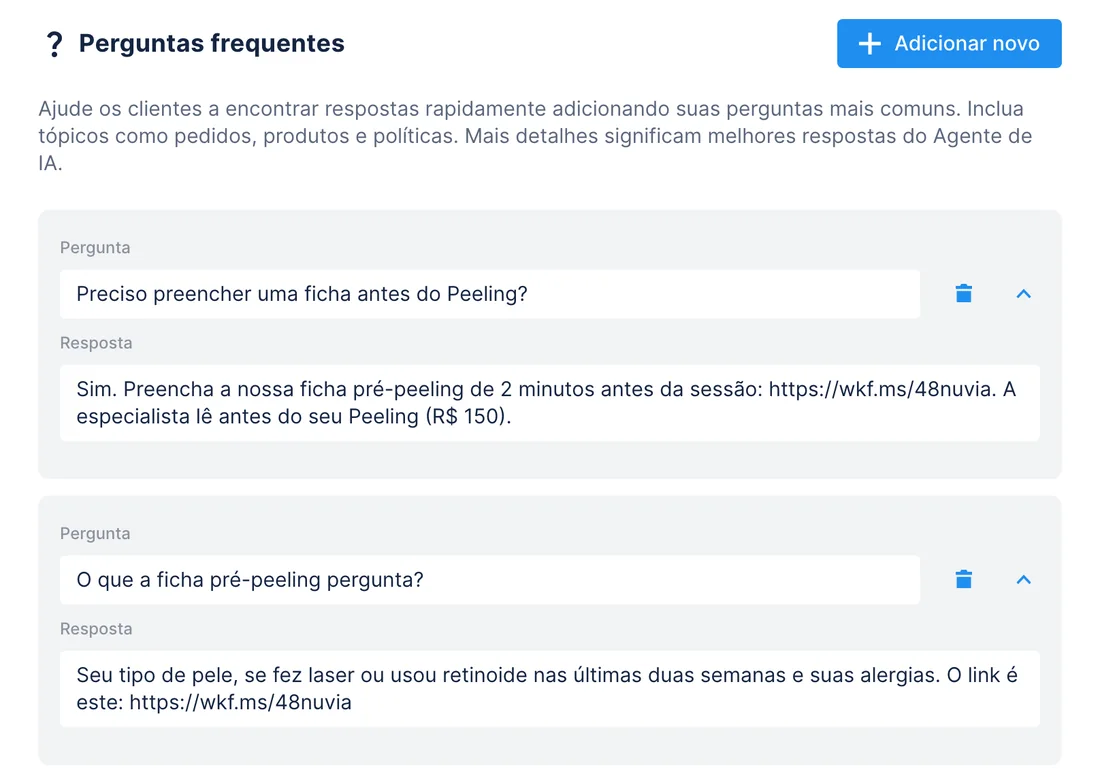
Um WorkForm para clientes de Peeling → o Agente de IA envia o link
QuandoAntes de cada Peeling, a sua especialista precisa saber de laser, retinoides e alergias, e você prefere ter essas respostas num quadro em vez de espalhadas pelas conversas.
- O monday.com MCP cria um WorkForm com
create_form, que também monta o quadro Ficha pré-peeling, onde cada resposta entra como um item. form_questions_editoradiciona as perguntas: tipo de pele, laser ou retinoide nas últimas duas semanas, alergias e data da sessão.update_formdefine o título e gera um link curto wkf.ms.- O Chatfuel MCP coloca esse link em duas entradas do FAQ com
add_faq, para que o Agente de IA o envie quando alguém agenda um Peeling ou pergunta como se preparar. test_replypergunta o que fazer antes de um Peeling numa conversa de teste, para você conferir se a resposta traz o link.
ResultadoOs clientes recebem a ficha na mesma conversa em que agendaram, e a sua especialista lê cada resposta no quadro antes da sessão.
PeçaCrie um formulário do monday.com para clientes de Peeling com perguntas sobre tipo de pele, laser ou retinoide nas últimas duas semanas e alergias. Pegue o link curto, coloque no nosso FAQ do Chatfuel e teste.
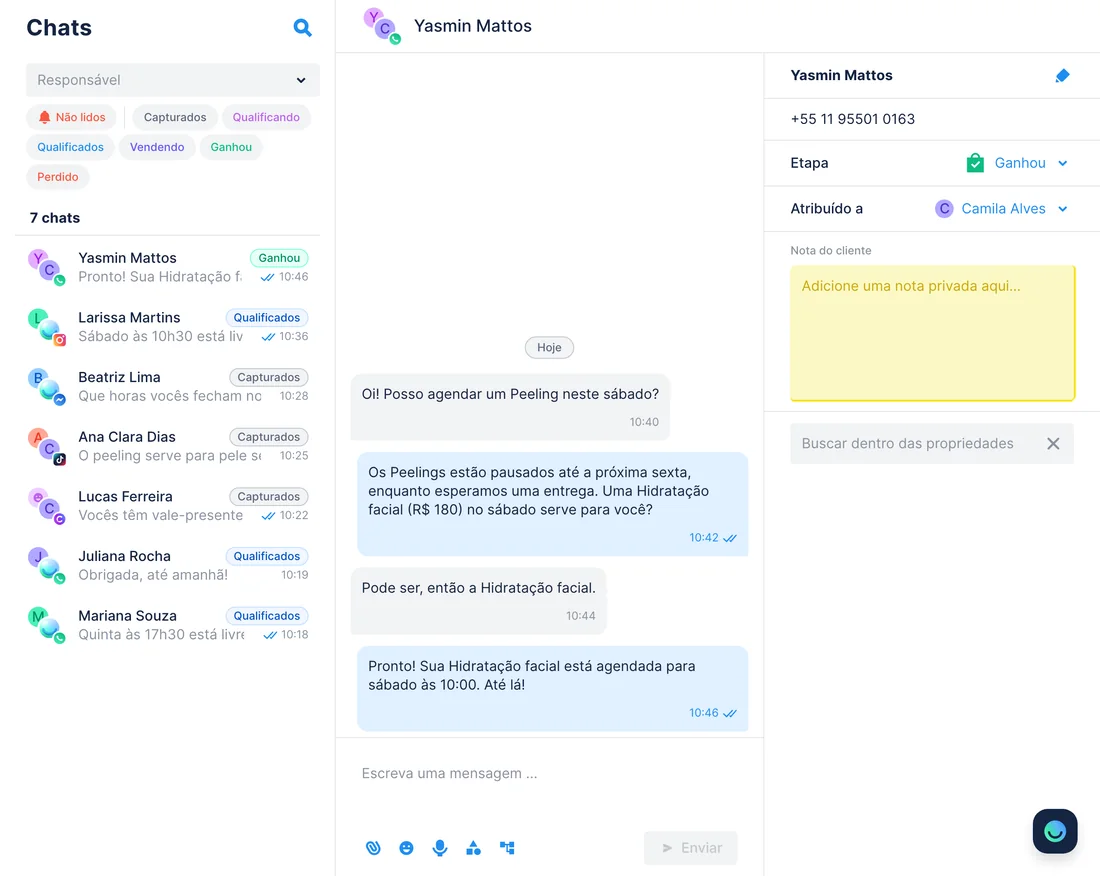
Em falta no quadro de insumos → o Agente de IA para de agendar esse tratamento
QuandoA sua clínica controla os insumos num quadro do monday.com, e a solução do Peeling acabou até a próxima entrega.
- O monday.com MCP lê o quadro Insumos da clínica com
get_board_infoeget_board_items_page, filtrado pelo status Em falta: a solução do Peeling, o tratamento que depende dela e a data em Volta em. - Depois do seu sim, o Chatfuel MCP marca o Peeling como indisponível com
setup_booking, e o Agente de IA para de oferecê-lo. Nada é apagado. add_faqadiciona uma resposta dizendo que os Peelings estão pausados até a entrega e que dá para agendar uma Hidratação facial (R$ 180), etest_replypede um Peeling numa conversa de teste.- Quando o item volta para Em estoque, peça de novo:
setup_bookinglibera o Peeling para agendamento eupdate_faqremove a resposta da pausa depois do seu sim.
ResultadoNinguém fica agendado para um tratamento que a equipe não consegue fazer naquela semana, e os clientes ficam sabendo o que podem agendar no lugar.
PeçaVeja no nosso quadro Insumos da clínica do monday.com se algo está em falta. Se um tratamento depende disso, pause esse serviço no agendamento do Chatfuel até a data em Volta em e diga aos clientes o que eles podem agendar.
Como conectar
Conecte o Chatfuel MCP
Escolha o Chatfuel no diretório do Claude ou do ChatGPT, ou passe a URL dele para o Cursor, e entre na conta do Chatfuel onde está o seu bot.
Conecte o monday.com MCP
Ele já vem instalado em toda conta do monday.com. Escolha monday.com no diretório do Claude ou do ChatGPT, ou adicione https://mcp.monday.com/mcp no Cursor, e autorize o acesso na tela do monday.com.
Diga qual quadro e quais colunas
Cite o quadro, o grupo e as colunas no pedido. Itens, atualizações e mudanças de status aparecem com o seu nome no monday.com, e o Chatfuel espera o seu sim antes de escrever para um cliente ou mudar o Agente de IA.
- Procure o Chatfuel no diretório de conectores do Claude, conecte e entre na sua conta.
- Nos planos Team e Enterprise, um Primary Owner ou Owner vai antes em Settings › Connectors, muda para Organization connectors e clica em Enable ao lado de monday.com.
- Depois cada pessoa abre Connect your tools, escolhe monday.com, clica em Connect e confirma com Approve e Authorize. No Pro e no Max, use Add connectors para achar monday.com no diretório.
- Chatfuel MCP
- claude.ai/directory/chatfuel
- monday.com MCP
- Pelo diretório do Claude
- Adicione o plugin do Chatfuel pelo diretório do ChatGPT e entre com a sua conta do Chatfuel.
- Nas configurações do ChatGPT, abra Apps & Connectors, procure monday.com e clique em Connect.
- Autorize o monday.com, abra uma conversa nova e confira se monday.com está ativo entre os apps conectados.
- Chatfuel MCP
- chatgpt.com/plugins
- monday.com MCP
- Pelo diretório do ChatGPT
- Adicione o Chatfuel ao ~/.cursor/mcp.json com a URL https://mcp.chatfuel.com/panel.
- Adicione "monday-mcp" ao mesmo arquivo com "url": "https://mcp.monday.com/mcp", ou instale o plugin do monday.com pelo Cursor Marketplace.
- O navegador abre para você autorizar o Cursor na sua conta do monday.com. Peça "List my monday.com boards" para testar a conexão.
- Chatfuel MCP
https://mcp.chatfuel.com/panel- monday.com MCP
https://mcp.monday.com/mcp
O que você precisa
- Um bot do Chatfuel cujo Agente de IA já responde no WhatsApp, Instagram, Facebook, TikTok ou no chat do site.
- Uma conta do monday.com em qualquer plano, Free incluído, em que você seja admin ou membro. Visualizadores (viewers) não usam MCP, e convidados só no Enterprise, se um admin liberar.
- AI Connectors ativado pelo admin do monday.com, com Public Hosted MCP marcado em Administration › AI governance › AI permissions. Essa única permissão vale para Claude, ChatGPT e Cursor.
- Claude no Pro, Max, Team ou Enterprise, ChatGPT ou Cursor.
- Para o caso dos insumos, o agendamento do Chatfuel configurado com os seus tratamentos como serviços agendáveis.
Limites
- Nada acontece sozinho entre os dois. Uma passagem nova chega ao quadro, e a resposta da Camila chega ao cliente, só quando você pede ao assistente.
- O monday.com conta cada chamada de ferramenta como uma requisição à API dentro do limite diário da conta: 200 no Free, 1.000 no Standard e no Basic, 10.000 no Pro e 25.000 no Enterprise, zerando à meia-noite UTC.
- O assistente age como você: itens, atualizações e mudanças de status levam o seu nome no monday.com, e ele só alcança os quadros que as suas permissões abrem. Um admin também pode limitar o MCP a alguns espaços de trabalho.
- Conversas e itens são cruzados pelo nome do cliente. O Chatfuel MCP não traz telefone, e-mail nem ID, a não ser que o cliente tenha digitado na conversa.
- Uma resposta vinda do quadro só sai dentro da janela do canal: 24 horas depois da última mensagem do cliente no WhatsApp, 7 dias no Instagram e no Messenger. Depois do envio, a conversa fica no chat ao vivo até voltar para o Agente de IA.
- O Agente de IA envia o link da ficha quando a pergunta do cliente combina com a entrada do FAQ, não depois de cada agendamento, e pausar um tratamento não muda os horários já marcados: ajuste esses no calendário do Chatfuel.
Perguntas frequentes
Sim. O monday.com hospeda o servidor em https://mcp.monday.com/mcp, a equipe de IA dele mantém e ele está no MCP Registry como com.monday/monday.com. Vem instalado em toda conta e está em todos os planos; o monday.com não o chama de beta nem de disponibilidade geral.
Não um por um. Os três são agentes pré-aprovados pela permissão Public Hosted MCP, então basta o admin manter o AI Connectors e essa permissão ativados. Um cliente MCP fora da lista do monday.com precisa antes ser aprovado por um admin como conector dinâmico.
Sim. Cada chamada de ferramenta roda como uma requisição GraphQL e conta no limite diário, que começa em 200 chamadas no plano Free e zera à meia-noite UTC. Se acabar, o monday.com vende um complemento de API no painel API analytics.
Não. Os dois servidores nunca conversam diretamente. As automações do quadro ficam dentro do monday.com, e um cliente só recebe mensagem depois que você pede ao assistente e aprova o texto exato.
Para o quadro que create_form cria junto com o formulário: cada resposta vira um item ali para a sua especialista. O Chatfuel nunca recebe as respostas, então o Agente de IA não consegue ler nem citar o que o cliente escreveu na ficha.
Sim. Um admin do monday.com abre Administration › Apps › monday MCP › Permissions e troca All Workspaces por Specific Workspaces. A partir daí o MCP só atua nesses espaços, e quadros privados continuam ocultos para quem não faz parte deles.
Mais integrações


Conecte o Chatfuel MCP
Comece o teste grátis, adicione o Chatfuel ao seu assistente e pergunte sobre monday.com e as suas conversas em um só lugar.