


Conecta Chatfuel MCP con ClickUp MCP
Tus clientes escriben por WhatsApp, Instagram y el chat de tu sitio, y tu recepción organiza el día en ClickUp. Pídele a tu asistente que convierta las solicitudes que el Agente de IA no puede resolver en tareas de ClickUp con responsable y fecha límite, que lleve las respuestas del equipo a cada cliente y que resuma la semana en un Doc de ClickUp.
Qué puede hacer la integración
Las tools que usa el asistente en cada lado, con el nombre que les da cada servidor.
| Tool | Qué hace |
|---|---|
list_chats | Lista los chats con clientes con su canal, estado y etapa del lead. |
get_chat | Devuelve los últimos mensajes de un chat con un cliente, con su canal, estado y etapa del lead. |
send_chat_message | Envía al cliente, en su chat, el texto que aprobaste y pasa el chat al chat en vivo. |
return_chat_to_ai | Devuelve al Agente de IA un chat que está en el chat en vivo, después de tu sí, y el Agente de IA responde el último mensaje del cliente. |
get_knowledge_base | Devuelve aquello con lo que responde el Agente de IA: datos de la empresa, instrucciones, horario, FAQ, servicios y especialistas. |
add_faq | Añade preguntas y respuestas a las FAQ con las que responde el Agente de IA. |
test_reply | Envía un mensaje de cliente de prueba a un chat de pruebas y devuelve la respuesta del Agente de IA. |
review_chats | Resume los chats con clientes de un periodo en lugar de devolver cada mensaje. |
list_bookings | Lista las citas entre dos fechas: hora, servicio, especialista, nombre del cliente y estado. |
| Tool | Qué hace |
|---|---|
clickup_get_list | Lee una Lista de ClickUp, incluidos los estados que pueden tener sus tareas. |
clickup_find_member_by_name | Encuentra a un miembro de tu Workspace de ClickUp por nombre o email. |
clickup_create_task | Crea una tarea en una Lista con descripción, responsables, prioridad y fecha límite; ClickUp avisa a las personas asignadas. |
clickup_filter_tasks | Lista tareas filtradas por Lista, estado, responsable, etiqueta o fecha. |
clickup_get_task_comments | Lee todos los comentarios de una tarea, con cuántas respuestas tiene cada uno. |
clickup_update_task | Cambia el estado, los responsables, la fecha límite u otros campos de una tarea. |
clickup_get_bulk_tasks_time_in_status | Muestra cuánto tiempo pasó cada una de hasta 100 tareas en cada estado; requiere la ClickApp Total time in Status. |
clickup_search | Busca en todo tu Workspace: tareas, Docs, mensajes de Chat, formularios y más. |
clickup_list_document_pages | Lista las páginas de un Doc de ClickUp. |
clickup_get_document_pages | Devuelve el contenido de las páginas que elijas de un Doc, en texto plano o Markdown. |
clickup_create_document_page | Añade una página nueva con tu contenido a un Doc de ClickUp que ya existe. |
Qué pedirle al asistente
Chats que pasan a tu equipo → tareas de ClickUp con responsable y fecha límite
CuándoEl Agente de IA pasa a una persona los cambios de paquete, las dudas sobre la piel y otras solicitudes puntuales, y tu recepción planifica el día en una Lista de ClickUp.
- Chatfuel MCP encuentra con
list_chatslos chats que esperan a una persona, yget_chatlee lo que quiere cada cliente, con teléfono o email solo si lo escribió. - ClickUp MCP lee la Lista Recepción con
clickup_get_listpara saber qué estados usa, yclickup_find_member_by_namebusca a Daniela Ríos. clickup_create_taskcrea una tarea por chat: el nombre del cliente y su pedido como título, sus palabras y el canal en la descripción, Daniela como responsable, hoy como fecha límite y prioridad Urgente si hay una reacción en la piel. ClickUp le avisa a Daniela de cada tarea nueva.
ResultadoCada solicitud que el Agente de IA no puede resolver tiene una persona y una fecha en ClickUp, en lugar de esperar en la bandeja sin que nadie la vea.
PídeleCrea una tarea en nuestra Lista Recepción de ClickUp por cada chat de Chatfuel que espera a una persona. Asígnalas a Daniela Ríos, con fecha de hoy y lo que pidió cada cliente.
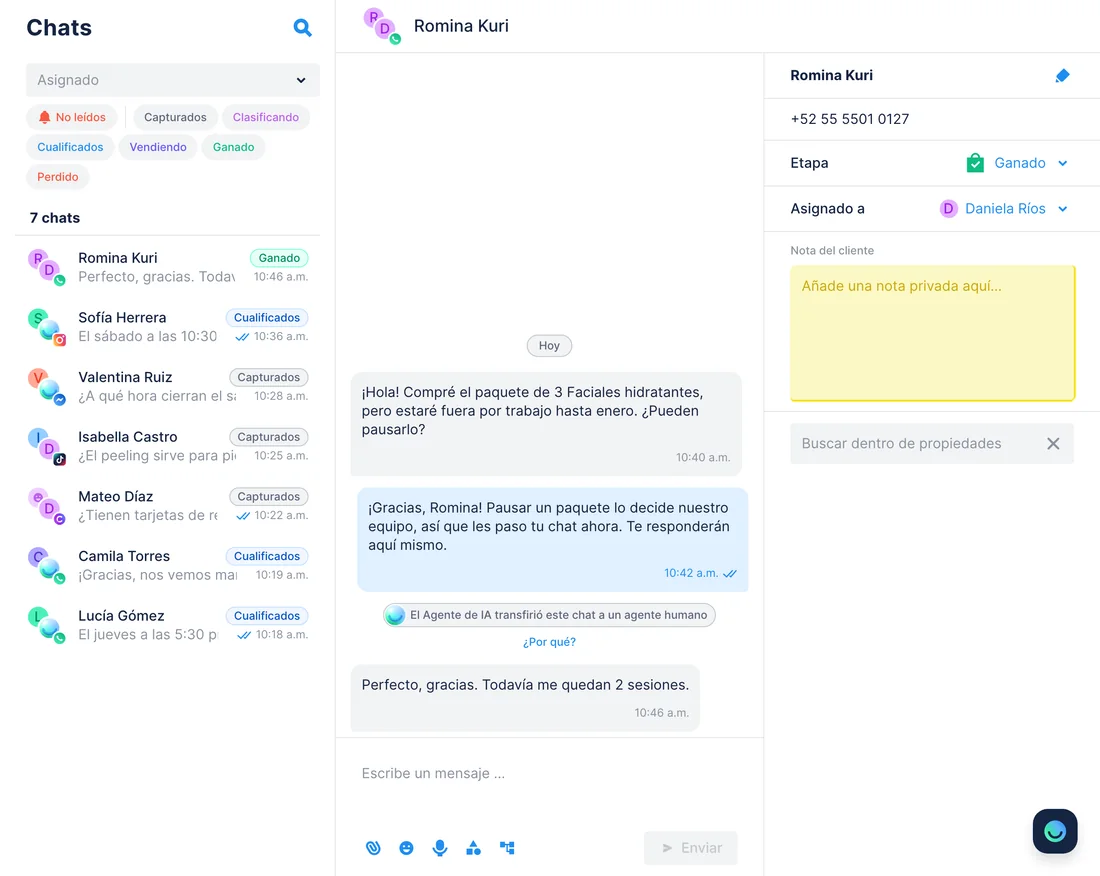
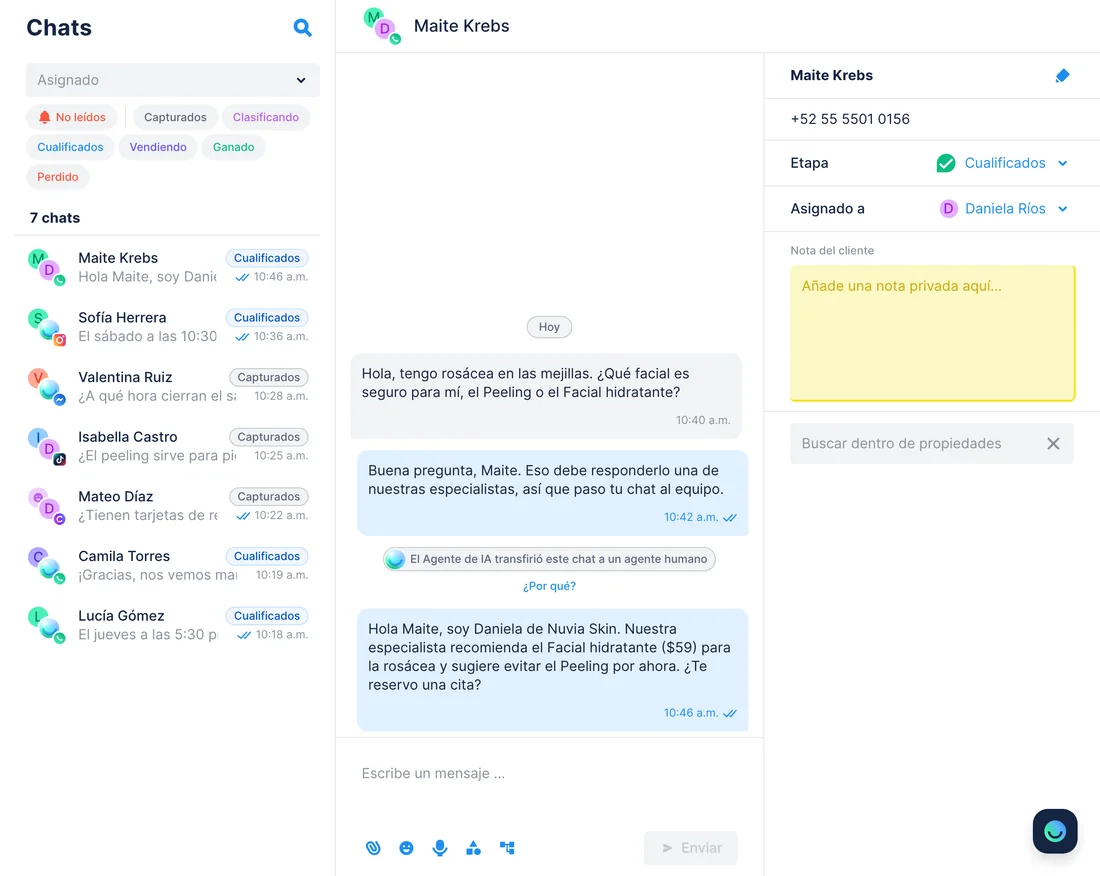
Respuesta en un comentario de ClickUp → mensaje en el chat del cliente
CuándoDaniela consulta con una especialista, escribe la respuesta como comentario en la tarea y la pasa al estado Respondida.
- ClickUp MCP encuentra con
clickup_filter_taskslas tareas de Recepción en el estado Respondida y lee el comentario de Daniela en cada una conclickup_get_task_comments. - Chatfuel MCP busca el chat del cliente por nombre con
list_chatsy lo abre conget_chat. Una respuesta libre llega a WhatsApp solo dentro de las 24 horas posteriores al último mensaje del cliente, y a Instagram y Messenger dentro de 7 días. - El asistente convierte el comentario en un mensaje y te lo muestra.
send_chat_messagelo envía tras tu sí a ese texto exacto y, cuando termina la conversación,return_chat_to_aidevuelve el chat al Agente de IA con otro sí. clickup_update_taskmarca cada tarea como completada, así la Lista muestra solo lo que sigue pendiente.
ResultadoEl cliente recibe la respuesta de la especialista en el chat donde escribió, y la tarea se cierra sin copiar texto entre ClickUp y la bandeja.
PídeleRevisa las tareas en Respondida de nuestra Lista Recepción en ClickUp, prepara una respuesta para cada cliente a partir del comentario de Daniela y muéstrame cada borrador antes de enviarlo.
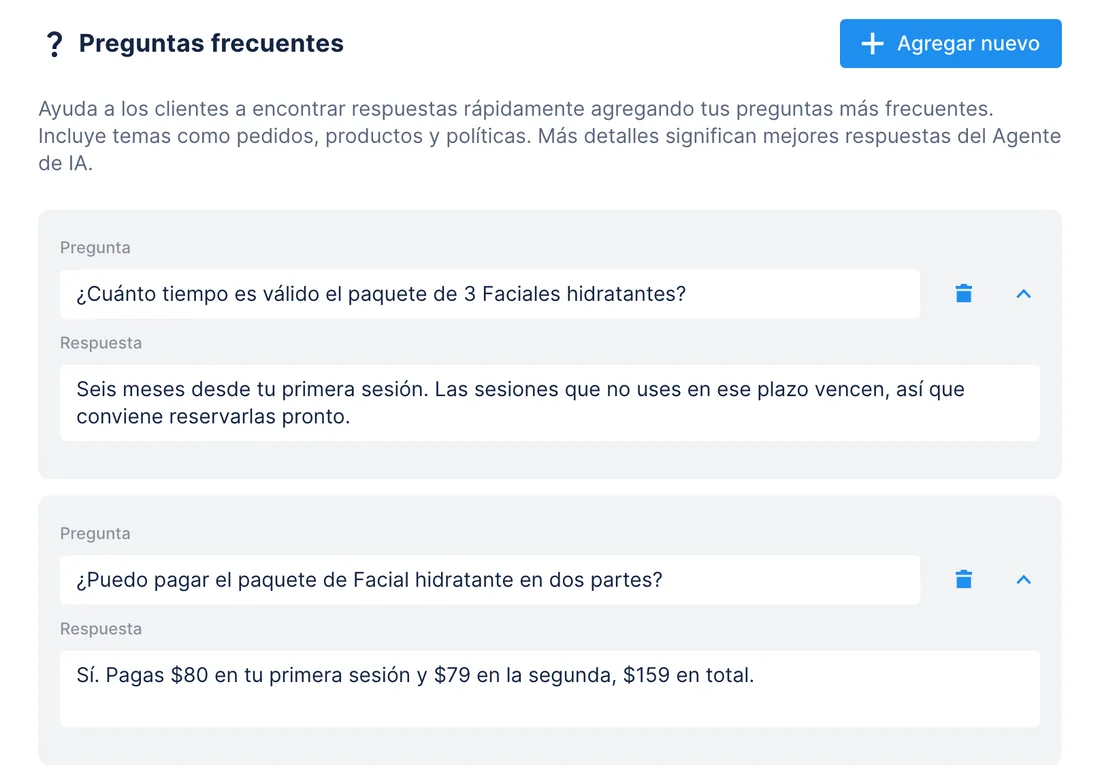
Solicitudes que más esperaron en ClickUp → respuestas inmediatas del Agente de IA
CuándoAlgunas tareas de recepción pasan un día en Esperando especialista, aunque la respuesta es la misma para cualquier cliente que pregunte.
- ClickUp MCP lista con
clickup_filter_taskslas tareas de Recepción completadas el mes pasado. En el plan Business o superior, con la ClickApp Total time in Status activada,clickup_get_bulk_tasks_time_in_statusmuestra cuánto pasó cada una en Esperando especialista, y el asistente empieza por las más lentas. clickup_get_task_commentslee las respuestas de esas tareas. El asistente se queda con las que sirven para cualquier cliente y deja fuera los casos personales, como el paquete pausado de una sola persona.- Chatfuel MCP revisa con
get_knowledge_baselo que ya dicen las FAQ, añade las preguntas y respuestas nuevas conadd_faqy le hace una de ellas al Agente de IA contest_replyen un chat de pruebas que ningún cliente ve.
ResultadoLas preguntas que antes esperaban un día a una especialista se responden en segundos, y cada vez menos llegan a la Lista Recepción.
PídeleBusca las tareas de Recepción en ClickUp completadas el mes pasado que más tiempo pasaron en Esperando especialista. Añade a las FAQ de Chatfuel las respuestas que sirven para todos los clientes y prueba una.
Una semana de chats y citas → una página de informe en un Doc de ClickUp
CuándoCada lunes el equipo repasa la semana anterior en un Doc de ClickUp llamado Informes de recepción, y las cifras están en Chatfuel.
- Chatfuel MCP resume la semana con
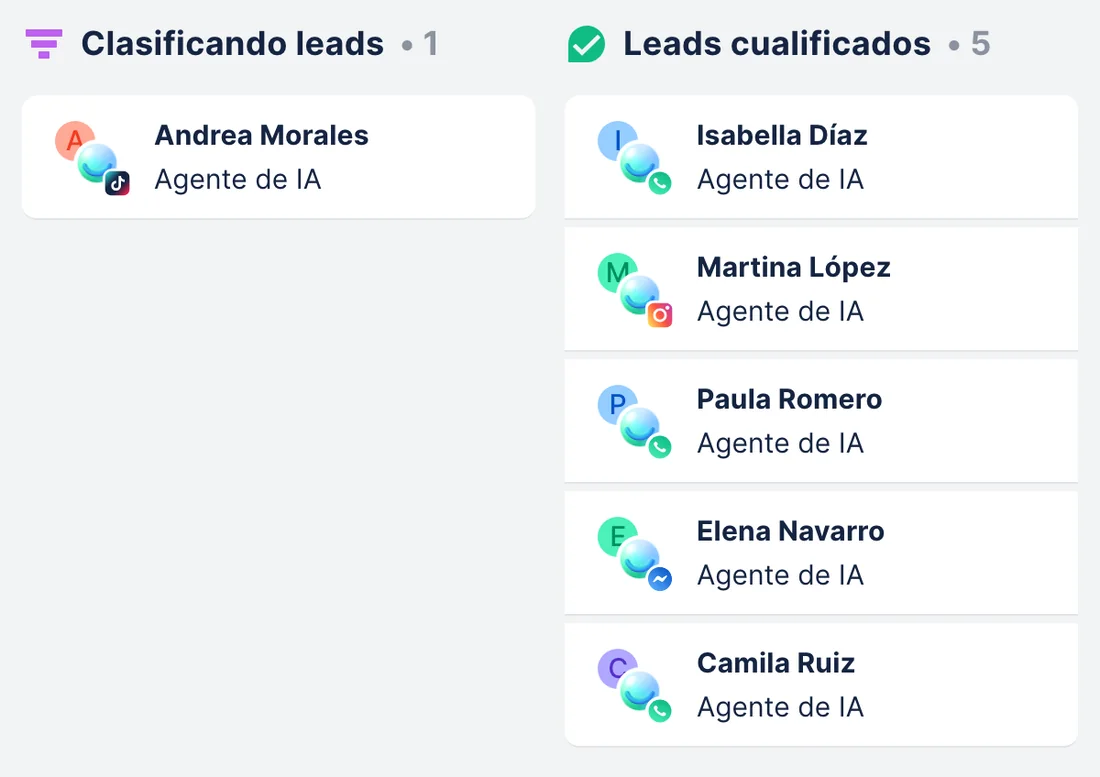
review_chats: chats por estado, transferencias, clientes que siguen sin respuesta, preguntas repetidas y las que las FAQ no cubren, hasta 100 chats. list_bookingssuma las citas de la semana por servicio y estado, inasistencias incluidas, ylist_chatscuenta los leads que están ahora en Calificado y Vendiendo en el tablero de Leads.- ClickUp MCP encuentra el Doc con
clickup_search, lista sus páginas conclickup_list_document_pagesy lee la página de la semana anterior conclickup_get_document_pagespara comparar. clickup_create_document_pageañade una página para la semana con las cifras, las preguntas abiertas y algunos próximos pasos sugeridos.
ResultadoLa reunión del lunes empieza con una sola página de ClickUp que pone esta semana junto a la anterior, y nadie exporta nada del panel de Chatfuel.
PídeleAñade el informe de Chatfuel de la semana pasada como página nueva en nuestro Doc Informes de recepción de ClickUp: chats, transferencias, preguntas abiertas, citas por servicio, inasistencias y leads en Calificado y Vendiendo. Compáralo con la semana anterior.
Cómo conectar
Conecta Chatfuel MCP
Añade Chatfuel desde el directorio de conectores de Claude o el de plugins de ChatGPT, o dale a Cursor la dirección del servidor, y entra con la cuenta donde está tu bot.
Conecta ClickUp MCP
Elige ClickUp en el directorio de Claude o de ChatGPT, o instala el plugin de ClickUp en Cursor. ClickUp solo acepta inicio de sesión con OAuth, sin clave de API, y no hay que activar nada dentro de ClickUp antes.
Nombra la Lista o el Doc
Indica qué Lista, estado o Doc usar, y el Workspace si perteneces a más de uno. ClickUp actúa con tu propio rol, y Chatfuel espera tu sí antes de escribirle a un cliente o cambiar las FAQ.
- Ve a Customize › Connectors, busca Chatfuel en el directorio e inicia sesión.
- Busca también ClickUp, que aparece como hecho por ClickUp, y haz clic en Connect.
- Entra en ClickUp y permite el acceso. La guía de ClickUp también explica cómo añadir https://mcp.clickup.com/mcp como conector personalizado en los planes Pro, Team y Enterprise.
- Chatfuel MCP
- claude.ai/directory/chatfuel
- ClickUp MCP
- Desde el directorio de Claude
- Instala el plugin de Chatfuel desde el directorio de plugins de ChatGPT e inicia sesión.
- Abre Apps, busca ClickUp o encuéntralo en Productivity, y haz clic en Connect y luego en Connect ClickUp.
- Inicia sesión, elige los Workspaces que puede usar ChatGPT y haz clic en Connect Workspace. En ChatGPT Team, Enterprise y Edu, según ClickUp, solo los propietarios y administradores pueden hacerlo.
- Chatfuel MCP
- chatgpt.com/plugins
- ClickUp MCP
- Desde el directorio de ChatGPT
- Añade Chatfuel a ~/.cursor/mcp.json con la URL https://mcp.chatfuel.com/panel.
- Ejecuta /add-plugin clickup para instalar el plugin de ClickUp desde el Cursor Marketplace, o añade "clickup" a mcp.json solo con "url": "https://mcp.clickup.com/mcp".
- Cuando Cursor abra el navegador, entra en ClickUp; la configuración de ClickUp no pide client ID ni clave.
- Chatfuel MCP
https://mcp.chatfuel.com/panel- ClickUp MCP
/add-plugin clickup
Qué necesitas
- Un bot de Chatfuel cuyo Agente de IA ya responde a clientes en al menos un canal: WhatsApp, Instagram, Messenger, TikTok o el chat del sitio.
- Un Workspace de ClickUp en cualquier plan, con una Lista para las solicitudes de recepción y un Doc para los informes. Tu rol en ClickUp debe permitirte crear tareas y cambiar su estado.
- Claude, ChatGPT o Cursor. En los espacios de ChatGPT Team, Enterprise o Edu, un propietario o administrador conecta la app de ClickUp.
- Para ordenar las solicitudes por tiempo de espera, el plan Business o superior con la ClickApp Total time in Status activada en el App Center de ClickUp.
Límites
- Ningún servidor vigila al otro. Una transferencia nueva se vuelve tarea de ClickUp, y un comentario se vuelve respuesta, solo cuando se lo pides al asistente.
- Sin el complemento Everything AI, ClickUp limita las llamadas MCP por Workspace en 24 horas móviles: 100 en Free Forever, 300 en Unlimited o Core y 1,000 en Business. Cuenta cada llamada a una herramienta, ClickUp no muestra cuántas quedan y el límite no se puede reiniciar.
- ClickUp MCP trabaja como tú, dentro de tu rol: mover una tarea a otro estado requiere el permiso Change Status, y las personas que asignas reciben los avisos habituales de ClickUp.
- Si crear una tarea se queda sin respuesta, pide al asistente que revise la Lista antes de intentarlo otra vez. ClickUp advierte que repetir la creación genera una segunda tarea.
- Una tarea no puede enlazar al chat de Chatfuel. Lleva el nombre del cliente, el canal y sus palabras, más el teléfono o el email solo si los escribió, así que la respuesta busca el chat por nombre.
- Las respuestas desde una tarea llegan a WhatsApp solo dentro de las 24 horas posteriores al último mensaje del cliente, y a Instagram y Messenger dentro de 7 días. Al enviarlas, el chat pasa al chat en vivo hasta que se lo devuelves al Agente de IA.
Preguntas frecuentes
Sí. ClickUp lo opera en https://mcp.clickup.com/mcp para todos sus planes, y el directorio de Claude lo muestra como hecho por ClickUp. La documentación de ClickUp no lo llama beta ni disponible de forma general.
Cada llamada a una herramienta de ClickUp cuenta como una; conectarse y cargar la lista de herramientas no cuenta. Convertir 8 chats pendientes en tareas usa unas 10: leer la Lista, encontrar a Daniela y una creación por tarea. En Free Forever es la décima parte de las 100 del día.
Clave de API, no: para MCP, ClickUp solo acepta inicio de sesión con OAuth. ClickUp también dice que no hay que activar nada dentro de ClickUp antes. Eso sí, en los espacios de ChatGPT Team, Enterprise y Edu solo los propietarios y administradores pueden añadir la app de ClickUp.
No. Ni el MCP de ClickUp ni el de Chatfuel tienen disparadores. Pídeselo al asistente, por ejemplo al empezar cada turno, y convertirá en tareas los chats que esperan en ese momento.
El asistente escribe en la descripción el pedido del cliente y sus mensajes clave. get_chat devuelve los últimos 20 mensajes, y la conversación completa sigue en la bandeja de Chatfuel.
El tiempo por estado necesita la ClickApp Total time in Status, que ClickUp ofrece desde Business. En otros planes el asistente igual lee las tareas completadas y sus comentarios para las FAQ; solo que no puede ordenarlas por cuánto esperaron.
Más integraciones


Conecta Chatfuel MCP
Empieza la prueba gratis, añade Chatfuel a tu asistente y pregúntale por ClickUp y tus chats en un solo lugar.