


Conecta Chatfuel MCP con Make MCP
Tus escenarios de Make se vuelven herramientas que el asistente ejecuta con lo que los clientes escribieron en WhatsApp, Instagram y tus otros chats. Lo que devuelve un escenario, como el enlace de una publicación nueva o tu lista de servicios, deja listas en Chatfuel las respuestas a comentarios y las reservas, sin salir de la conversación con el asistente.
Qué puede hacer la integración
Las tools que usa el asistente en cada lado, con el nombre que les da cada servidor.
| Tool | Qué hace |
|---|---|
list_chats | Lista los chats con clientes con su canal, estado y etapa del lead. |
get_chat | Devuelve los últimos mensajes de un chat con un cliente, con su canal, estado y etapa del lead. |
list_posts | Lista las publicaciones y reels recientes de la cuenta de Instagram y de la página de Facebook conectadas a tu bot. |
setup_comment_replies | Configura respuestas con IA o fijas a los comentarios, a todos o por palabra clave; en Instagram y Facebook, también un DM y la elección de publicaciones. |
get_knowledge_base | Devuelve aquello con lo que responde el Agente de IA: datos de la empresa, instrucciones, horario, FAQ, servicios y especialistas. |
setup_booking | Crea o actualiza servicios y especialistas reservables, para que el Agente de IA agende en el chat. |
test_reply | Envía un mensaje de cliente de prueba a un chat de pruebas y devuelve la respuesta del Agente de IA. |
send_chat_message | Envía al cliente, en su chat, el texto que aprobaste y pasa el chat al chat en vivo. |
| Tool | Qué hace |
|---|---|
scenario_list | Lista tus escenarios de Make, hasta 25, primero los editados más recientemente; los filtra por nombre, carpeta o estado. |
scenario_get | Muestra un escenario: sus módulos en orden, el disparador y la programación, el estado de las conexiones y las entradas y salidas que declara. |
scenario_run | Ejecuta un escenario. Uno on-demand recibe las entradas que llena el asistente y devuelve las salidas que declara. |
scenario_execution_get | Devuelve el estado, las salidas y los créditos de una ejecución, por ejemplo de una que tardó más que la espera. |
scenario_execution_list | Lista las ejecuciones recientes de un escenario con su estado y el mensaje de error de cada una que falló. |
scenario_execution_inspect | Muestra cómo fue una ejecución: el error que la detuvo y cada módulo que corrió, con su número de errores. |
scenario_execution_module_get | Muestra la entrada y la salida que tuvo de verdad un módulo en una ejecución, como el email que recibió. |
Qué pedirle al asistente
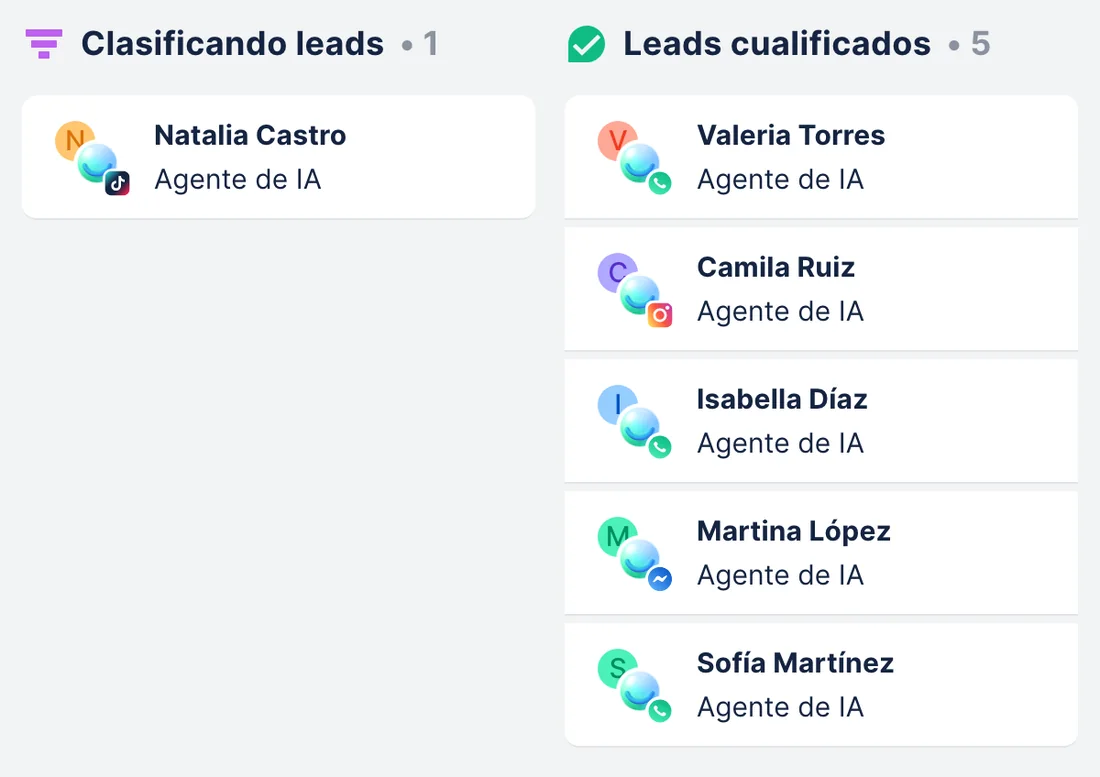
Leads calificados en el chat → tu escenario de Make, una ejecución por lead
CuándoTu equipo armó un escenario de Make que recibe un lead nuevo y hace el resto: una fila en la hoja de leads, un contacto en la lista de correo y un email de bienvenida. Está activo, programado On demand y pide nombre, canal, tratamiento y email.
- Chatfuel MCP encuentra con
list_chatslos chats en la etapa Calificado, yget_chatlee cada uno: el tratamiento, el día que prefiere el cliente y su email o teléfono, si lo escribió. - Make MCP ubica el escenario New chat lead con
scenario_list, yscenario_getmuestra las entradas que declara, así el asistente sabe qué campos llenar. scenario_runlanza el escenario una vez por lead con esas entradas y recibe las salidas que declara. En el plan Free de Make, el escenario aparece como una herramienta propia con su nombre, y el asistente usa esa.
ResultadoCada lead que calificó el Agente de IA pasa por los pasos que tu equipo armó en Make, sin copiar nada a mano. Cada ejecución gasta créditos de Make por los módulos que usa.
PídeleBusca los leads calificados de esta semana en los chats de Chatfuel y ejecuta nuestro escenario New chat lead de Make para cada uno: nombre, canal, tratamiento y el email si lo escribió.
Una publicación de tu escenario de Make → respuestas a comentarios con DM
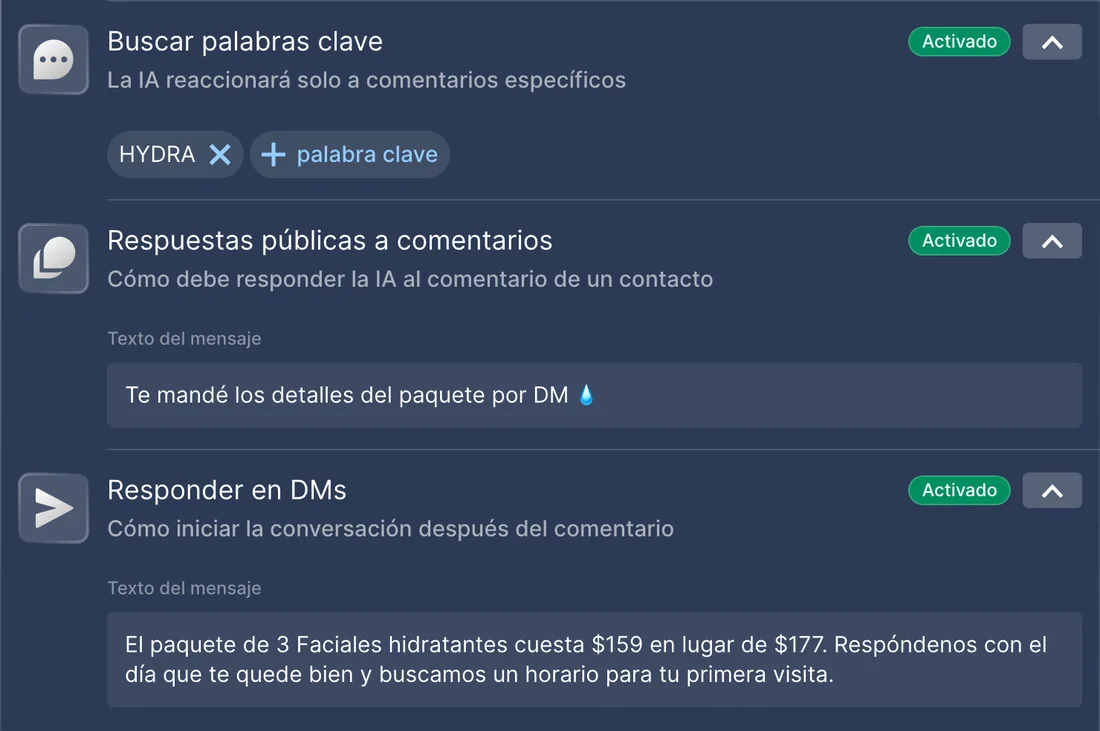
CuándoTu equipo publica en Instagram con un escenario de Make que usa Instagram for Business › Create a photo post, y la publicación de esta semana anuncia el paquete de Faciales hidratantes.
- Make MCP ejecuta con
scenario_runel escenario on-demand Publish Instagram post: las entradas son un enlace público a la imagen y el texto, y la salida es el enlace de la publicación nueva. Si la ejecución dura más que la espera,scenario_execution_gettrae la salida cuando termina. - Chatfuel MCP encuentra la publicación nueva entre tus publicaciones recientes de Instagram con
list_posts. setup_comment_replieslimita una automatización de comentarios a esa publicación y a la palabra clave HYDRA con un par de variantes: una respuesta pública corta y un DM con el paquete de 3 Faciales hidratantes por $159.
ResultadoDesde que la publicación sale, quien comenta HYDRA recibe una respuesta pública y la oferta en sus DMs.
PídeleEjecuta nuestro escenario Publish Instagram post de Make con este enlace de imagen y este texto. Luego configura respuestas de Chatfuel en la publicación nueva: quien comente HYDRA recibe una respuesta corta y un DM con el paquete de 3 Faciales hidratantes por $159.
Lista de servicios de un escenario de Make → servicios que agenda el Agente de IA
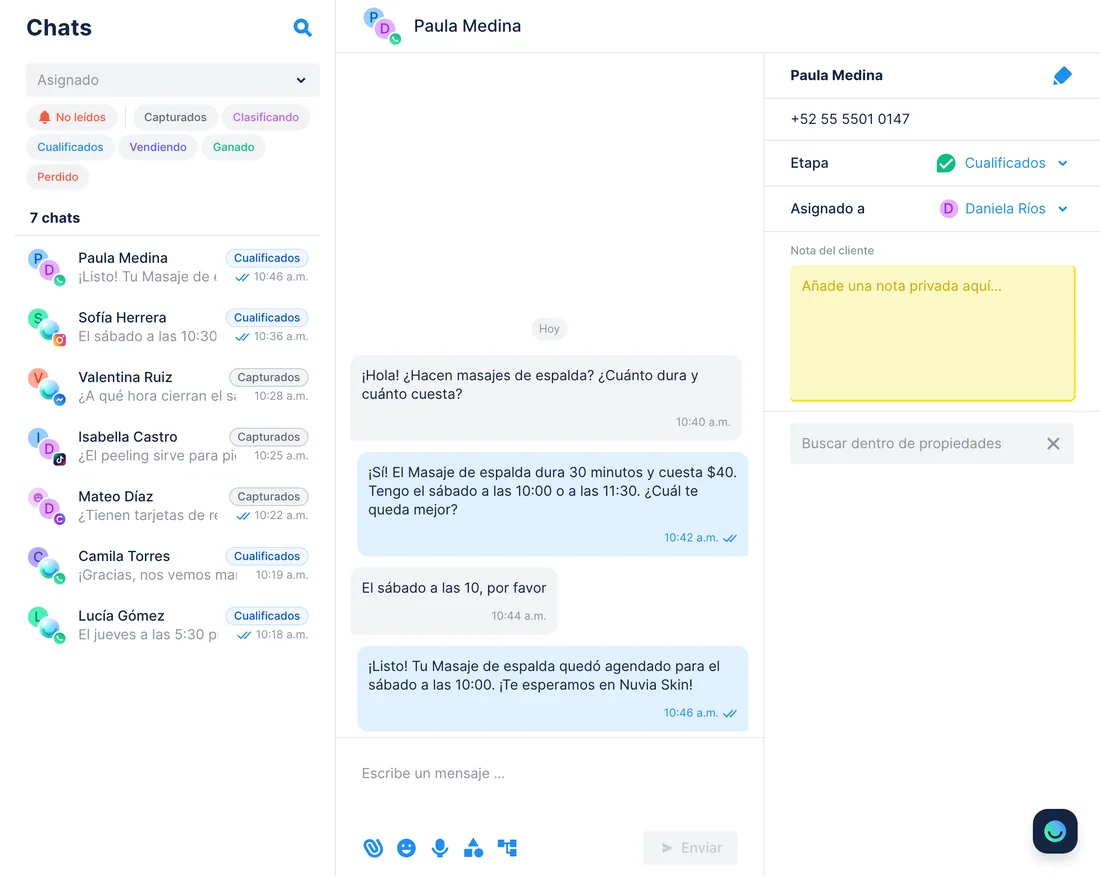
CuándoTu clínica lleva tratamientos, precios y duraciones en una tabla de Airtable, y un escenario de Make devuelve esa tabla cuando se le pide. Este mes el Peeling pasó a durar 60 minutos y se sumó el Masaje de espalda.
- Make MCP ejecuta con
scenario_runel escenario on-demand Service list. Su módulo Return output devuelve cada tratamiento con su precio y su duración en minutos. - Chatfuel MCP lee con
get_knowledge_baselos servicios y especialistas que se pueden reservar y los compara con la tabla. - Con tu sí,
setup_bookingagrega el Masaje de espalda a $40 por 30 minutos y actualiza el Peeling, hasta 50 servicios por llamada. No borra nada, así que el asistente te nombra los servicios que faltan en la tabla para que los quites en el panel. test_replyle pide al Agente de IA, en un chat de pruebas, que agende un Masaje de espalda.
ResultadoEl Agente de IA ofrece y agenda los tratamientos, precios y duraciones de tu tabla, no la lista de la temporada pasada.
PídeleEjecuta nuestro escenario Service list de Make y deja los servicios de reservas de Chatfuel iguales: agrega tratamientos nuevos, corrige precios y duraciones que cambiaron y dime qué servicios no están en la tabla. Después prueba agendar un Masaje de espalda.
Una ejecución fallida en Make → al cliente se le pide el dato que falta
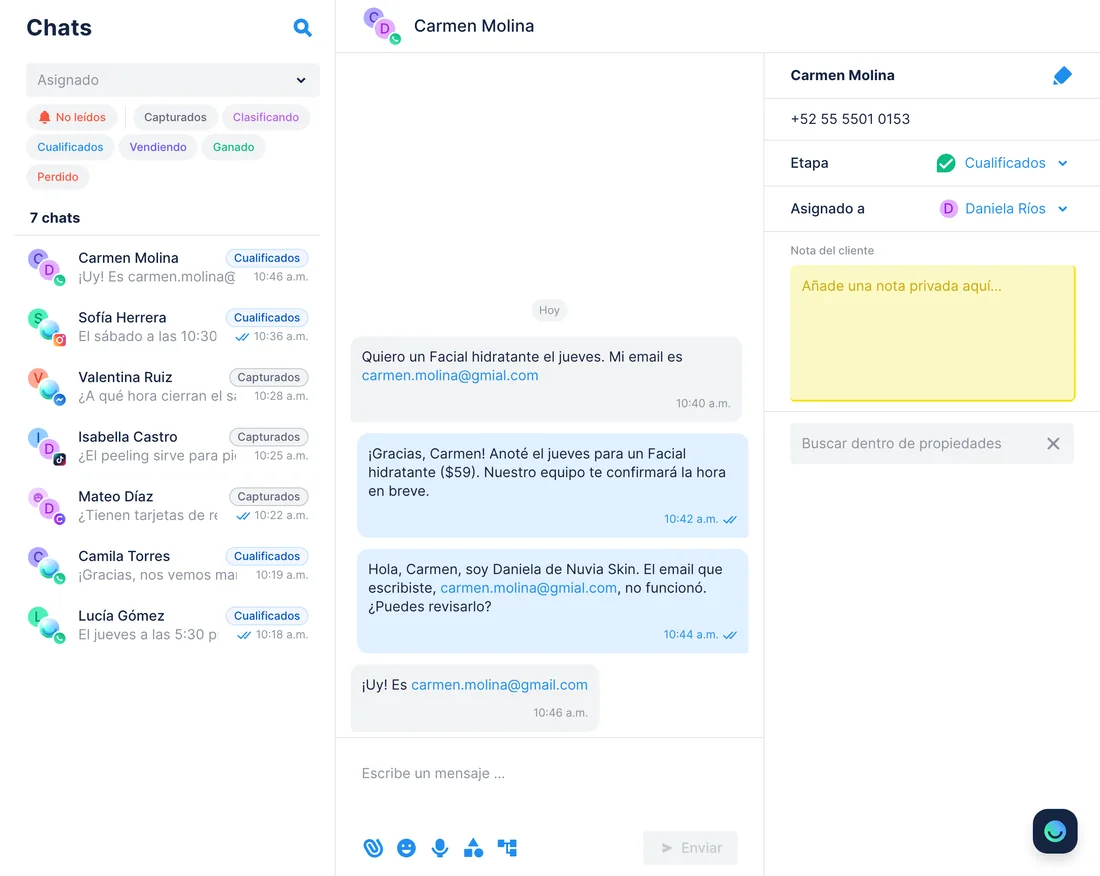
CuándoTu escenario New chat lead se detuvo con algunos leads esta semana porque la app de la lista de correo rechazó el email que escribió el cliente.
- Make MCP lista con
scenario_execution_listlas ejecuciones fallidas del escenario, cada una con su mensaje de error.scenario_execution_inspectmuestra qué módulo detuvo la ejecución, yscenario_execution_module_get, el email que recibió ese módulo. - Chatfuel MCP busca por nombre el chat de cada cliente con
list_chats, yget_chatmuestra lo que escribió. - El asistente redacta un mensaje corto para pedirle al cliente que revise la dirección.
send_chat_messagelo envía con tu sí, en WhatsApp solo dentro de las 24 horas desde el último mensaje del cliente y en Instagram o Messenger dentro de 7 días, y el chat pasa al chat en vivo. - Cuando el cliente responde,
scenario_runvuelve a ejecutar New chat lead con el email corregido.
ResultadoUn error de tipeo ya no saca a un lead de tu proceso en Make. Leer el historial de ejecuciones requiere los permisos de gestión de un plan pago de Make.
Pídele¿Qué ejecuciones de nuestro escenario New chat lead en Make fallaron esta semana y por qué? Para los leads con el email rechazado, busca su chat en Chatfuel y redacta un mensaje para pedirles que lo revisen.
Cómo conectar
Conecta Chatfuel MCP
Agrega Chatfuel desde el directorio de Claude o de ChatGPT e inicia sesión. En Cursor, crea una entrada de servidor con https://mcp.chatfuel.com/panel.
Conecta Make MCP
Claude encuentra Make en su directorio de conectores, ChatGPT agrega https://mcp.make.com/openai en Developer mode y Cursor instala el plugin de Make. Luego la pantalla de consentimiento de Make pregunta qué organización y qué permisos tendrá el asistente.
Prepara los escenarios y pide
Al asistente solo llegan los escenarios activos programados On demand. Su descripción, sus entradas y sus salidas le dicen cuándo ejecutar cada uno y qué recibe de vuelta. Chatfuel espera tu sí antes de cambiar el bot o escribirle a un cliente.
- En Claude, abre Customize › Connectors › Discover, agrega Chatfuel y entra con tu cuenta de Chatfuel.
- En esa misma lista de Discover, busca Make y haz clic en +.
- En la pantalla de consentimiento de Make, elige la Organization y los permisos: Run your scenarios funciona en cualquier plan de Make, y los permisos para ver y modificar escenarios piden uno pago. Haz clic en Allow.
- La primera vez que Claude quiera usar una herramienta de Make, elige Allow once o Always allow.
- Chatfuel MCP
- claude.ai/directory/chatfuel
- Make MCP
- Desde el directorio de Claude
- En ChatGPT, elige Chatfuel en el directorio de plugins y entra en Chatfuel.
- El plugin de Make para ChatGPT está en acceso anticipado, así que agrega Make MCP por su dirección: en Settings › Plugins, activa Developer mode.
- En Plugins › Browse plugins, haz clic en + junto a Search plugins, ponle Make, escribe https://mcp.make.com/openai en Connection y elige OAuth como autenticación.
- Haz clic en Create e inicia sesión. En la pantalla de consentimiento de Make, elige la organización y los permisos, y haz clic en Allow.
- Chatfuel MCP
- chatgpt.com/plugins
- Make MCP
https://mcp.make.com/openai
- Dale a Chatfuel una entrada de servidor con https://mcp.chatfuel.com/panel en ~/.cursor/mcp.json.
- Escribe /add-plugin make en el chat de Cursor. El plugin de Make agrega su servidor MCP y cuatro skills de Make.
- Sin el plugin, haz clic en Add Custom MCP en Cursor Settings y agrega "url": "https://mcp.make.com/cursor" para Make.
- Haz clic en Needs login, elige la organización y los permisos en la pantalla de consentimiento de Make, haz clic en Allow y luego en Open Cursor.
- Chatfuel MCP
https://mcp.chatfuel.com/panel- Make MCP
/add-plugin make
Qué necesitas
- Un bot de Chatfuel con WhatsApp, Instagram, Facebook, TikTok o el chat del sitio web conectado. Para las respuestas a comentarios, la cuenta de Instagram en la que publica tu escenario de Make tiene que ser la conectada a Chatfuel.
- Una cuenta de Make. Cualquier plan, también el Free, ejecuta escenarios on-demand desde el asistente; leer el historial de ejecuciones y cambiar escenarios requiere los permisos de gestión de un plan pago.
- Escenarios de Make activos, programados On demand y con entradas y salidas definidas. Un escenario que devuelve datos termina con un módulo Scenarios › Return output.
- Claude, ChatGPT con Developer mode o la app de escritorio de Cursor.
Límites
- El permiso Run your scenarios abre todos los escenarios activos on-demand de la organización que eliges, no unos pocos. Para acotarlo, Make sugiere un plan Teams con usuarios asignados a equipos o una MCP toolbox con solo los escenarios que elijas.
- Con OAuth, una ejecución tiene 25 segundos para responder. Si tarda más, sigue corriendo en Make hasta 40 minutos y el asistente recoge las salidas después, si diste el permiso para leer escenarios.
- Cada ejecución gasta créditos de Make, uno por operación de módulo en la mayoría de las apps, y el plan Free de Make trae 1,000 al mes. Ejecutar un escenario para 30 leads son 30 ejecuciones.
- Solo los escenarios on-demand devuelven salidas. scenario_run lanza una vez un escenario programado sin devolver nada, y uno con webhook ni siquiera se ejecuta.
- Make no puede llamar a Chatfuel MCP y Chatfuel no tiene disparadores, así que un chat nuevo no inicia un escenario. Los datos se mueven cuando se lo pides al asistente.
- Una ejecución recibe solo lo que tiene el chat: el nombre, el canal y los mensajes del cliente, más un email o teléfono si lo escribió. Make no documenta una confirmación propia antes de ejecutar, así que deja que Claude pregunte antes de usar una herramienta de Make.
- Las herramientas de Make que recibe el asistente dependen de los permisos que das. Pregúntale "¿Qué herramientas tienes de Make MCP server?" para ver la lista.
Preguntas frecuentes
Sí. Make lo aloja en https://mcp.make.com/v2 con Streamable HTTP sin estado y lo publica en el MCP Registry como com.make/mcp-server. El directorio de Claude muestra el conector de Make como hecho por Make.
Los escenarios activos con programación On demand de la organización que elegiste al iniciar sesión. El asistente escoge uno por su nombre y su descripción, llena sus entradas y lee sus salidas, así que una descripción clara le ayuda a elegir el correcto.
No para ejecutar escenarios: el permiso Run your scenarios funciona en todos los planes, también en el Free. Leer el historial de ejecuciones, como en el caso de las ejecuciones fallidas, y cambiar o crear escenarios desde el chat requiere los permisos de gestión, que Make da a los planes pagos.
No. Ningún servidor vigila al otro, y Make no tiene forma de llamar a Chatfuel MCP. Pídeselo al asistente, por ejemplo al final de cada día, y ejecuta el escenario para los leads calificados desde entonces.
Con un plan pago, sí: con los permisos de gestión, las herramientas de Make crean, cambian y activan escenarios, y Make Skills le dan al asistente las instrucciones. Los casos de uso de esta página parten de escenarios que tu equipo ya usa, así puedes revisar cada uno antes en el editor de Make.
El plugin propio de Make para ChatGPT está en acceso anticipado, así que agrega el servidor tú mismo: activa Developer mode, crea un plugin con https://mcp.make.com/openai y OAuth, e inicia sesión en Make en su pantalla de consentimiento.
Más integraciones


Conecta Chatfuel MCP
Empieza la prueba gratis, añade Chatfuel a tu asistente y pregúntale por Make y tus chats en un solo lugar.