


Conecte o Chatfuel MCP ao ClickUp MCP
Os clientes escrevem no WhatsApp, no Instagram e no chat do site, e a sua recepção organiza o dia no ClickUp. Peça ao seu assistente para transformar os pedidos que o Agente de IA não resolve em tarefas do ClickUp com responsável e prazo, levar as respostas da equipe de volta a cada cliente e registrar a semana num Doc do ClickUp.
O que a integração faz
As tools que o assistente usa em cada lado, com os nomes que cada servidor dá a elas.
| Tool | O que faz |
|---|---|
list_chats | Lista as conversas com clientes com canal, status e etapa do lead. |
get_chat | Mostra as últimas mensagens de uma conversa com um cliente, com canal, status e etapa do lead. |
send_chat_message | Envia ao cliente, na conversa dele, o texto que você aprovou e passa a conversa para o chat ao vivo. |
return_chat_to_ai | Devolve ao Agente de IA uma conversa que está no chat ao vivo, depois do seu sim, e o Agente de IA responde a última mensagem do cliente. |
get_knowledge_base | Mostra o que o Agente de IA usa para responder: dados da empresa, instruções, horário de atendimento, FAQ, serviços e profissionais. |
add_faq | Adiciona perguntas e respostas ao FAQ que o Agente de IA usa para responder. |
test_reply | Envia uma mensagem de cliente de teste para uma conversa de teste e devolve a resposta do Agente de IA. |
review_chats | Resume as conversas com clientes de um período em vez de devolver cada mensagem. |
list_bookings | Lista os agendamentos entre duas datas: horário, serviço, profissional, nome do cliente e status. |
| Tool | O que faz |
|---|---|
clickup_get_list | Lê uma Lista do ClickUp, incluindo os status que as tarefas dela podem ter. |
clickup_find_member_by_name | Encontra um membro do seu Workspace do ClickUp pelo nome ou e-mail. |
clickup_create_task | Cria uma tarefa numa Lista com descrição, responsáveis, prioridade e prazo; o ClickUp avisa as pessoas atribuídas. |
clickup_filter_tasks | Lista tarefas filtradas por Lista, status, responsável, etiqueta ou data. |
clickup_get_task_comments | Lê todos os comentários de uma tarefa, com o número de respostas de cada um. |
clickup_update_task | Muda o status, os responsáveis, o prazo ou outros campos de uma tarefa. |
clickup_get_bulk_tasks_time_in_status | Mostra quanto tempo cada uma de até 100 tarefas passou em cada status; exige o ClickApp Total time in Status. |
clickup_search | Pesquisa o Workspace inteiro: tarefas, Docs, mensagens do Chat, formulários e mais. |
clickup_list_document_pages | Lista as páginas de um Doc do ClickUp. |
clickup_get_document_pages | Devolve o conteúdo das páginas escolhidas de um Doc, em texto simples ou Markdown. |
clickup_create_document_page | Adiciona uma página nova com o seu conteúdo a um Doc do ClickUp que já existe. |
O que pedir ao assistente
Conversas passadas à equipe → tarefas no ClickUp com responsável e prazo
QuandoO Agente de IA passa para uma pessoa as mudanças de pacote, as dúvidas sobre a pele e outros pedidos pontuais, e a sua recepção planeja o dia numa Lista do ClickUp.
- O Chatfuel MCP encontra com
list_chatsas conversas esperando uma pessoa, eget_chatlê o que cada cliente quer, com telefone ou e-mail só se a pessoa digitou. - O ClickUp MCP lê a Lista Recepção com
clickup_get_listpara saber quais status ela usa, eclickup_find_member_by_nameprocura a Camila Alves. clickup_create_taskcria uma tarefa por conversa: o nome do cliente e o pedido no título, as palavras dele e o canal na descrição, a Camila como responsável, hoje como prazo e prioridade Urgente quando há reação na pele. O ClickUp avisa a Camila de cada tarefa nova.
ResultadoCada pedido que o Agente de IA não resolve tem uma pessoa e um prazo no ClickUp, em vez de esperar na caixa de entrada sem ninguém ver.
PeçaCrie uma tarefa na nossa Lista Recepção do ClickUp para cada conversa do Chatfuel esperando uma pessoa. Atribua à Camila Alves, com prazo para hoje e o que cada cliente pediu.
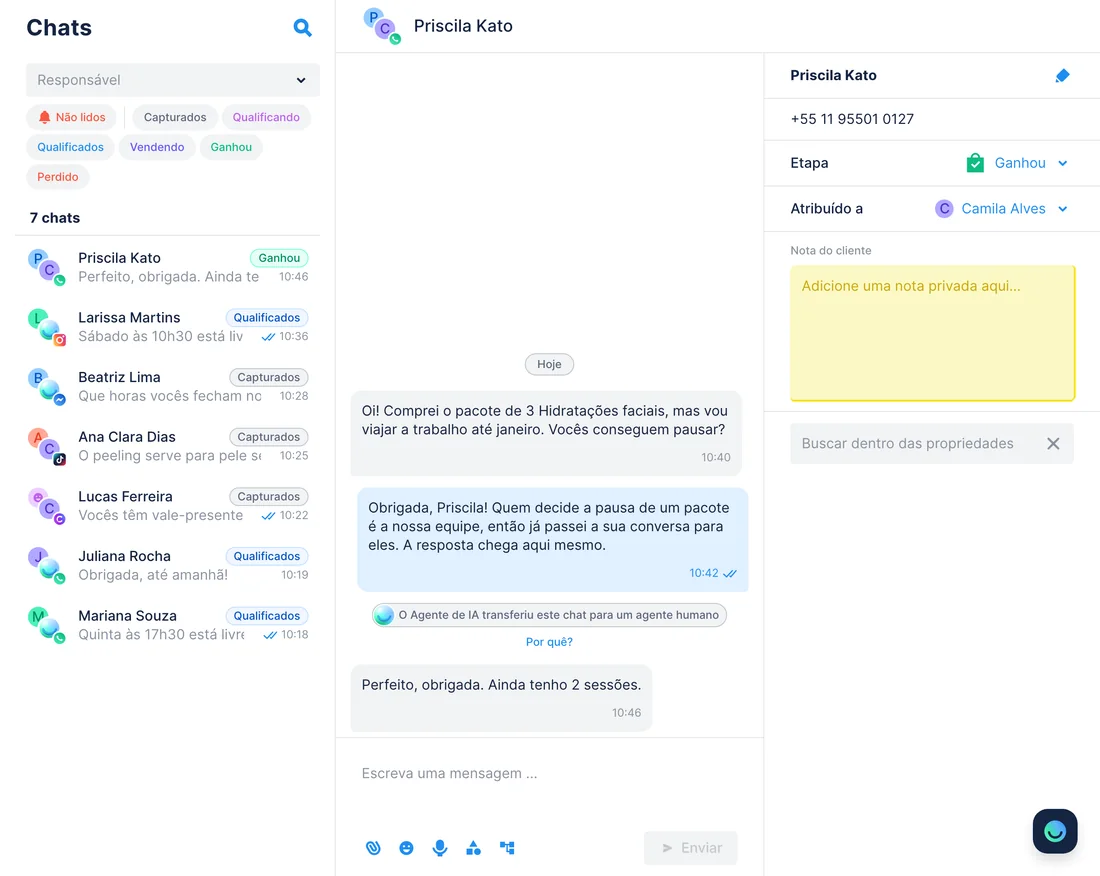
Resposta num comentário do ClickUp → mensagem na conversa do cliente
QuandoA Camila confirma com uma especialista, escreve a resposta como comentário na tarefa e passa a tarefa para o status Respondida.
- O ClickUp MCP encontra com
clickup_filter_tasksas tarefas da Recepção no status Respondida e lê o comentário da Camila em cada uma comclickup_get_task_comments. - O Chatfuel MCP procura a conversa do cliente pelo nome com
list_chatse abre comget_chat. Uma resposta livre chega ao WhatsApp só até 24 horas depois da última mensagem do cliente, e ao Instagram e ao Messenger até 7 dias depois. - O assistente transforma o comentário numa mensagem e mostra para você.
send_chat_messageenvia depois do seu sim a esse texto exato e, quando o atendimento termina,return_chat_to_aidevolve a conversa ao Agente de IA com outro sim. clickup_update_taskmarca cada tarefa como concluída, e a Lista mostra só o que ainda está aberto.
ResultadoO cliente recebe a resposta da especialista na conversa em que escreveu, e a tarefa fecha sem ninguém copiar texto entre o ClickUp e a caixa de entrada.
PeçaVeja as tarefas em Respondida da nossa Lista Recepção no ClickUp, escreva uma resposta para cada cliente a partir do comentário da Camila e me mostre cada rascunho antes de enviar.
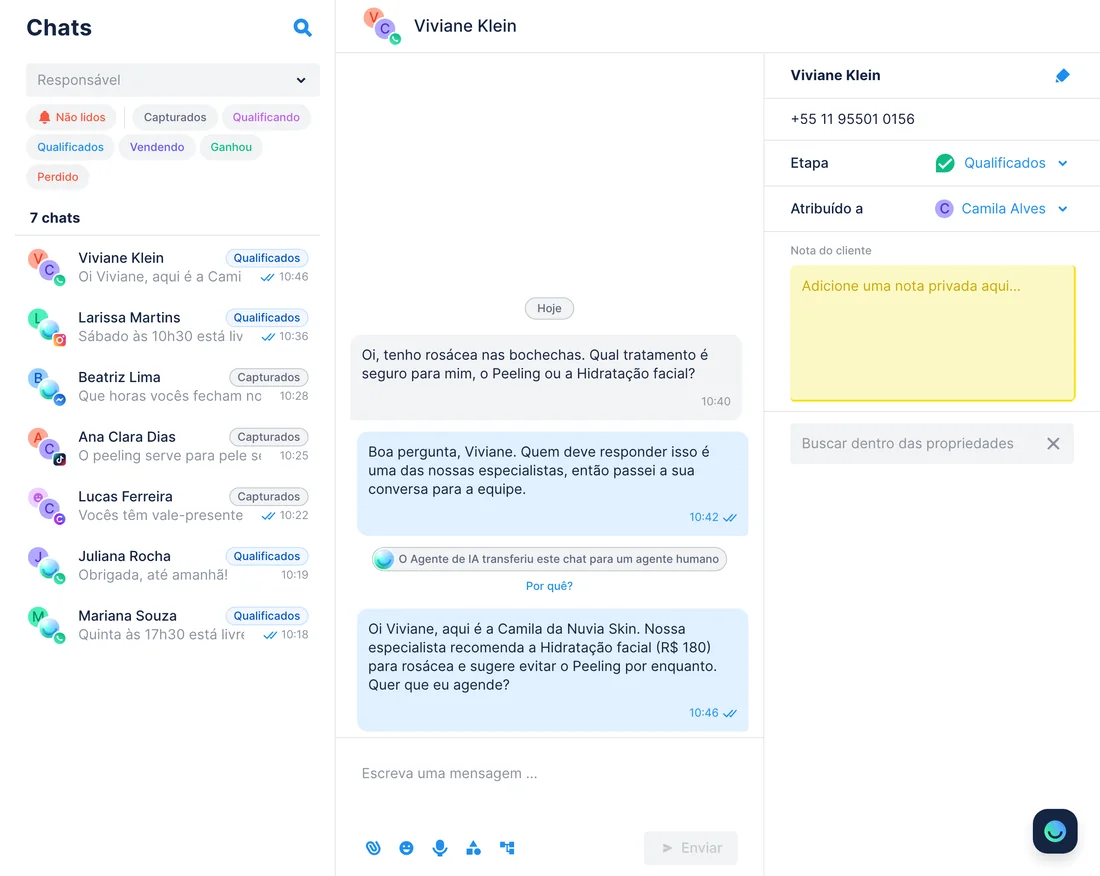
Pedidos que mais esperaram no ClickUp → respostas na hora do Agente de IA
QuandoAlgumas tarefas da recepção ficam um dia em Aguardando especialista, embora a resposta seja a mesma para qualquer cliente que pergunte.
- O ClickUp MCP lista com
clickup_filter_tasksas tarefas da Recepção concluídas no mês passado. No plano Business ou acima, com o ClickApp Total time in Status ativado,clickup_get_bulk_tasks_time_in_statusmostra quanto tempo cada uma ficou em Aguardando especialista, e o assistente começa pelas mais lentas. clickup_get_task_commentslê as respostas dessas tarefas. O assistente fica com as que valem para qualquer cliente e deixa de fora casos pessoais, como o pacote pausado de uma só pessoa.- O Chatfuel MCP confere com
get_knowledge_baseo que o FAQ já diz, adiciona as perguntas e respostas novas comadd_faqe faz uma delas ao Agente de IA comtest_replynuma conversa de teste que nenhum cliente vê.
ResultadoPerguntas que antes esperavam um dia por uma especialista recebem resposta em segundos, e cada vez menos delas chegam à Lista Recepção.
PeçaEncontre as tarefas da Recepção no ClickUp concluídas no mês passado que mais tempo ficaram em Aguardando especialista. Adicione ao FAQ do Chatfuel as respostas que valem para todos os clientes e teste uma.
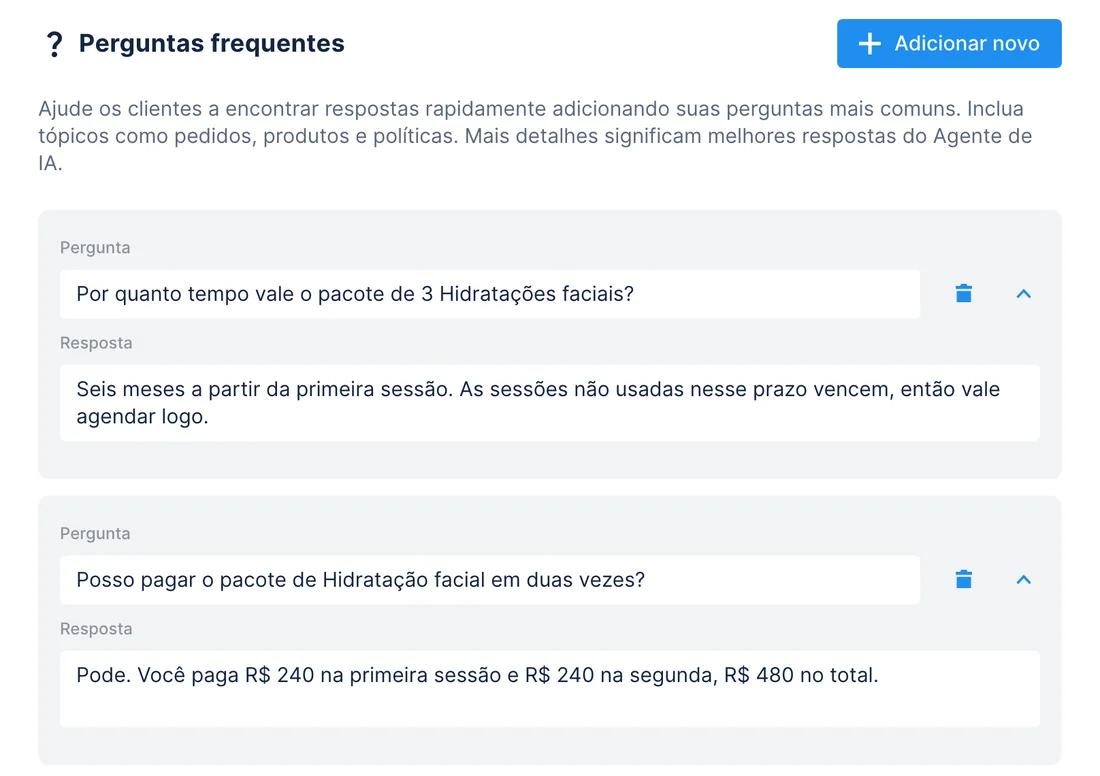
Uma semana de conversas e agendamentos → uma página de relatório num Doc do ClickUp
QuandoToda segunda-feira a equipe revisa a semana anterior num Doc do ClickUp chamado Relatórios da recepção, e os números estão no Chatfuel.
- O Chatfuel MCP resume a semana com
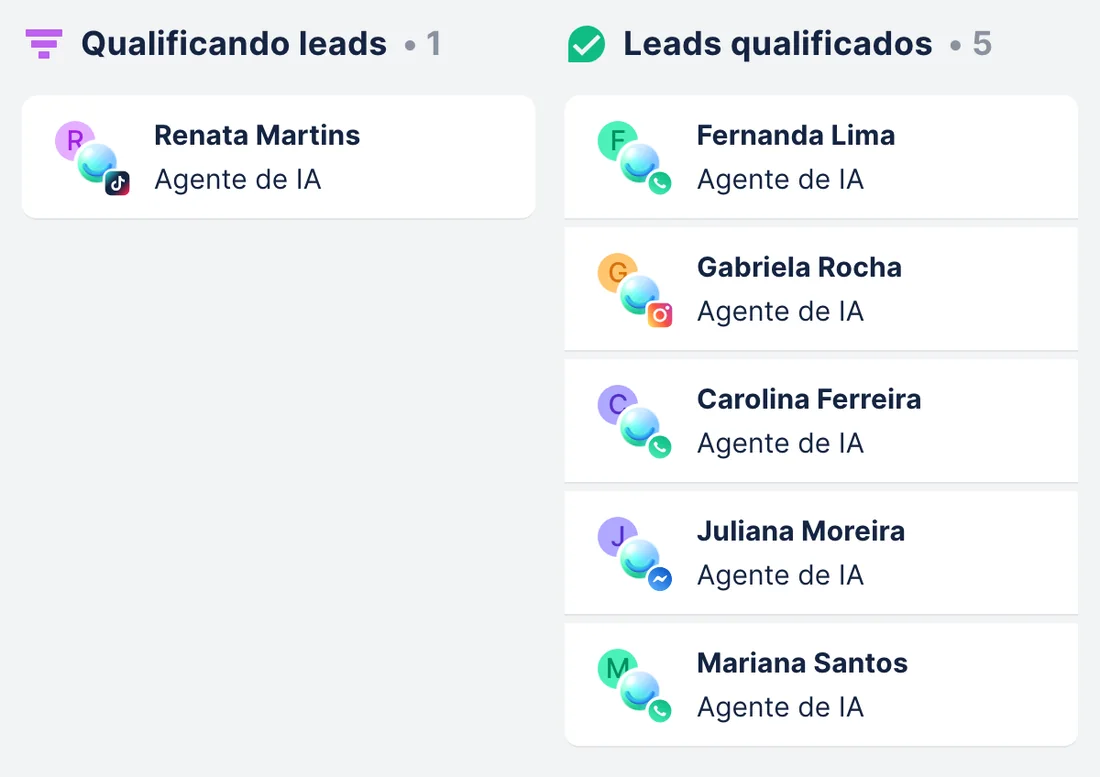
review_chats: conversas por status, passagens para a equipe, clientes ainda sem resposta, perguntas repetidas e as que o FAQ não cobre, até 100 conversas. list_bookingssoma os agendamentos da semana por serviço e status, faltas incluídas, elist_chatsconta os leads que estão agora em Qualificado e Vendendo no quadro de Leads.- O ClickUp MCP encontra o Doc com
clickup_search, lista as páginas comclickup_list_document_pagese lê a página da semana anterior comclickup_get_document_pagespara comparar. clickup_create_document_pageadiciona uma página da semana com os números, as perguntas em aberto e alguns próximos passos sugeridos.
ResultadoA reunião de segunda começa com uma página só no ClickUp, com esta semana ao lado da anterior, e ninguém exporta nada do painel do Chatfuel.
PeçaAdicione o relatório da semana passada do Chatfuel como página nova no nosso Doc Relatórios da recepção no ClickUp: conversas, passagens, perguntas em aberto, agendamentos por serviço, faltas e leads em Qualificado e Vendendo. Compare com a semana anterior.
Como conectar
Conecte o Chatfuel MCP
Adicione o Chatfuel pelo diretório de conectores do Claude ou pelo de plugins do ChatGPT, ou passe o endereço do servidor ao Cursor, e entre com a conta onde está o seu bot.
Conecte o ClickUp MCP
Escolha o ClickUp no diretório do Claude ou do ChatGPT, ou instale o plugin do ClickUp no Cursor. O ClickUp aceita só login com OAuth, sem chave de API, e não é preciso ativar nada dentro do ClickUp antes.
Diga qual Lista ou Doc usar
Indique a Lista, o status ou o Doc, e o Workspace se você participa de mais de um. O ClickUp age com o seu próprio papel, e o Chatfuel espera o seu sim antes de escrever para um cliente ou mudar o FAQ.
- Vá em Customize › Connectors, procure o Chatfuel no diretório e entre na conta.
- Procure também o ClickUp, que aparece como feito pelo ClickUp, e clique em Connect.
- Entre no ClickUp e permita o acesso. O guia do ClickUp também mostra como adicionar https://mcp.clickup.com/mcp como conector personalizado nos planos Pro, Team e Enterprise.
- Chatfuel MCP
- claude.ai/directory/chatfuel
- ClickUp MCP
- Pelo diretório do Claude
- Instale o plugin do Chatfuel pelo diretório de plugins do ChatGPT e entre na conta.
- Abra Apps, procure o ClickUp ou encontre em Productivity, e clique em Connect e depois em Connect ClickUp.
- Entre na conta, escolha os Workspaces que o ChatGPT pode usar e clique em Connect Workspace. No ChatGPT Team, Enterprise e Edu, segundo o ClickUp, só proprietários e administradores podem fazer isso.
- Chatfuel MCP
- chatgpt.com/plugins
- ClickUp MCP
- Pelo diretório do ChatGPT
- Adicione o Chatfuel ao ~/.cursor/mcp.json com a URL https://mcp.chatfuel.com/panel.
- Rode /add-plugin clickup para instalar o plugin do ClickUp pelo Cursor Marketplace, ou adicione "clickup" ao mcp.json só com "url": "https://mcp.clickup.com/mcp".
- Quando o Cursor abrir o navegador, entre no ClickUp; a configuração do ClickUp não pede client ID nem chave.
- Chatfuel MCP
https://mcp.chatfuel.com/panel- ClickUp MCP
/add-plugin clickup
O que você precisa
- Um bot do Chatfuel cujo Agente de IA já responde clientes em pelo menos um canal: WhatsApp, Instagram, Messenger, TikTok ou chat do site.
- Um Workspace do ClickUp em qualquer plano, com uma Lista para os pedidos da recepção e um Doc para os relatórios. O seu papel no ClickUp precisa permitir criar tarefas e mudar o status delas.
- Claude, ChatGPT ou Cursor. Nos espaços do ChatGPT Team, Enterprise ou Edu, um proprietário ou administrador conecta o app do ClickUp.
- Para ordenar os pedidos pelo tempo de espera, o plano Business ou acima com o ClickApp Total time in Status ativado no App Center do ClickUp.
Limites
- Nenhum servidor acompanha o outro. Uma passagem nova vira tarefa no ClickUp, e um comentário vira resposta, só quando você pede ao assistente.
- Sem o complemento Everything AI, o ClickUp limita as chamadas MCP por Workspace em 24 horas corridas: 100 no Free Forever, 300 no Unlimited ou Core e 1.000 no Business. Toda chamada de ferramenta conta, o ClickUp não mostra quantas restam e o limite não pode ser zerado.
- O ClickUp MCP age como você, dentro do seu papel: mudar o status de uma tarefa exige a permissão Change Status, e as pessoas atribuídas recebem os avisos normais do ClickUp.
- Se a criação de uma tarefa ficar sem resposta, peça ao assistente para conferir a Lista antes de tentar de novo. O ClickUp avisa que repetir a criação gera uma segunda tarefa.
- Uma tarefa não tem link para a conversa no Chatfuel. Ela leva o nome do cliente, o canal e as palavras dele, mais telefone ou e-mail só se ele digitou, então a resposta encontra a conversa pelo nome.
- Respostas a partir de uma tarefa chegam ao WhatsApp só até 24 horas depois da última mensagem do cliente, e ao Instagram e ao Messenger até 7 dias. Ao enviar, a conversa passa para o chat ao vivo até você devolvê-la ao Agente de IA.
Perguntas frequentes
Sim. O ClickUp mantém o servidor em https://mcp.clickup.com/mcp para todos os planos, e o diretório do Claude mostra o conector como feito pelo ClickUp. A documentação do ClickUp não o classifica como beta nem como disponibilidade geral.
Cada chamada de ferramenta do ClickUp conta como uma; conectar e carregar a lista de ferramentas não conta. Transformar 8 conversas pendentes em tarefas leva umas 10: ler a Lista, achar a Camila e uma criação por tarefa. No Free Forever isso é um décimo das 100 do dia.
Chave de API, não: para MCP o ClickUp aceita só login com OAuth. O ClickUp também diz que não é preciso ativar nada dentro do ClickUp antes. Já nos espaços do ChatGPT Team, Enterprise e Edu, só proprietários e administradores podem adicionar o app do ClickUp.
Não. Nem o MCP do ClickUp nem o do Chatfuel têm gatilhos. Peça ao assistente, por exemplo no início de cada turno, e ele transforma em tarefas as conversas que estão esperando naquele momento.
O assistente escreve na descrição o pedido do cliente e as mensagens principais. get_chat devolve as últimas 20 mensagens, e a conversa completa continua na caixa de entrada do Chatfuel.
O tempo em cada status exige o ClickApp Total time in Status, que o ClickUp oferece a partir do Business. Nos outros planos o assistente ainda lê as tarefas concluídas e os comentários para o FAQ; só não consegue ordenar pelo tempo de espera.
Mais integrações


Conecte o Chatfuel MCP
Comece o teste grátis, adicione o Chatfuel ao seu assistente e pergunte sobre ClickUp e as suas conversas em um só lugar.