


Conecte o Chatfuel MCP ao Zapier MCP
Os leads que o seu Agente de IA qualifica, as conversas que esperam a sua equipe e os agendamentos da semana vão para o Google Sheets, o Microsoft Teams e os outros apps que você conectou ao Zapier. E a tabela de preços que você mantém numa planilha volta como respostas do Agente de IA, tudo numa mesma conversa com o seu assistente.
O que a integração faz
As tools que o assistente usa em cada lado, com os nomes que cada servidor dá a elas.
| Tool | O que faz |
|---|---|
list_chats | Lista as conversas com clientes com canal, status e etapa do lead. |
get_chat | Mostra as últimas mensagens de uma conversa com um cliente, com canal, status e etapa do lead. |
review_chats | Resume as conversas com clientes de um período em vez de devolver cada mensagem. |
add_faq | Adiciona perguntas e respostas ao FAQ que o Agente de IA usa para responder. |
update_faq | Muda ou remove entradas do FAQ depois da sua confirmação. Uma entrada removida não pode ser recuperada. |
set_company_info | Salva o nome da empresa, o e-mail, o telefone, o endereço, o site e as formas de pagamento que o Agente de IA usa, depois da sua confirmação. |
test_reply | Envia uma mensagem de cliente de teste para uma conversa de teste e devolve a resposta do Agente de IA. |
list_bookings | Lista os agendamentos entre duas datas: horário, serviço, profissional, nome do cliente e status. |
| Tool | O que faz |
|---|---|
discover_zapier_actions | Procura nos apps do Zapier ações que você pode adicionar, como Create Spreadsheet Row do Google Sheets. |
enable_zapier_action | Ativa uma ação de um app no seu servidor do Zapier MCP, para o assistente poder executá-la. |
execute_zapier_read_action | Executa uma ação de leitura ou busca já ativada, como ler as linhas de uma planilha do Google Sheets. |
execute_zapier_write_action | Executa uma ação de escrita já ativada, como adicionar uma linha ou publicar uma mensagem no Teams. Gasta 2 tarefas do Zapier. |
manage_zapier_connections | Devolve um link para conectar um app ao Zapier ou define qual conexão um app usa por padrão. |
O que pedir ao assistente
Leads qualificados no chat → linhas no Google Sheets
QuandoA sua equipe acompanha os leads numa planilha compartilhada do Google Sheets, e o Agente de IA qualifica leads novos nas conversas todo dia.
- O Chatfuel MCP encontra com
list_chatsas conversas na etapa Qualificado, eget_chatlê cada uma: o tratamento, o dia preferido e o e-mail ou telefone, se o cliente escreveu. - A ação Create Spreadsheet Row do Google Sheets precisa estar ativada no Zapier MCP. O assistente pode encontrá-la com
discover_zapier_actionse ativá-la comenable_zapier_action; se o Google Sheets ainda não estiver conectado ao Zapier,manage_zapier_connectionsdevolve um link para conectar. execute_zapier_write_actionadiciona uma linha por lead: nome, canal, tratamento, contato e data da conversa. Cada linha é uma chamada do Zapier, ou seja, 2 tarefas.
ResultadoA planilha reúne cada lead que o Agente de IA qualificou no WhatsApp, Instagram, Facebook, TikTok e chat do site, pronto para a sua equipe entrar em contato.
PeçaEncontre os leads qualificados desta semana nas conversas do Chatfuel e adicione cada um à planilha Leads do chat no Google Sheets pelo Zapier: nome, canal, tratamento e o e-mail ou telefone, se a pessoa escreveu.
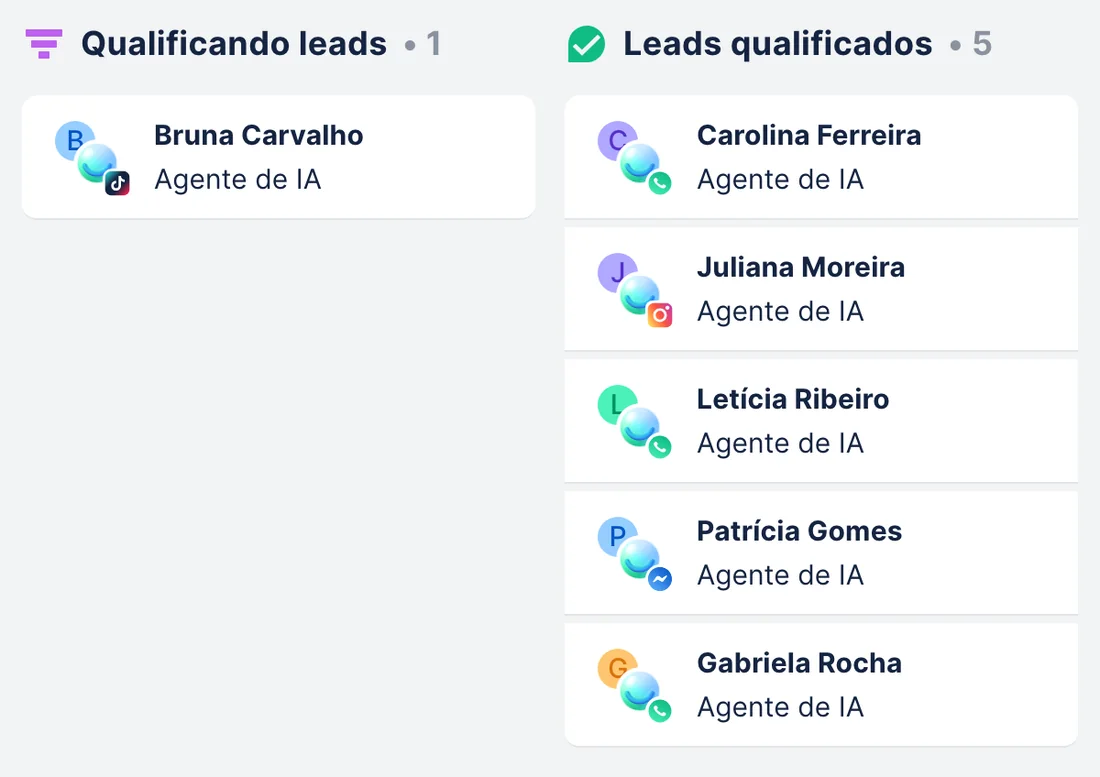
Tabela de preços no Google Sheets → respostas do Agente de IA
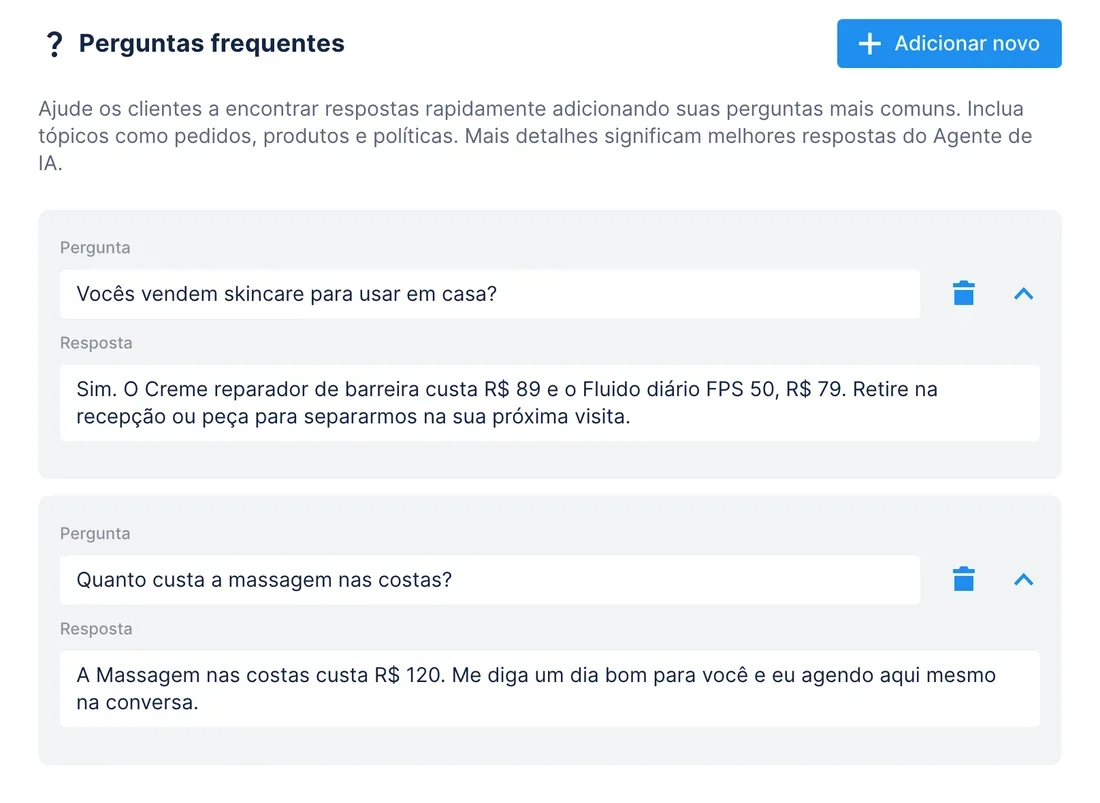
QuandoA sua equipe mantém os preços numa planilha do Google Sheets e, nesta semana, incluiu dois produtos de skincare e aumentou um preço.
- Com a ação Get Many Spreadsheet Rows (Advanced) do Google Sheets ativada no Zapier MCP,
execute_zapier_read_actionlê a tabela de preços, até 1.500 linhas. - O Chatfuel MCP adiciona os itens novos ao FAQ com
add_faq. Comoadd_faqpula perguntas que já existem,update_faqreescreve, depois do seu sim, as respostas com preço novo. - Se a planilha também tiver o endereço ou as formas de pagamento,
set_company_infoatualiza os dados da empresa depois do seu sim. test_replypergunta ao Agente de IA sobre um produto novo numa conversa de teste.
ResultadoOs clientes recebem os preços da planilha, e o Agente de IA para de informar os antigos.
PeçaLeia a nossa planilha Tabela de preços no Google Sheets pelo Zapier. Adicione os itens novos ao FAQ do Chatfuel, corrija os preços que mudaram e teste o que o Agente de IA responde sobre o creme reparador de barreira.
Conversas esperando uma pessoa → uma mensagem no Microsoft Teams
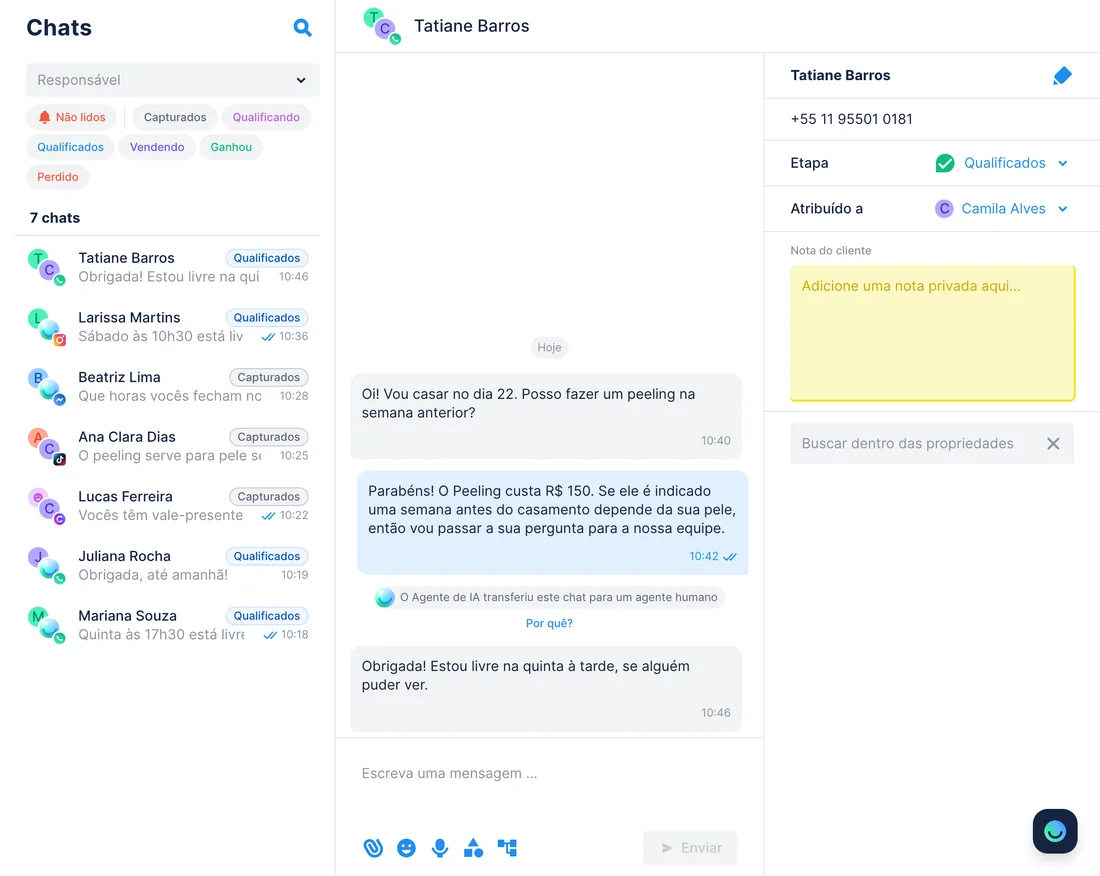
QuandoO Agente de IA passa para a equipe as perguntas que não sabe responder, e a sua equipe passa o dia no Microsoft Teams, não na caixa de entrada do Chatfuel.
- O Chatfuel MCP lista com
review_chatsas conversas transferidas para uma pessoa e aquelas em que a última mensagem do cliente ficou sem resposta. get_chatlê o que cada um desses clientes perguntou.- Com a ação Send Channel Message do Microsoft Teams ativada no Zapier MCP,
execute_zapier_write_actionpublica uma única mensagem no canal da equipe: nome, canal e pergunta de cada cliente.
ResultadoA equipe vê no Teams quem está esperando e por quê, e responde pela caixa de entrada do Chatfuel. Uma mensagem com a lista inteira custa 2 tarefas do Zapier.
PeçaQuais conversas do Chatfuel estão esperando uma pessoa? Publique uma lista no canal Recepção do Microsoft Teams pelo Zapier: nome, canal e o que cada cliente perguntou.
Agendamentos do chat → um registro no Google Sheets
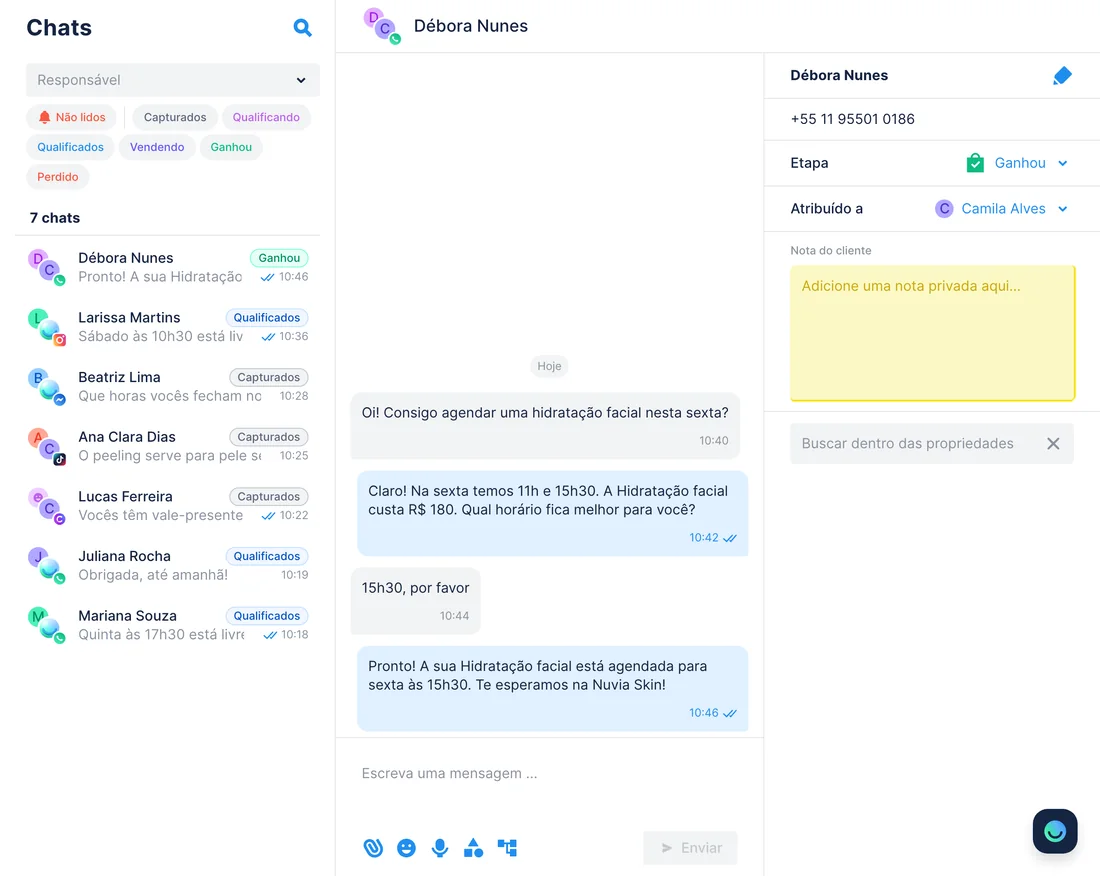
QuandoO Agente de IA agenda clientes nas conversas, e você mantém uma planilha com os horários de cada semana para os relatórios.
- O Chatfuel MCP lista os agendamentos da semana passada com
list_bookings: horário, serviço, profissional, nome do cliente e status, até 31 dias por consulta. - Com Create Spreadsheet Row ativada no Zapier MCP,
execute_zapier_write_actionadiciona uma linha por agendamento. 20 agendamentos são 20 chamadas, 40 tarefas do Zapier. - O assistente resume a semana: agendamentos por serviço e quantos foram cancelados ou tiveram falta.
ResultadoUm registro de agendamentos que a gerente pode filtrar e compartilhar. Serve como registro, não para sincronizar contatos: cada agendamento traz só o nome do cliente, sem telefone nem e-mail para ligar a um cadastro.
PeçaListe os agendamentos do Chatfuel da semana passada e adicione cada um à nossa planilha Agendamentos 2026 no Google Sheets pelo Zapier: data, horário, serviço, profissional, cliente e status.
Como conectar
Conecte o Chatfuel MCP
Entre no Chatfuel pelo seu assistente. O Claude e o ChatGPT têm o Chatfuel nos seus diretórios; no Cursor, a conexão é pelo endereço https://mcp.chatfuel.com/panel.
Conecte o Zapier MCP
No Claude, o Zapier vem do diretório de conectores; no Cursor, do plugin do Zapier no marketplace; no ChatGPT, de um plugin em modo desenvolvedor com https://mcp.zapier.com/api/v1/connect. Nos três, você entra na sua conta do Zapier.
Ative as ações e faça o pedido
Os apps do Zapier chegam ao assistente como ações que você ativa uma vez, como Create Spreadsheet Row do Google Sheets, e o assistente pode encontrá-las e ativá-las por você. O Chatfuel pede o seu sim antes de mudar o bot.
- Nos planos Team e Enterprise, primeiro um Owner ativa o Zapier em Organization settings.
- Adicione o Chatfuel pelo diretório de conectores do Claude e entre na sua conta.
- Numa conversa, peça ao Claude para conectar o Zapier MCP e clique em Connect no cartão do Zapier.
- Clique em Copy prompt e depois em Continue. Escolha a conta do Zapier, clique em Allow e cole no Claude o prompt copiado.
- Chatfuel MCP
- claude.ai/directory/chatfuel
- Zapier MCP
- Pelo diretório do Claude
- Instale o plugin do Chatfuel pelo diretório de plugins do ChatGPT e entre na sua conta.
- Ative o Developer mode nas configurações de Security and login, abra Plugins, clique em + e dê ao plugin o nome Zapier MCP.
- Cole https://mcp.zapier.com/api/v1/connect, deixe a autenticação como está, clique em Create e depois em Connect, e entre no Zapier.
- Se o seu workspace Business, Enterprise ou Edu já tem o Zapier, escolha-o com @ numa conversa e entre na conta.
- Chatfuel MCP
- chatgpt.com/plugins
- Zapier MCP
https://mcp.zapier.com/api/v1/connect
- Adicione o Chatfuel ao ~/.cursor/mcp.json com a URL https://mcp.chatfuel.com/panel.
- Instale o plugin do Zapier pelo marketplace do Cursor: digite /add-plugin zapier no chat do Cursor.
- Abra uma nova conversa do Agent, cole o prompt de configuração do guia do Zapier para o Cursor (docs.zapier.com/mcp/get-started/connect/cursor) e entre no Zapier quando o Cursor pedir. Se o login falhar várias vezes, atualize o Cursor: algumas versões têm um erro de OAuth.
- Chatfuel MCP
https://mcp.chatfuel.com/panel- Zapier MCP
/add-plugin zapier
O que você precisa
- Um bot no Chatfuel com pelo menos um canal conectado: WhatsApp, Instagram, Facebook, TikTok ou chat do site.
- Uma conta do Zapier em qualquer plano. O MCP já vem incluído e gasta tarefas da mesma cota mensal dos seus Zaps.
- Google Sheets, Microsoft Teams ou os outros apps que você usa, conectados no Zapier. O assistente usa as conexões que são suas ou as compartilhadas com toda a conta do Zapier.
- Claude, ChatGPT com Developer mode ou um workspace Business, Enterprise ou Edu que já adicionou o Zapier, ou Cursor com o plugin do Zapier.
Limites
- Cada chamada bem-sucedida ao Zapier gasta 2 tarefas, e cada linha é uma chamada: 25 leads numa planilha custam 50 tarefas. O plano Free do Zapier tem 100 tarefas por mês.
- Quando a cota de tarefas acaba e a cobrança por tarefa está desligada, o Zapier para as chamadas até o próximo ciclo de cobrança.
- A documentação do Zapier não descreve nenhuma etapa de confirmação antes de uma ação de escrita. Peça ao assistente para mostrar as linhas ou a mensagem antes de enviar; cada chamada fica registrada na aba History do mcp.zapier.com.
- Nenhum dos servidores dispara sozinho, e o Zapier não consegue chamar o Chatfuel MCP. Os dados passam quando você pede ao assistente, não quando chega um lead novo.
- Uma linha leva só o que está na conversa: nome, canal e mensagens, mais o telefone ou e-mail que o cliente escreveu. Os agendamentos trazem só o nome do cliente.
- As ferramentas de workflows do Zapier (Next Gen Zaps) estão em Early Access, por isso estes casos usam só as ações comuns dos apps.
Perguntas frequentes
Sim. O Zapier hospeda o servidor em https://mcp.zapier.com/api/v1/connect, publica no MCP Registry como com.zapier/mcp e o descreve como disponível para todos (generally available).
2 tarefas por chamada bem-sucedida, da cota normal do seu plano. Chamadas que falham e consultar quais ferramentas você tem não contam, mas o onboarding que o Zapier roda na primeira conexão gasta tarefas. Adicionar dez leads linha por linha são 10 chamadas, 20 tarefas. As chamadas ao Chatfuel MCP não gastam tarefas do Zapier.
Qualquer um dos mais de 9.000 apps do Zapier com ações ativadas no seu servidor do Zapier MCP e conectados à sua conta. Esta página usa o Google Sheets e o Microsoft Teams; o diretório de apps do Zapier mostra o que cada um faz.
Não. O Chatfuel MCP só escreve em conversas que já existem e, no WhatsApp, só até 24 horas depois da última mensagem do cliente. Ele não tem disparos em massa nem importação de contatos, e o Zapier não consegue chamá-lo.
Sim. No modo agentic do Zapier, o assistente pode salvar a rotina como uma skill do Zapier: instruções em Markdown que ele carrega quando você pede. Uma skill não é um agendamento, então só roda quando você pede.
Sim, mas lá o Zapier não entra por um diretório público. Você cria um plugin privado em modo desenvolvedor com o endereço do servidor, ou um Owner de um workspace Business, Enterprise ou Edu publica o Zapier para todos, o que, segundo o Zapier, exige uma conta Zapier Enterprise.
Mais integrações


Conecte o Chatfuel MCP
Comece o teste grátis, adicione o Chatfuel ao seu assistente e pergunte sobre Zapier e as suas conversas em um só lugar.