


Conecta Chatfuel MCP con Pipedrive MCP
Tu Agente de IA atiende a los clientes en WhatsApp, Instagram y Messenger, y tu equipo de ventas trabaja en Pipedrive. Pide a tu asistente que lleve los chats calificados al Buzón de prospectos y las citas a las actividades, y que traiga los precios de Pipedrive a las respuestas del Agente de IA.
Qué puede hacer la integración
Las tools que usa el asistente en cada lado, con el nombre que les da cada servidor.
| Tool | Qué hace |
|---|---|
list_chats | Lista los chats con clientes con su canal, estado y etapa del lead. |
get_chat | Devuelve los últimos mensajes de un chat con un cliente, con su canal, estado y etapa del lead. |
list_bookings | Lista las citas entre dos fechas: hora, servicio, especialista, nombre del cliente y estado. |
get_knowledge_base | Devuelve aquello con lo que responde el Agente de IA: datos de la empresa, instrucciones, horario, FAQ, servicios y especialistas. |
add_faq | Añade preguntas y respuestas a las FAQ con las que responde el Agente de IA. |
update_faq | Cambia o elimina entradas de las FAQ después de que lo confirmes. Una entrada eliminada no se puede recuperar. |
test_reply | Envía un mensaje de cliente de prueba a un chat de pruebas y devuelve la respuesta del Agente de IA. |
send_chat_message | Envía al cliente, en su chat, el texto que aprobaste y pasa el chat al chat en vivo. |
| Tool | Qué hace |
|---|---|
getAccountContext | Devuelve la configuración de tu cuenta de Pipedrive: embudos con sus etapas, campos personalizados y los usuarios de tu empresa. |
searchPersons | Busca contactos de Pipedrive por nombre, email u otros datos. |
addPerson | Crea un contacto en Pipedrive. |
addLead | Crea un prospecto en el Buzón de prospectos de Pipedrive. |
addNote | Añade una nota a un trato, un prospecto, un contacto o una organización. |
getActivities | Lista actividades como llamadas y reuniones, por ejemplo todo lo programado para esta semana. |
addActivity | Programa una actividad nueva, como una llamada o una reunión. |
updateActivity | Edita una actividad: la reprograma o la marca como hecha. |
getDeals | Lista tratos, por ejemplo los que siguen abiertos en tu embudo. |
getProducts | Lista los productos de tu catálogo de Pipedrive. |
Qué pedirle al asistente
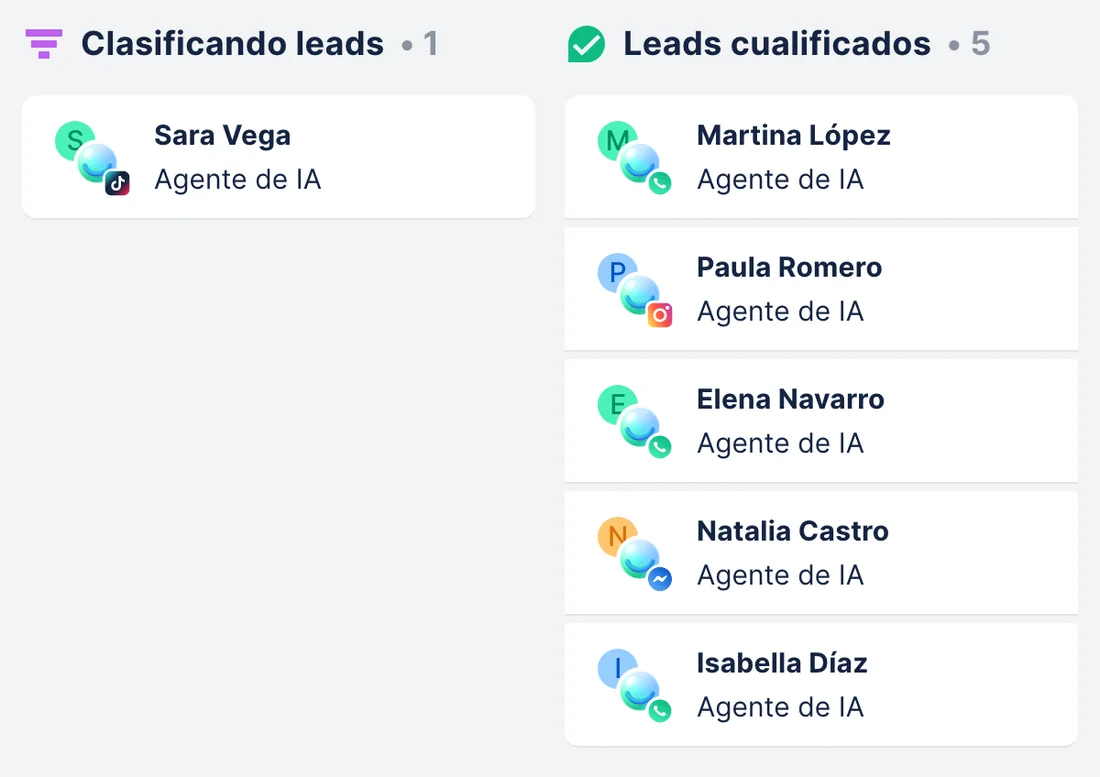
Chat calificado → prospecto en el Buzón de prospectos de Pipedrive
CuándoLos clientes que el Agente de IA calificó esta semana solo existen en Chatfuel, mientras tu equipo de ventas trabaja desde Pipedrive.
- Chatfuel MCP encuentra con
list_chatslos chats en la etapa Calificado, yget_chatlee cada conversación: el tratamiento, cuándo lo quiere el cliente y el email o teléfono, si lo escribió. - Pipedrive MCP revisa con
searchPersonssi el contacto ya existe y solo crea uno conaddPersoncuando no hay coincidencia. getAccountContextencuentra a Daniela Ríos entre tus usuarios de Pipedrive, yaddLeaddeja el prospecto en el Buzón de prospectos con ella como responsable.addNoteadjunta al prospecto un resumen corto del chat, para que quien llame sepa qué preguntó el cliente.
ResultadoTu equipo abre el Buzón de prospectos y encuentra a cada cliente calificado en el chat con su contacto, su responsable y lo que ya se habló, sin copiar nada a mano.
PídeleToma los chats calificados de esta semana en Chatfuel y lleva a cada cliente al Buzón de prospectos de Pipedrive: primero revisa si el contacto ya existe, pon a Daniela Ríos como responsable y añade una nota que resuma el chat.
Citas de Chatfuel → actividades en el calendario de Pipedrive
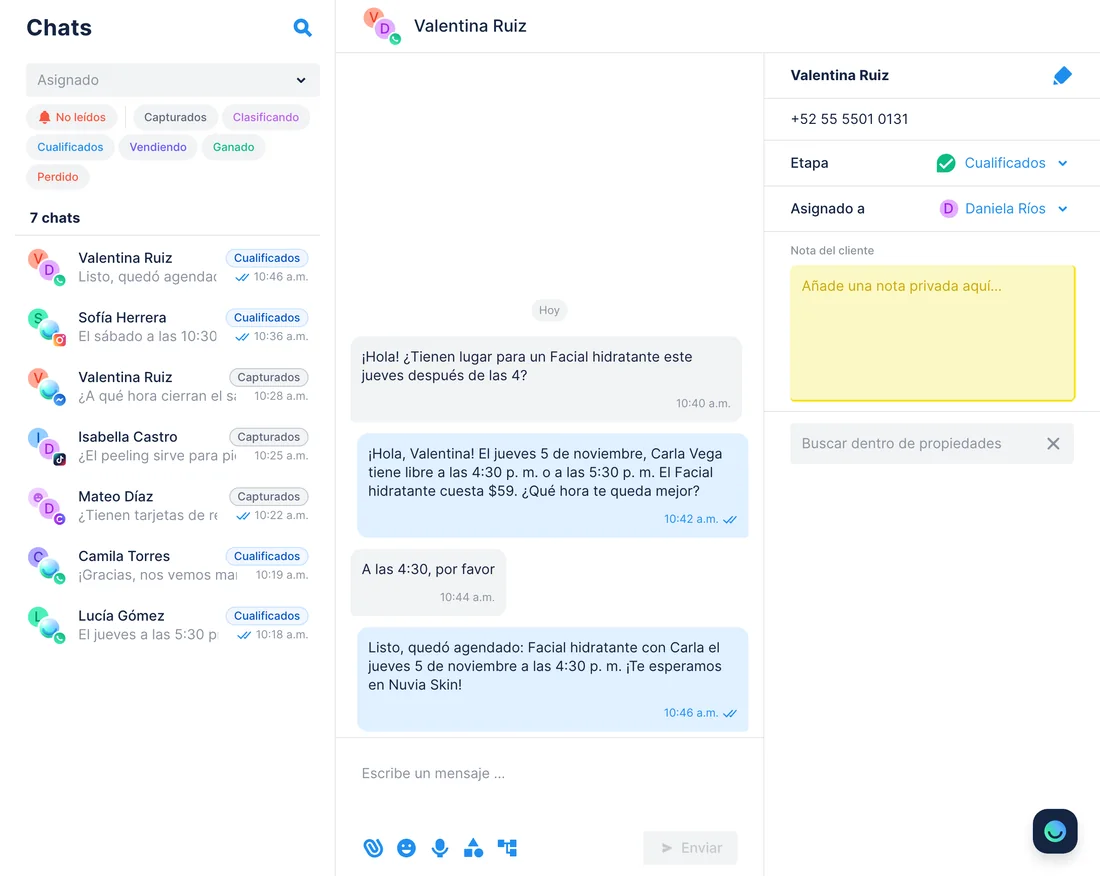
CuándoEl Agente de IA agenda citas en el mismo chat, y tu equipo organiza la semana desde las actividades de Pipedrive.
- Chatfuel MCP lee las citas de la semana con
list_bookings: hora, servicio, especialista, nombre del cliente y estado. - Pipedrive MCP busca a cada cliente con
searchPersons, ygetActivitiesmuestra qué citas ya están cargadas, para no duplicar ninguna. addActivityprograma cada cita nueva en el contacto que corresponde, a la hora reservada, con el servicio y la especialista en el asunto.updateActivitymarca como hechas las citas a las que el cliente asistió. Los nombres que Pipedrive no conoce vuelven en una lista para que los revises.
ResultadoEl calendario de Pipedrive muestra las mismas citas que Chatfuel, y el historial de cada contacto incluye los tratamientos que reservó por chat.
PídeleCopia las citas de esta semana de Chatfuel a Pipedrive como actividades en el contacto de cada cliente, salta las que ya estén y marca como hechas las citas a las que asistieron.
Productos de Pipedrive → precios en las respuestas del Agente de IA
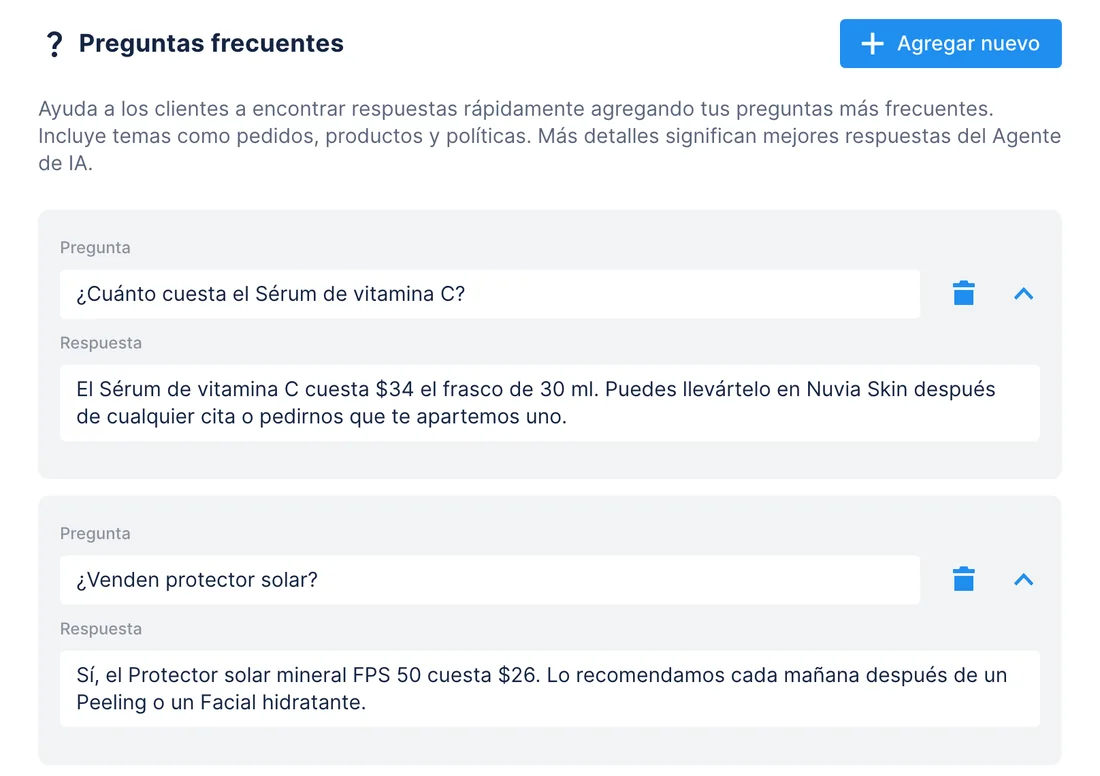
CuándoAgregas productos para el cuidado en casa a tu catálogo de Pipedrive o cambias un precio, y los clientes preguntan por ellos en el chat.
- Pipedrive MCP lee el catálogo con
getProducts. - Chatfuel MCP revisa las FAQ actuales con
get_knowledge_basepara ver qué productos ya tienen respuesta. add_faqescribe una respuesta para cada producto nuevo, yupdate_faqcorrige las respuestas cuyo precio cambió.test_replypregunta al Agente de IA por un producto en un chat de pruebas, para que revises la respuesta antes.
ResultadoQuien pregunte por el sérum o por el protector solar recibe el precio que tu equipo tiene en Pipedrive, no el del mes pasado.
PídeleLee nuestros productos en Pipedrive y compáralos con las FAQ de Chatfuel. Agrega respuestas para los que falten, corrige los precios que cambiaron y luego prueba qué dice el Agente de IA sobre el Sérum de vitamina C.
Trato sin movimiento en Pipedrive → seguimiento en el chat del cliente
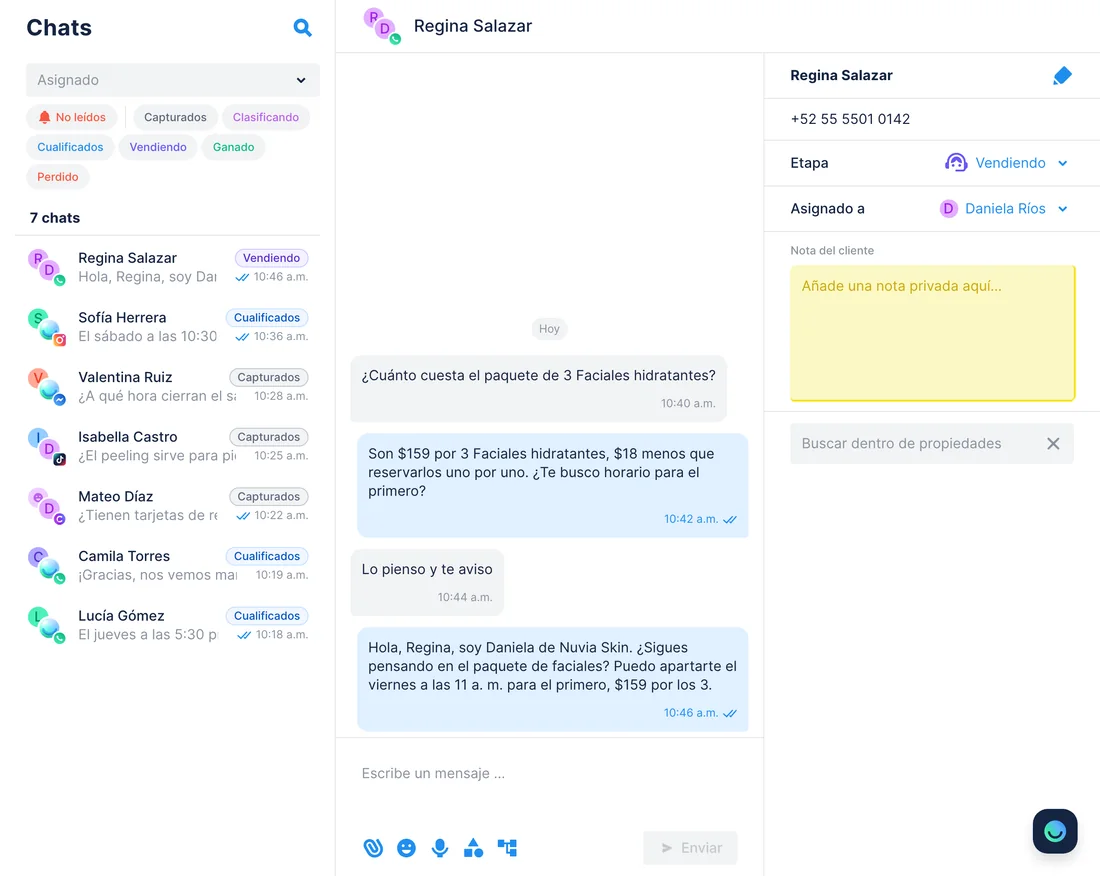
CuándoUn trato lleva unos días sin cambios, y la clienta escribió por última vez por Instagram o WhatsApp.
- Pipedrive MCP lista los tratos abiertos con
getDealsy elige los que llevan 3 días sin actualizarse. - Chatfuel MCP encuentra el chat de cada cliente por nombre con
list_chatsy lee los últimos mensajes conget_chat. - El asistente redacta un seguimiento y
send_chat_messagelo envía cuando dices que sí. WhatsApp lo acepta dentro de las 24 horas siguientes al último mensaje del cliente; Instagram y Messenger, dentro de 7 días. Si el chat es más antiguo, te avisa de que no se envió. - Por cada mensaje que salió,
addNotedeja constancia del seguimiento en el trato.
ResultadoLos tratos que se enfriaron reciben un mensaje personal en el chat que el cliente ya usa, y Pipedrive muestra cuándo se hizo. Los chats fuera de plazo vuelven en una lista para llamar o escribir por email. Cada mensaje enviado deja el chat en vivo, así que pide al asistente que lo devuelva al Agente de IA cuando el cliente responda.
PídeleBusca los tratos abiertos de Pipedrive que llevan 3 días sin cambios. Para cada uno, encuentra el chat del cliente en Chatfuel y redacta un seguimiento corto; apruebo cada mensaje antes de que salga. Después deja una nota en cada trato al que escribimos.
Cómo conectar
Conecta Chatfuel MCP
Busca Chatfuel en el directorio de Claude o de ChatGPT, o dale a Cursor la URL del servidor, y entra con tu cuenta de Chatfuel.
Conecta Pipedrive MCP
Elige Pipedrive en el directorio de Claude o de ChatGPT, o añade https://mcp.pipedrive.ai/mcp en Cursor. Pipedrive abre una ventana con los permisos: haz clic en Allow and install.
Usa los dos en una sola petición
Una petición puede leer Chatfuel y escribir en Pipedrive, o al revés. Chatfuel espera tu sí antes de cambiar el bot o escribir a un cliente; Pipedrive actúa con los permisos de tu usuario y registra cada cambio.
- En Claude, busca Chatfuel en Connectors, conéctalo y entra con tu cuenta.
- Abre Customize › Connectors, busca Pipedrive y haz clic en Connect.
- Entra en Pipedrive, revisa los permisos y haz clic en Allow and install. Para tener todas las herramientas de Pipedrive en el chat, activa en el conector la opción de cargar todas las herramientas.
- Chatfuel MCP
- claude.ai/directory/chatfuel
- Pipedrive MCP
- Desde el directorio de Claude
- En ChatGPT, agrega el plugin de Chatfuel desde Plugins y entra con tu cuenta.
- Busca Pipedrive en el directorio de ChatGPT y conecta tu cuenta; en la ventana de Pipedrive, haz clic en Allow and install.
- La guía de Pipedrive describe también una vía manual: con un plan Pro, Business, Enterprise o Edu, activa el modo desarrollador, crea un plugin llamado Pipedrive MCP con https://mcp.pipedrive.ai/mcp y súmalo al chat.
- Chatfuel MCP
- chatgpt.com/plugins
- Pipedrive MCP
- Desde el directorio de ChatGPT
- Cursor: agrega en ~/.cursor/mcp.json un servidor llamado Chatfuel con https://mcp.chatfuel.com/panel.
- Añade Pipedrive en el mismo archivo con "url": "https://mcp.pipedrive.ai/mcp". Pipedrive no tiene guía para Cursor, pero dice que otros asistentes se conectan con esta URL.
- La primera vez, entra en Pipedrive desde el navegador y haz clic en Allow and install.
- Chatfuel MCP
https://mcp.chatfuel.com/panel- Pipedrive MCP
https://mcp.pipedrive.ai/mcp
Qué necesitas
- Un bot de Chatfuel en el que el Agente de IA ya atiende al menos un canal: WhatsApp, Instagram, Messenger, TikTok o tu sitio web.
- Una cuenta de Pipedrive con cualquier plan. El uso de MCP se descuenta de los límites de tokens de tu plan, y puedes comprar más.
- Permiso para usar conectores en Claude o para instalar apps en tu cuenta de Pipedrive. El asistente ve y cambia solo lo que puede tu usuario de Pipedrive.
- Claude, ChatGPT o Cursor. La vía manual de Pipedrive para ChatGPT pide un plan Pro, Business, Enterprise o Edu.
- Para el caso de las citas, servicios y especialistas configurados en Chatfuel, para que el Agente de IA agende en el chat.
Límites
- Nada corre solo. Ningún servidor vigila al otro, así que prospectos, citas y precios se mueven solo cuando se lo pides al asistente.
- Chatfuel MCP devuelve nombres, canales, etapas y mensajes, no teléfonos ni emails. El contacto de Pipedrive se encuentra por el nombre, o por el email o teléfono que el cliente escribió en el chat; revisa los nombres repetidos.
- Las herramientas MCP de Pipedrive no borran nada, y el asistente trabaja dentro de la visibilidad de tu usuario.
- Pipedrive descuenta el uso de MCP de los límites de tokens de tu plan y no publica cuántos tokens de MCP incluye cada plan.
- Un seguimiento con send_chat_message llega por WhatsApp solo dentro de las 24 horas siguientes al último mensaje del cliente, y por Instagram y Messenger dentro de 7 días. Además pasa el chat al chat en vivo, y el Agente de IA deja de responder ahí hasta que se lo devuelvas.
- El catálogo de productos de Chatfuel se edita solo en el panel; desde Pipedrive, los precios llegan al Agente de IA a través de las FAQ.
Preguntas frecuentes
Sí. Pipedrive lanzó su propio servidor, https://mcp.pipedrive.ai/mcp, el 30 de junio de 2026 y lo mantiene. Está incluido en todos los planes de Pipedrive, y Claude lo tiene en su directorio de conectores.
Contactos, organizaciones, prospectos, tratos, actividades, notas, productos y proyectos (con el complemento Projects). Puede crearlos y editarlos, pero no tiene ninguna herramienta para borrar, y cada cambio queda en el registro de cambios de Pipedrive.
list_bookings entrega el nombre del cliente con la hora, el servicio, la especialista y el estado, pero ningún teléfono ni id. El asistente busca ese nombre con searchPersons; pídele que te liste los nombres repetidos o desconocidos para revisarlos tú.
Un mensaje aprobado cada vez, y solo en un chat que todavía acepte respuestas: 24 horas desde el último mensaje del cliente en WhatsApp, 7 días en Instagram y Messenger. Chatfuel MCP no tiene difusiones; las plantillas de WhatsApp se envían desde el panel de Chatfuel.
No siempre. Pipedrive advierte que Claude puede cargar solo una parte de sus herramientas al empezar un chat; activa la carga de todas las herramientas en la configuración del conector. Cuando Pipedrive agregue herramientas, actualiza la lista.
Pipedrive solo publica guías para Claude y ChatGPT, y dice que los demás asistentes se conectan con la URL del servidor. En Cursor, añade https://mcp.pipedrive.ai/mcp a mcp.json e inicia sesión en Pipedrive cuando Cursor lo pida.
Más integraciones


Conecta Chatfuel MCP
Empieza la prueba gratis, añade Chatfuel a tu asistente y pregúntale por Pipedrive y tus chats en un solo lugar.