


Conecte o Chatfuel MCP ao Pipedrive MCP
O seu Agente de IA atende os clientes no WhatsApp, no Instagram e no Messenger, e a sua equipe de vendas trabalha no Pipedrive. Peça ao seu assistente para levar as conversas qualificadas para a Caixa de entrada de leads e os agendamentos para as atividades, e para trazer os preços do Pipedrive para as respostas do Agente de IA.
O que a integração faz
As tools que o assistente usa em cada lado, com os nomes que cada servidor dá a elas.
| Tool | O que faz |
|---|---|
list_chats | Lista as conversas com clientes com canal, status e etapa do lead. |
get_chat | Mostra as últimas mensagens de uma conversa com um cliente, com canal, status e etapa do lead. |
list_bookings | Lista os agendamentos entre duas datas: horário, serviço, profissional, nome do cliente e status. |
get_knowledge_base | Mostra o que o Agente de IA usa para responder: dados da empresa, instruções, horário de atendimento, FAQ, serviços e profissionais. |
add_faq | Adiciona perguntas e respostas ao FAQ que o Agente de IA usa para responder. |
update_faq | Muda ou remove entradas do FAQ depois da sua confirmação. Uma entrada removida não pode ser recuperada. |
test_reply | Envia uma mensagem de cliente de teste para uma conversa de teste e devolve a resposta do Agente de IA. |
send_chat_message | Envia ao cliente, na conversa dele, o texto que você aprovou e passa a conversa para o chat ao vivo. |
| Tool | O que faz |
|---|---|
getAccountContext | Mostra a configuração da sua conta do Pipedrive: funis com as etapas, campos personalizados e os usuários da sua empresa. |
searchPersons | Busca contatos do Pipedrive por nome, e-mail ou outros dados. |
addPerson | Cria um contato no Pipedrive. |
addLead | Cria um lead na Caixa de entrada de leads do Pipedrive. |
addNote | Adiciona uma nota a um negócio, lead, contato ou organização. |
getActivities | Lista atividades como ligações e reuniões, por exemplo tudo o que está marcado para esta semana. |
addActivity | Agenda uma atividade nova, como uma ligação ou uma reunião. |
updateActivity | Edita uma atividade: reagenda ou marca como concluída. |
getDeals | Lista negócios, por exemplo os que estão abertos no seu funil. |
getProducts | Lista os produtos do seu catálogo no Pipedrive. |
O que pedir ao assistente
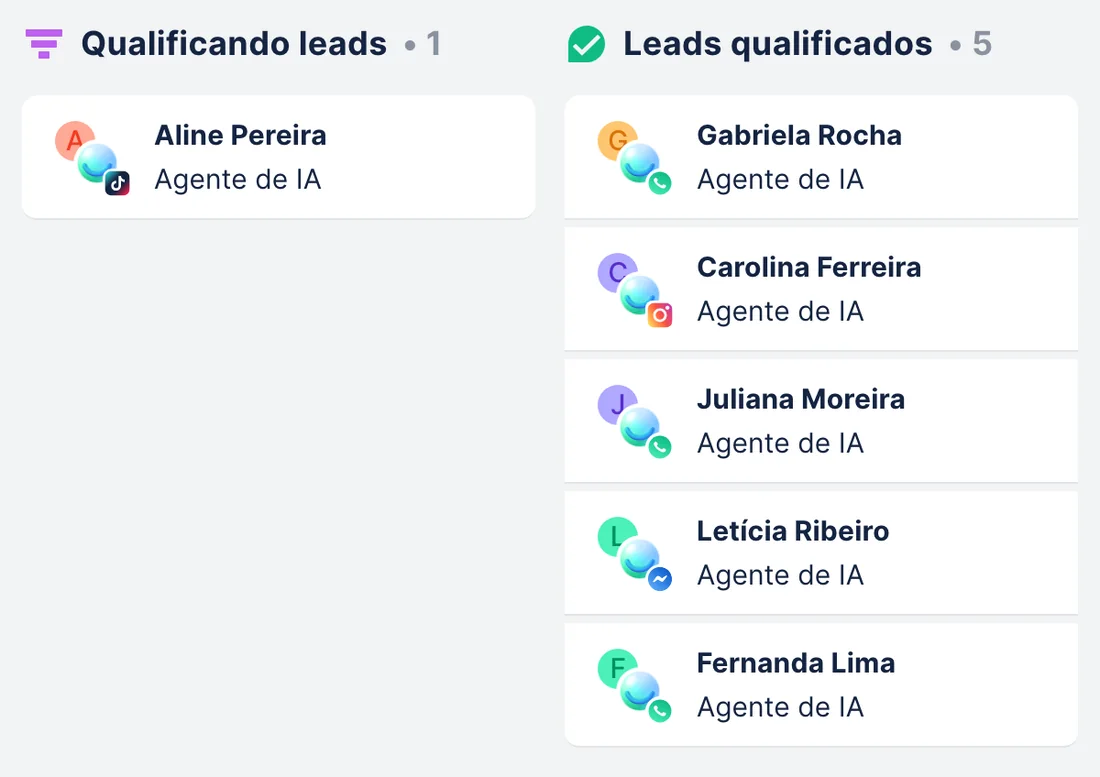
Conversa qualificada → lead na Caixa de entrada de leads do Pipedrive
QuandoOs clientes que o Agente de IA qualificou nesta semana existem só no Chatfuel, enquanto a sua equipe de vendas trabalha no Pipedrive.
- O Chatfuel MCP encontra com
list_chatsas conversas na etapa Qualificado, eget_chatlê cada uma: o tratamento, quando o cliente quer fazer e o e-mail ou telefone, se ele escreveu. - O Pipedrive MCP confere com
searchPersonsse o contato já existe e só cria um comaddPersonquando não encontra nenhum. getAccountContextencontra a Camila Alves entre os usuários do Pipedrive, eaddLeadcoloca o lead na Caixa de entrada de leads com ela como responsável.addNoteanexa ao lead um resumo curto da conversa, para quem ligar saber o que o cliente perguntou.
ResultadoA sua equipe abre a Caixa de entrada de leads e encontra cada cliente qualificado no chat com contato, responsável e o histórico da conversa, sem digitar nada de novo.
PeçaPegue as conversas qualificadas desta semana no Chatfuel e coloque cada cliente na Caixa de entrada de leads do Pipedrive: confira antes se o contato já existe, deixe a Camila Alves como responsável e adicione uma nota que resuma a conversa.
Agendamentos do Chatfuel → atividades no calendário do Pipedrive
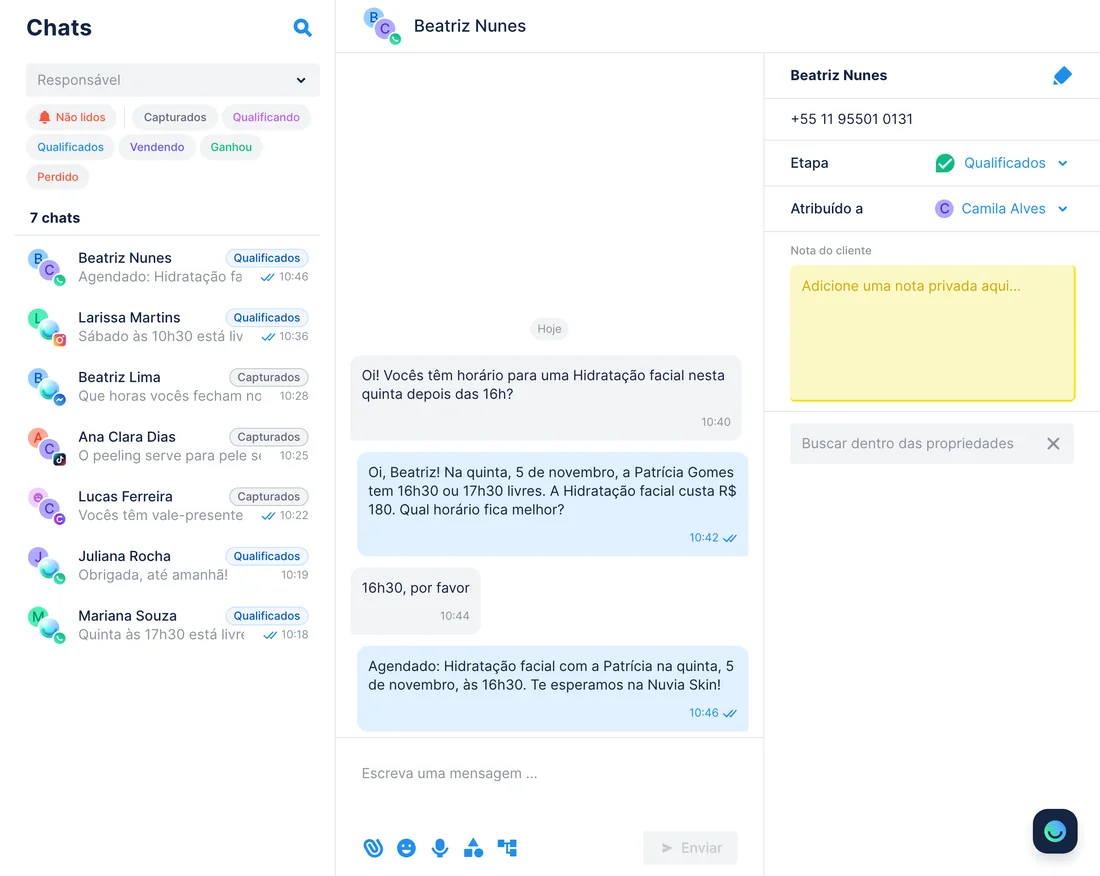
QuandoO Agente de IA agenda atendimentos na própria conversa, e a sua equipe planeja a semana pelas atividades do Pipedrive.
- O Chatfuel MCP lê os agendamentos da semana com
list_bookings: horário, serviço, profissional, nome do cliente e status. - O Pipedrive MCP encontra cada cliente com
searchPersons, egetActivitiesmostra quais atendimentos já estão lá, para nada entrar duas vezes. addActivityagenda cada atendimento novo no contato certo, no horário reservado, com o serviço e a profissional no assunto.updateActivitymarca como concluídos os atendimentos em que o cliente compareceu. Nomes que o Pipedrive não conhece voltam numa lista para você conferir.
ResultadoO calendário do Pipedrive mostra os mesmos atendimentos que o Chatfuel, e o histórico de cada contato inclui os tratamentos que ele agendou pelo chat.
PeçaCopie os agendamentos desta semana do Chatfuel para o Pipedrive como atividades no contato de cada cliente, pule os que já estão lá e marque como concluídos os atendimentos em que o cliente compareceu.
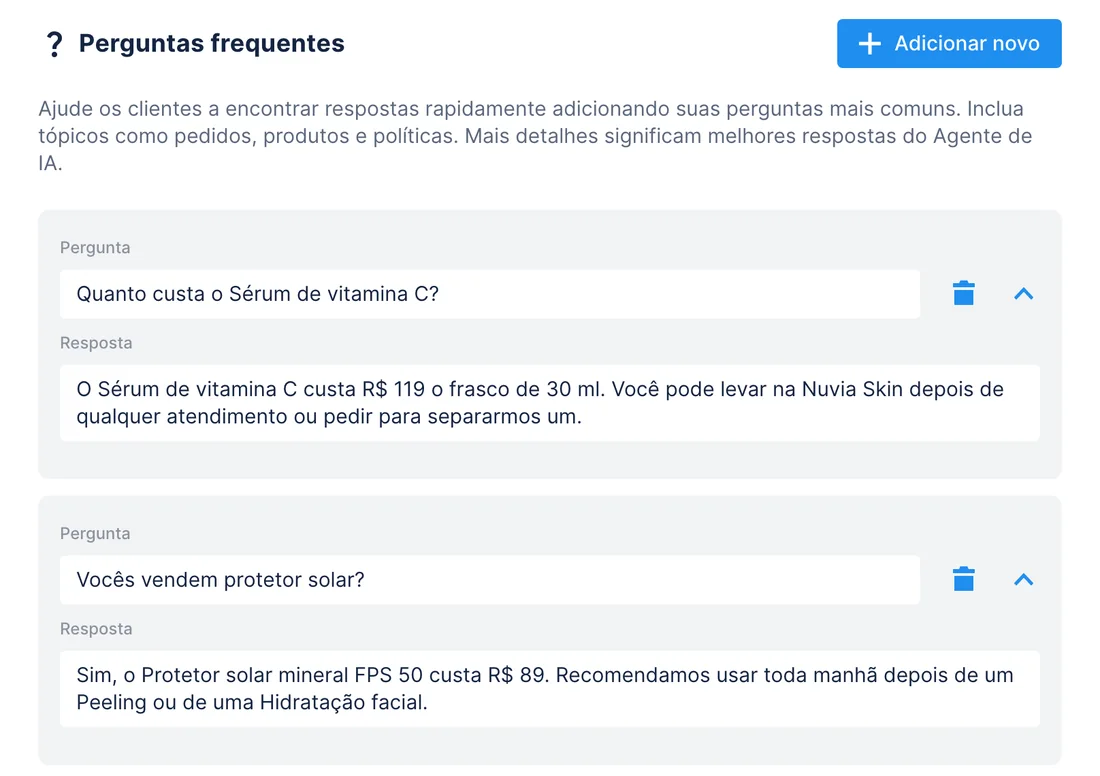
Produtos do Pipedrive → preços nas respostas do Agente de IA
QuandoVocê cadastra produtos de cuidado em casa no catálogo do Pipedrive ou muda um preço, e os clientes perguntam por eles no chat.
- O Pipedrive MCP lê o catálogo com
getProducts. - O Chatfuel MCP confere o FAQ atual com
get_knowledge_basepara ver quais produtos já têm resposta. add_faqescreve uma resposta para cada produto novo, eupdate_faqcorrige as respostas em que o preço mudou.test_replypergunta ao Agente de IA sobre um produto numa conversa de teste, para você conferir a resposta antes.
ResultadoQuem pergunta pelo sérum ou pelo protetor solar recebe o preço que a sua equipe tem no Pipedrive, não o do mês passado.
PeçaLeia os nossos produtos no Pipedrive e compare com o FAQ do Chatfuel. Adicione respostas para os que faltam, corrija os preços que mudaram e depois teste o que o Agente de IA responde sobre o Sérum de vitamina C.
Negócio parado no Pipedrive → follow-up na conversa do cliente
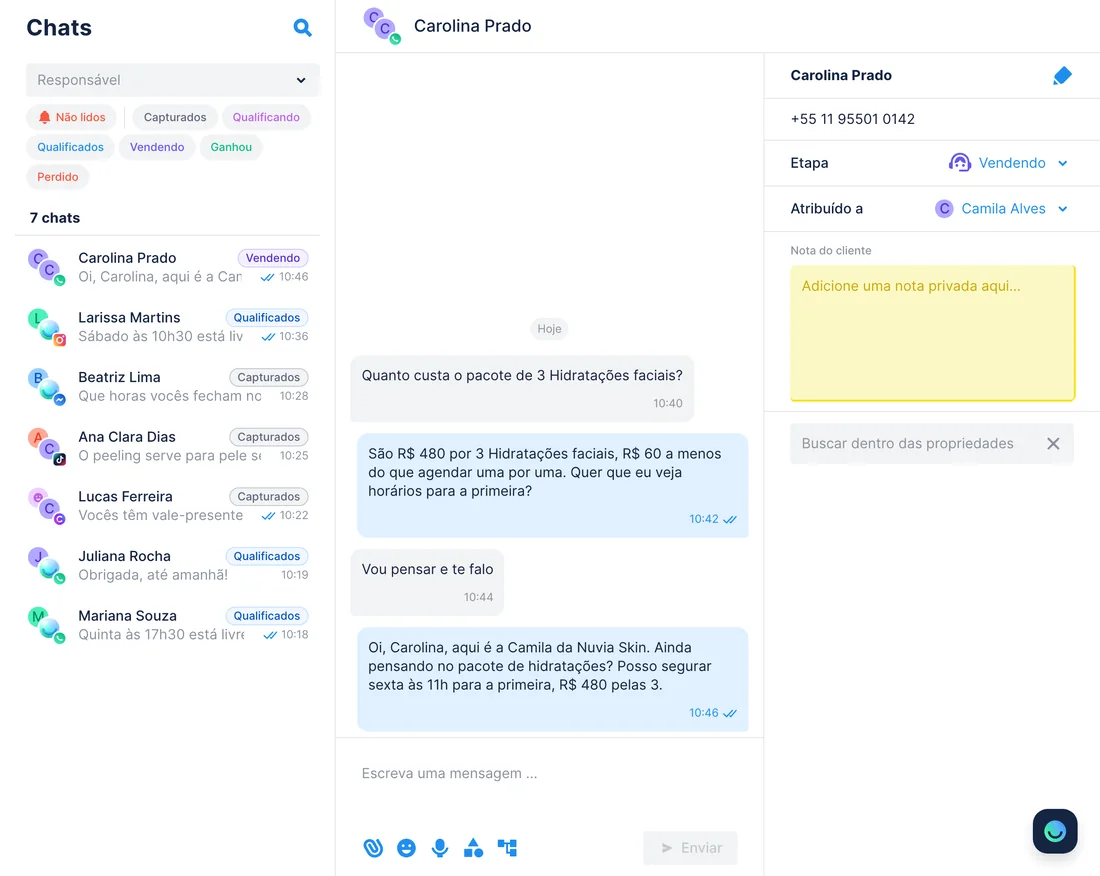
QuandoUm negócio está há alguns dias sem atualização, e a cliente escreveu pela última vez no Instagram ou no WhatsApp.
- O Pipedrive MCP lista os negócios abertos com
getDealse separa os que estão há 3 dias sem atualização. - O Chatfuel MCP encontra a conversa de cada cliente pelo nome com
list_chatse lê as últimas mensagens comget_chat. - O assistente escreve um follow-up, e
send_chat_messageenvia depois do seu sim. O WhatsApp aceita até 24 horas depois da última mensagem do cliente; Instagram e Messenger, até 7 dias. Se a conversa for mais antiga, ele avisa que nada foi enviado. - Para cada mensagem enviada,
addNoteregistra o follow-up no negócio.
ResultadoNegócios que esfriaram recebem uma mensagem pessoal na conversa que o cliente já usa, e o Pipedrive mostra quando isso aconteceu. Conversas fora do prazo voltam numa lista para ligar ou mandar e-mail. Cada mensagem enviada deixa a conversa no atendimento ao vivo, então peça ao assistente para devolvê-la ao Agente de IA quando o cliente responder.
PeçaEncontre os negócios abertos no Pipedrive sem atualização há 3 dias. Para cada um, ache a conversa do cliente no Chatfuel e escreva um follow-up curto; eu aprovo cada mensagem antes do envio. Depois registre uma nota em cada negócio que recebeu mensagem.
Como conectar
Conecte o Chatfuel MCP
Encontre o Chatfuel no diretório do Claude ou do ChatGPT, ou passe ao Cursor a URL do servidor, e entre com a sua conta do Chatfuel.
Conecte o Pipedrive MCP
Escolha o Pipedrive no diretório do Claude ou do ChatGPT, ou adicione https://mcp.pipedrive.ai/mcp no Cursor. O Pipedrive abre uma janela com as permissões: clique em Allow and install.
Use os dois num só pedido
Um pedido pode ler o Chatfuel e escrever no Pipedrive, ou o contrário. O Chatfuel espera o seu sim antes de mudar o bot ou escrever para um cliente; o Pipedrive age com as permissões do seu usuário e registra cada mudança.
- No Claude, procure o Chatfuel em Connectors, conecte e entre na sua conta.
- Abra Customize › Connectors, procure Pipedrive e clique em Connect.
- Entre no Pipedrive, confira as permissões e clique em Allow and install. Para ter todas as ferramentas do Pipedrive na conversa, ative no conector a opção de carregar todas as ferramentas.
- Chatfuel MCP
- claude.ai/directory/chatfuel
- Pipedrive MCP
- Pelo diretório do Claude
- No ChatGPT, adicione o plugin do Chatfuel em Plugins e entre na sua conta.
- Procure o Pipedrive no diretório do ChatGPT e conecte a sua conta; na janela do Pipedrive, clique em Allow and install.
- O guia do Pipedrive também descreve um caminho manual: num plano Pro, Business, Enterprise ou Edu, ative o modo desenvolvedor, crie um plugin chamado Pipedrive MCP com https://mcp.pipedrive.ai/mcp e adicione à conversa.
- Chatfuel MCP
- chatgpt.com/plugins
- Pipedrive MCP
- Pelo diretório do ChatGPT
- Cursor: crie no ~/.cursor/mcp.json um servidor chamado Chatfuel com https://mcp.chatfuel.com/panel.
- Adicione o Pipedrive no mesmo arquivo com "url": "https://mcp.pipedrive.ai/mcp". O Pipedrive não tem guia para o Cursor, mas diz que outros assistentes se conectam por essa URL.
- No primeiro uso, entre no Pipedrive pelo navegador e clique em Allow and install.
- Chatfuel MCP
https://mcp.chatfuel.com/panel- Pipedrive MCP
https://mcp.pipedrive.ai/mcp
O que você precisa
- Um bot no Chatfuel em que o Agente de IA já atende pelo menos um canal: WhatsApp, Instagram, Messenger, TikTok ou o seu site.
- Uma conta do Pipedrive em qualquer plano. O uso do MCP é descontado dos limites de tokens do plano, e dá para comprar mais.
- Permissão para usar conectores no Claude ou para instalar apps na sua conta do Pipedrive. O assistente vê e muda só o que o seu usuário do Pipedrive pode.
- Claude, ChatGPT ou Cursor. O caminho manual do Pipedrive para o ChatGPT pede um plano Pro, Business, Enterprise ou Edu.
- Para o caso dos agendamentos, serviços e profissionais configurados no Chatfuel, para o Agente de IA agendar na conversa.
Limites
- Nada roda sozinho. Nenhum servidor observa o outro, então leads, agendamentos e preços só mudam de lugar quando você pede ao assistente.
- O Chatfuel MCP devolve nomes, canais, etapas e mensagens, não telefones nem e-mails. O contato no Pipedrive é encontrado pelo nome, ou pelo e-mail ou telefone que o cliente escreveu na conversa; confira nomes repetidos.
- As ferramentas MCP do Pipedrive não apagam nada, e o assistente trabalha dentro da visibilidade do seu usuário.
- O Pipedrive desconta o uso do MCP dos limites de tokens do plano e não publica quantos tokens de MCP cada plano inclui.
- Um follow-up com send_chat_message chega pelo WhatsApp só até 24 horas depois da última mensagem do cliente, e pelo Instagram e Messenger até 7 dias. Ele também passa a conversa para o chat ao vivo, e o Agente de IA para de responder ali até você devolver a conversa.
- O catálogo de produtos do Chatfuel só é editado no painel; do Pipedrive, os preços chegam ao Agente de IA pelo FAQ.
Perguntas frequentes
Sim. O Pipedrive lançou o próprio servidor, https://mcp.pipedrive.ai/mcp, em 30 de junho de 2026 e cuida da manutenção. Ele vem em todos os planos do Pipedrive, e o Claude o lista no diretório de conectores.
Contatos, organizações, leads, negócios, atividades, notas, produtos e projetos (com o complemento Projects). Ele cria e edita, mas não tem ferramenta para apagar, e cada mudança fica no histórico de alterações do Pipedrive.
list_bookings traz o nome do cliente com o horário, o serviço, a profissional e o status, mas nenhum telefone ou id. O assistente busca esse nome com searchPersons; peça para ele listar os nomes repetidos ou desconhecidos para você conferir.
Uma mensagem aprovada por vez, e só numa conversa que ainda aceita resposta: 24 horas desde a última mensagem do cliente no WhatsApp, 7 dias no Instagram e no Messenger. O Chatfuel MCP não faz transmissões; templates do WhatsApp saem pelo painel do Chatfuel.
Nem sempre. O Pipedrive avisa que o Claude pode carregar só parte das ferramentas ao abrir uma conversa; ative o carregamento de todas as ferramentas nas configurações do conector. Quando o Pipedrive lançar ferramentas novas, atualize a lista.
O Pipedrive só publica guias para o Claude e o ChatGPT, e diz que os outros assistentes se conectam pela URL do servidor. No Cursor, adicione https://mcp.pipedrive.ai/mcp ao mcp.json e entre no Pipedrive quando o Cursor pedir.
Mais integrações


Conecte o Chatfuel MCP
Comece o teste grátis, adicione o Chatfuel ao seu assistente e pergunte sobre Pipedrive e as suas conversas em um só lugar.