


Conecte o Chatfuel MCP ao HubSpot MCP
Os leads que o seu Agente de IA qualifica no WhatsApp, no Instagram e em outros chats entram no HubSpot como contatos e negócios. Negócios fechados e preços dos produtos voltam para o Chatfuel, tudo numa mesma conversa com o seu assistente.
O que a integração faz
As tools que o assistente usa em cada lado, com os nomes que cada servidor dá a elas.
| Tool | O que faz |
|---|---|
update_automation_setting | Muda uma configuração de uma automação: quando a IA responde, a passagem para a equipe, os follow-ups, a qualificação de leads, as regras de agendamento ou as respostas a comentários. |
list_chats | Lista as conversas com clientes com canal, status e etapa do lead. |
get_chat | Mostra as últimas mensagens de uma conversa com um cliente, com canal, status e etapa do lead. |
set_lead_stage | Move um lead para outra etapa do quadro de Leads, como qualificado ou ganho. |
add_faq | Adiciona perguntas e respostas ao FAQ que o Agente de IA usa para responder. |
test_reply | Envia uma mensagem de cliente de teste para uma conversa de teste e devolve a resposta do Agente de IA. |
send_chat_message | Envia ao cliente, na conversa dele, o texto que você aprovou e passa a conversa para o chat ao vivo. |
| Tool | O que faz |
|---|---|
search_crm_objects | Busca e filtra registros do HubSpot, como contatos, negócios e produtos, até 200 por página. |
manage_crm_objects | Cria ou atualiza registros e atividades do HubSpot, como um contato, um negócio ou uma nota, depois da sua confirmação. |
search_owners | Encontra os usuários do HubSpot responsáveis por registros, pelo nome ou e-mail. |
tool_guidance | Mostra as instruções do HubSpot para usar uma ferramenta, como vincular registros entre si. |
O que pedir ao assistente
Qualificação de leads → contatos e negócios no HubSpot
QuandoVocê quer que cada lead qualificado pelo Agente de IA nos chats apareça no seu pipeline do HubSpot.
- O Chatfuel MCP liga a Qualificação de leads com
update_automation_setting: o Agente de IA pede a cada lead novo o e-mail e o tratamento que procura. - Depois,
list_chatsencontra as conversas na etapa Qualificado eget_chatlê o que cada cliente escreveu. - O HubSpot MCP verifica se o contato já existe com
search_crm_objectse encontra o responsável pelo negócio comsearch_owners. Em seguida,manage_crm_objectscria ou atualiza o contato, adiciona um negócio e uma nota da conversa e vincula os registros;tool_guidancepassa as etapas do HubSpot para vincular registros.
ResultadoLeads qualificados no WhatsApp, no Instagram e nos seus outros canais chegam ao HubSpot com o e-mail, o tratamento que pediram e um resumo da conversa.
PeçaFaça o Agente de IA pedir aos leads novos o e-mail e o tratamento. Depois adicione ao HubSpot os leads qualificados desta semana: um contato, um negócio com a Camila Alves como responsável e uma nota da conversa.
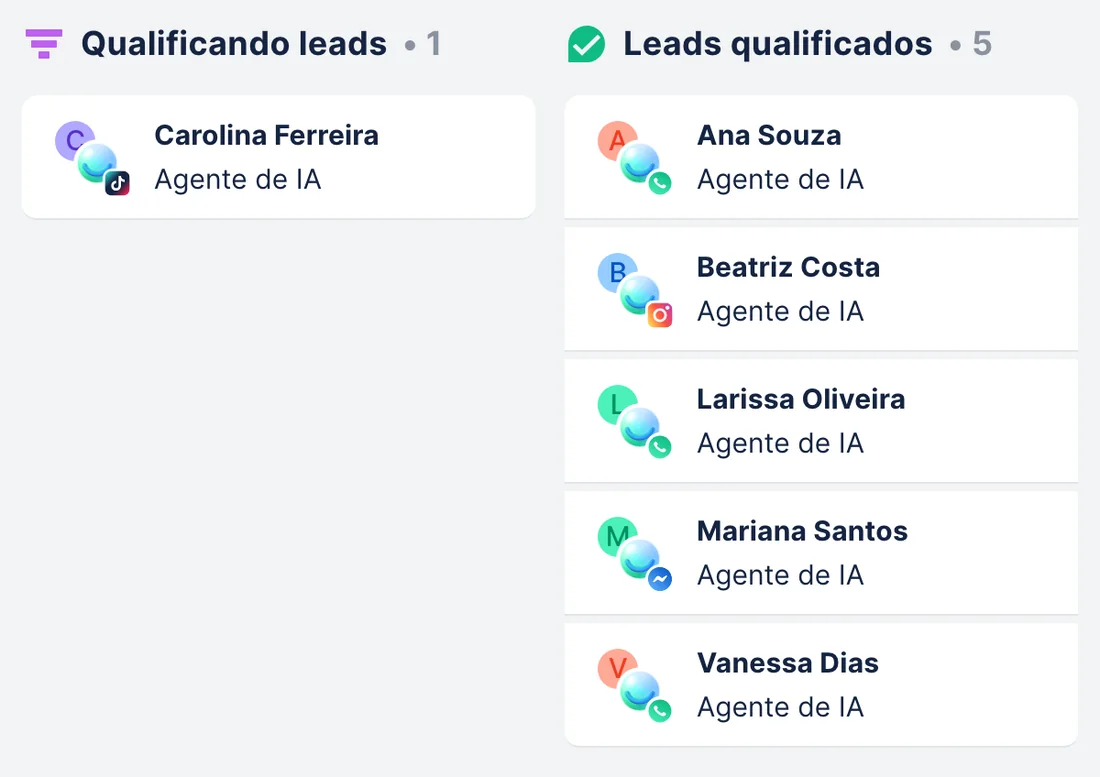
Ganho no HubSpot → Fechado Ganhou no Chatfuel
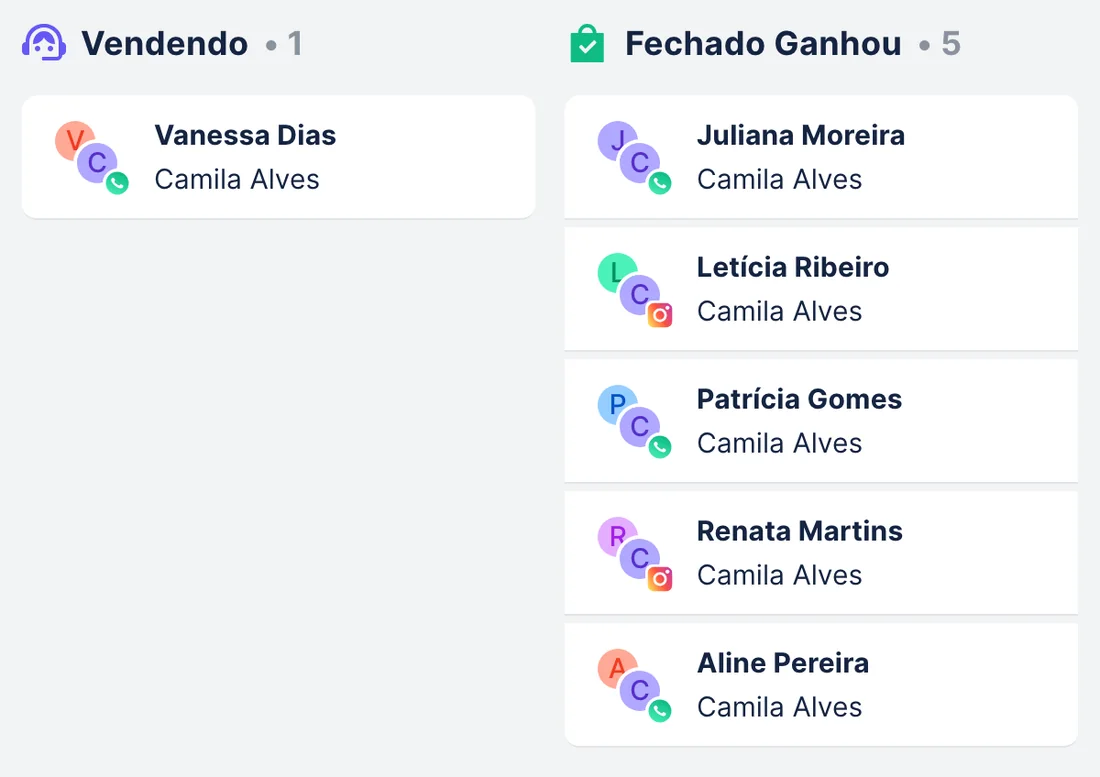
QuandoA sua equipe fecha negócios no HubSpot, mas o quadro de Leads do Chatfuel ainda mostra esses clientes em Vendendo.
- O HubSpot MCP encontra com
search_crm_objectsos negócios fechados como ganhos nesta semana e, seguindotool_guidance, os contatos vinculados a eles. - O Chatfuel MCP encontra a conversa de cada cliente com
list_chats, buscando por telefone ou nome. - Depois do seu sim,
set_lead_stagepassa cada lead para Fechado Ganhou e a conversa volta para o Agente de IA.
ResultadoOs dois quadros concordam sobre quem comprou, e quem comprou volta a ser atendido pelo Agente de IA em vez de esperar no chat ao vivo.
PeçaEncontre os negócios que fechamos como ganhos no HubSpot esta semana e passe esses clientes para Fechado Ganhou no quadro de Leads do Chatfuel.
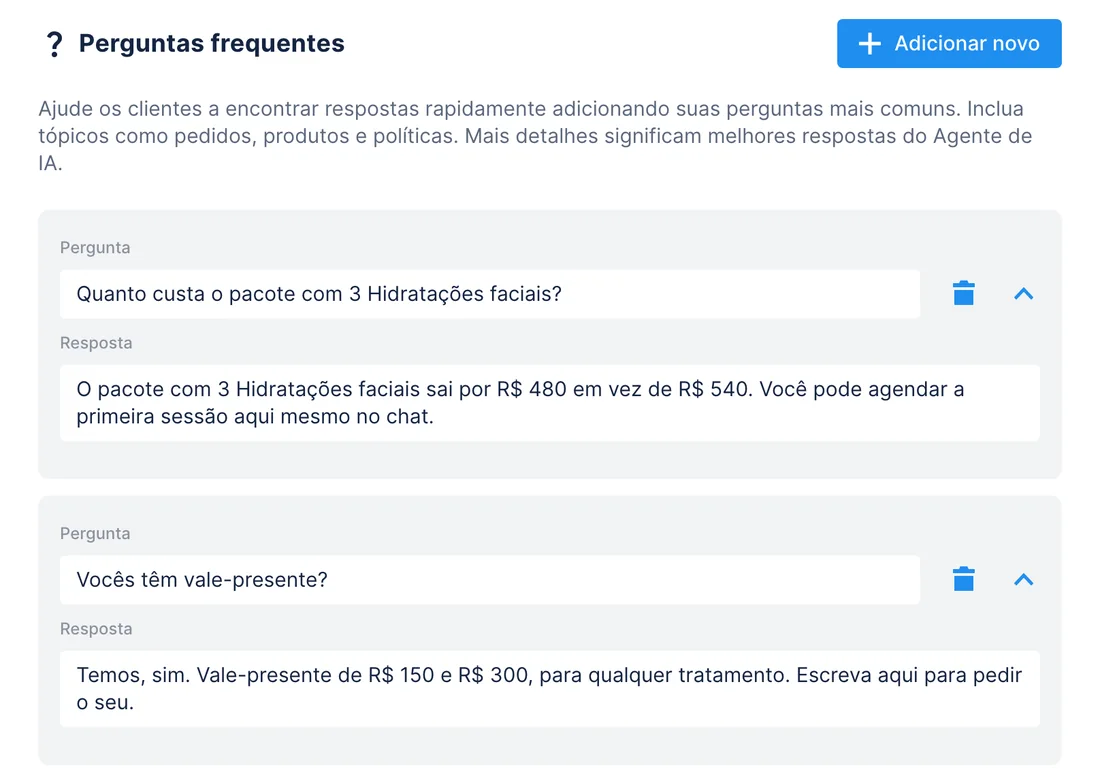
Biblioteca de produtos → o Agente de IA informa os seus preços
QuandoVocê adiciona um pacote ou muda um preço na biblioteca de produtos do HubSpot.
- O HubSpot MCP lê os produtos com nome, preço e descrição usando
search_crm_objects. - O Chatfuel MCP adiciona uma pergunta e uma resposta para cada produto novo com
add_faq. test_replypergunta ao Agente de IA sobre o pacote numa conversa de teste, para você ver a resposta antes dos clientes.
ResultadoO Agente de IA informa os mesmos pacotes e preços que a sua equipe de vendas vê no HubSpot.
PeçaLeia os produtos que adicionamos ao HubSpot este mês e coloque cada um no FAQ do Chatfuel com o preço. Depois teste como o Agente de IA responde sobre o pacote de hidratação.
Cliente com um negócio escreve → uma resposta que conhece o negócio
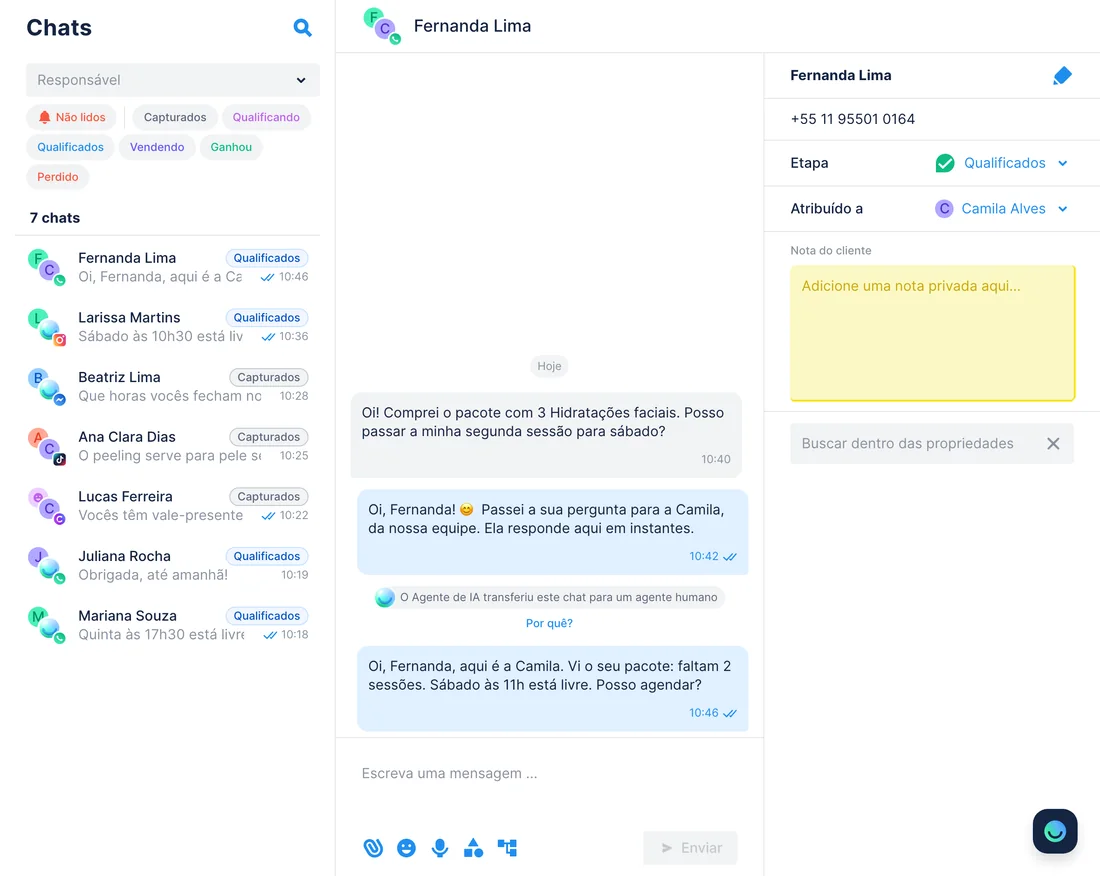
QuandoUma cliente que comprou um pacote escreve no WhatsApp, e o Agente de IA passa a conversa para a sua equipe.
- O Chatfuel MCP lista com
list_chatsas conversas que esperam uma pessoa e lê a pergunta comget_chat. - O HubSpot MCP encontra o contato da cliente com
search_crm_objectse, seguindotool_guidance, o negócio vinculado: o que ela comprou, o valor e a etapa. - O assistente escreve um rascunho de resposta, e
send_chat_messageenvia na conversa da cliente depois do seu sim.
ResultadoA sua colega responde em um minuto com a compra da cliente à vista, sem procurar no HubSpot.
PeçaQuais conversas estão esperando uma pessoa? Para cada uma, encontre o negócio do cliente no HubSpot e escreva uma resposta para eu enviar.
Como conectar
Conecte o Chatfuel MCP
Adicione o Chatfuel pelo diretório do Claude ou do ChatGPT, ou pela URL no Cursor, e entre com a sua conta do Chatfuel.
Conecte o HubSpot MCP
No Claude e no ChatGPT, conecte o HubSpot pelo diretório e escolha as permissões. No Cursor, adicione https://mcp.hubspot.com com um conector MCP criado no HubSpot.
Peça as duas coisas no mesmo pedido
O assistente lê de um servidor e escreve no outro. O Chatfuel pede o seu sim antes de mudar o bot ou escrever para um cliente, e o HubSpot pede confirmação para cada registro que cria ou atualiza.
- Adicione o Chatfuel pelo diretório de conectores do Claude e entre na sua conta.
- Abra Settings › Connectors › Browse, procure HubSpot e clique em Connect.
- Entre no HubSpot, escolha as permissões e clique em Connect app. Deixe as ferramentas de escrita do HubSpot em Needs approval.
- Chatfuel MCP
- claude.ai/directory/chatfuel
- HubSpot MCP
- Pelo diretório do Claude
- Instale o plugin do Chatfuel pelo diretório de plugins do ChatGPT e entre na sua conta.
- Abra Settings › Apps, escolha HubSpot, clique em Connect e depois em Continue to HubSpot.
- Escolha a sua conta do HubSpot e as permissões e clique em Connect app.
- Chatfuel MCP
- chatgpt.com/plugins
- HubSpot MCP
- Pelo diretório do ChatGPT
- Adicione o Chatfuel ao ~/.cursor/mcp.json com a URL https://mcp.chatfuel.com/panel.
- No HubSpot, abra Development › MCP Connectors, clique em Create MCP connector e informe http://localhost:8787/callback, a URL de redirecionamento do app de desktop do Cursor.
- Adicione o HubSpot ao mcp.json com "url": "https://mcp.hubspot.com" e o client ID e o secret do conector em "auth", e entre na conta.
- Chatfuel MCP
https://mcp.chatfuel.com/panel- HubSpot MCP
https://mcp.hubspot.com
O que você precisa
- Uma conta no Chatfuel com um bot e pelo menos um canal conectado: WhatsApp, Instagram, Facebook, TikTok ou chat do site.
- Uma conta do HubSpot em qualquer plano. Um Super Admin ou um usuário com acesso ao App Marketplace conecta o HubSpot primeiro; os outros usuários precisam da aprovação de um Super Admin.
- Claude num plano pago (Pro, Max, Team ou Enterprise), ChatGPT ou Cursor com um conector MCP criado no HubSpot.
- Para o caso da biblioteca de produtos, produtos cadastrados no HubSpot.
Limites
- Não há sincronização automática. O assistente leva leads e negócios de um lado para o outro quando você pede, por exemplo no fim do dia.
- O Chatfuel MCP passa o nome, o canal e as mensagens do cliente, não o telefone nem o e-mail. O HubSpot recebe um e-mail só se o cliente escreveu no chat.
- Os conectores do HubSpot criam ou atualizam até 10 registros por vez e não apagam registros.
- Com o Sensitive Data ligado no HubSpot, o assistente não consegue ler nem registrar notas, ligações, e-mails, reuniões ou tarefas.
- Passar um lead para Fechado Ganhou ou Fechado Perdido no Chatfuel devolve a conversa ao Agente de IA; as outras etapas abrem o chat ao vivo com a sua equipe.
Perguntas frequentes
Sim. O HubSpot opera o servidor em https://mcp.hubspot.com e liberou o acesso para todas as contas do HubSpot em 13 de abril de 2026. Ele respeita as permissões de cada usuário no HubSpot.
Não. Nenhum dos dois servidores roda em segundo plano. Peça ao assistente, por exemplo "adicione ao HubSpot os leads qualificados de hoje", e ele lê as conversas no Chatfuel e cria os registros no HubSpot.
Antes de criar um contato, ele busca no HubSpot com search_crm_objects pelo e-mail que o cliente escreveu na conversa, ou pelo nome se não houver e-mail, e atualiza o contato que encontra. O HubSpot pede confirmação para cada registro criado ou atualizado, então confira as correspondências por nome antes de dizer sim.
O assistente adiciona uma nota curta da conversa ao contato ou ao negócio. A conversa completa fica no Chatfuel, onde get_chat a lê.
Os conectores do HubSpot para o Claude e o ChatGPT funcionam com todos os planos do HubSpot. Algumas ferramentas, como cotações ou AEO, pedem assinatura Professional ou Enterprise; os casos desta página usam contatos, negócios, notas e produtos.
Os conectores do HubSpot nos diretórios cobrem o Claude e o ChatGPT. Para outros clientes, o HubSpot documenta um conector MCP criado em Development › MCP Connectors: registre ali a URL de redirecionamento do Cursor para desktop, http://localhost:8787/callback, e coloque o client ID e o secret do conector no mcp.json do Cursor. O HubSpot exige OAuth com PKCE em toda conexão.
Mais integrações


Conecte o Chatfuel MCP
Comece o teste grátis, adicione o Chatfuel ao seu assistente e pergunte sobre HubSpot e as suas conversas em um só lugar.