


Conecta Chatfuel MCP con WordPress MCP
Tu sitio de WordPress ya muestra cada tratamiento, su precio y los artículos que leen tus clientes. Pídele a Claude, ChatGPT o Cursor que lleve esas páginas a las respuestas del Agente de IA en WhatsApp, Instagram y el chat web, y que convierta lo que la gente pregunta en los chats y en los comentarios del blog en borradores, respuestas y DM.
Qué puede hacer la integración
Las tools que usa el asistente en cada lado, con el nombre que les da cada servidor.
| Tool | Qué hace |
|---|---|
get_knowledge_base | Devuelve aquello con lo que responde el Agente de IA: datos de la empresa, instrucciones, horario, FAQ, servicios y especialistas. |
add_faq | Añade preguntas y respuestas a las FAQ con las que responde el Agente de IA. |
update_faq | Cambia o elimina entradas de las FAQ después de que lo confirmes. Una entrada eliminada no se puede recuperar. |
set_company_info | Guarda el nombre de la empresa, el email, el teléfono, la dirección, el sitio web y las formas de pago que usa el Agente de IA, después de que lo confirmes. |
test_reply | Envía un mensaje de cliente de prueba a un chat de pruebas y devuelve la respuesta del Agente de IA. |
review_chats | Resume los chats con clientes de un periodo en lugar de devolver cada mensaje. |
list_posts | Lista las publicaciones y reels recientes de la cuenta de Instagram y de la página de Facebook conectadas a tu bot. |
setup_comment_replies | Configura respuestas con IA o fijas a los comentarios, a todos o por palabra clave; en Instagram y Facebook, también un DM y la elección de publicaciones. |
| Tool | Qué hace |
|---|---|
wpcom-user-sites | Lista los sitios de WordPress.com y los sitios conectados con Jetpack a los que llega tu cuenta, para que el asistente use el correcto. |
wpcom-mcp-content-authoring | La herramienta de contenido de WordPress.com: lista sus operaciones, describe sus parámetros y ejecuta una, como posts.create, en el sitio que indiques. |
wpcom-mcp-site-editor-context | Lee los colores, tamaños de letra, estilos y bloques del tema activo sin cambiar nada, para que las entradas nuevas sigan tu diseño. |
pages.list | Busca páginas del sitio por término, página superior o estado. |
pages.get | Devuelve una página con su contenido, por ID o slug. |
posts.list | Busca entradas por estado, término, autor o fecha, borradores incluidos. |
posts.get | Devuelve una entrada por ID o slug, y busca entre las páginas si el slug no es de una entrada. |
posts.create | Crea una entrada, que WordPress.com guarda como borrador salvo que se indique otra cosa. |
posts.update | Cambia solo los campos que recibe. Con el estado publish, la entrada queda publicada en ese momento. |
comments.list | Lista comentarios por estado, entrada, autor, término o fecha, también los que esperan moderación. |
comments.update | Edita un comentario o cambia su estado; un comentario aprobado aparece en el sitio enseguida. |
comments.create | Publica un comentario con tu usuario de WordPress.com, por ejemplo la respuesta a la pregunta de un lector. |
Qué pedirle al asistente
Páginas Servicios y Contacto de tu sitio → precios y datos que da el Agente de IA
CuándoVas a activar el Agente de IA en WhatsApp e Instagram, y tu sitio de WordPress ya tiene cada tratamiento con su precio, además de la dirección y el teléfono de la clínica.
- WordPress.com MCP encuentra tu sitio con
wpcom-user-sites. A través dewpcom-mcp-content-authoring,pages.listubica las páginas Servicios y Contacto, ypages.getlas lee. - Chatfuel MCP compara los precios con
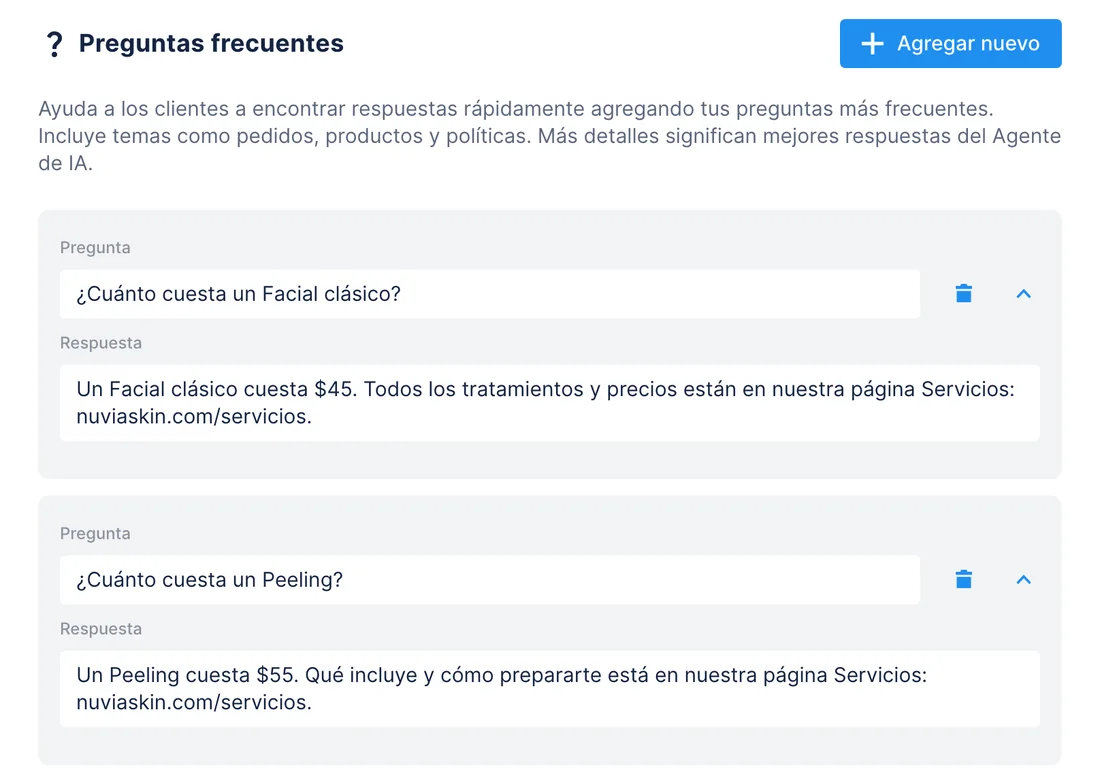
get_knowledge_base.add_faqagrega una respuesta por tratamiento con el enlace a Servicios, yupdate_faqcorrige la del Masaje de espalda, que todavía dice $35, después de tu sí. set_company_infoguarda la dirección, el teléfono y el sitio web de la página Contacto cuando confirmas los datos de antes y de después.test_replyle pregunta al Agente de IA, en un chat de pruebas, cuánto cuesta un Facial clásico; la respuesta debe decir $45, igual que el sitio.
ResultadoLos clientes reciben en el chat los mismos precios y la misma dirección que ven en tu sitio, y cada respuesta remite a la página Servicios para más detalles.
PídeleLee las páginas Servicios y Contacto de nuestro sitio de WordPress. Agrega cada tratamiento con su precio a las FAQ de Chatfuel, corrige las respuestas con precios viejos, guarda nuestra dirección y teléfono, y prueba qué responde el Agente de IA a “¿cuánto cuesta un Facial clásico?”
Preguntas que se repiten en los chats → un borrador en tu blog
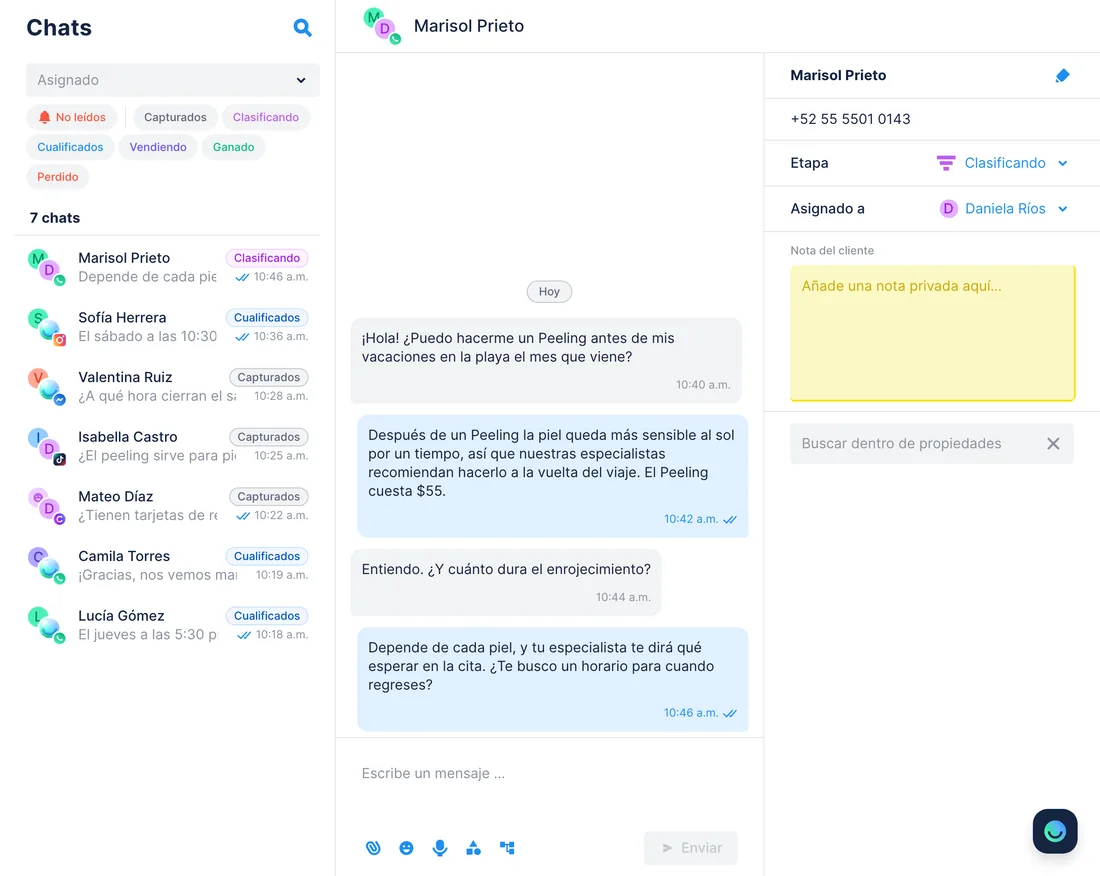
CuándoCada semana alguien pregunta en un chat si puede hacerse un Peeling antes de ir a la playa o cuánto dura el enrojecimiento, y tu blog no dice nada al respecto.
- Chatfuel MCP revisa las últimas dos semanas con
review_chats, que devuelve los mensajes repetidos en varios chats y las preguntas que tus FAQ no cubren.get_knowledge_baseaporta el precio que da el Agente de IA: $55. - WordPress.com MCP lee los ajustes de tu tema con
wpcom-mcp-site-editor-context, yposts.createguarda como borrador “Peeling en verano: lo que debes saber”, armado alrededor de esas preguntas. - Tú editas y publicas la entrada en WordPress. Luego vuelve a pedirlo:
posts.getdevuelve su dirección yadd_faqagrega una respuesta corta con el enlace.
ResultadoTu blog responde lo que los clientes preguntan de verdad, y el Agente de IA puede mandarle el artículo a la próxima persona con la misma duda.
PídeleRevisa los chats de Chatfuel de las últimas dos semanas y encuentra lo que más preguntan sobre el Peeling. Escribe una entrada para nuestro blog de WordPress que responda esas preguntas y déjala como borrador para mí.
Entrada nueva en tu blog → su enlace por DM a quien comenta el reel
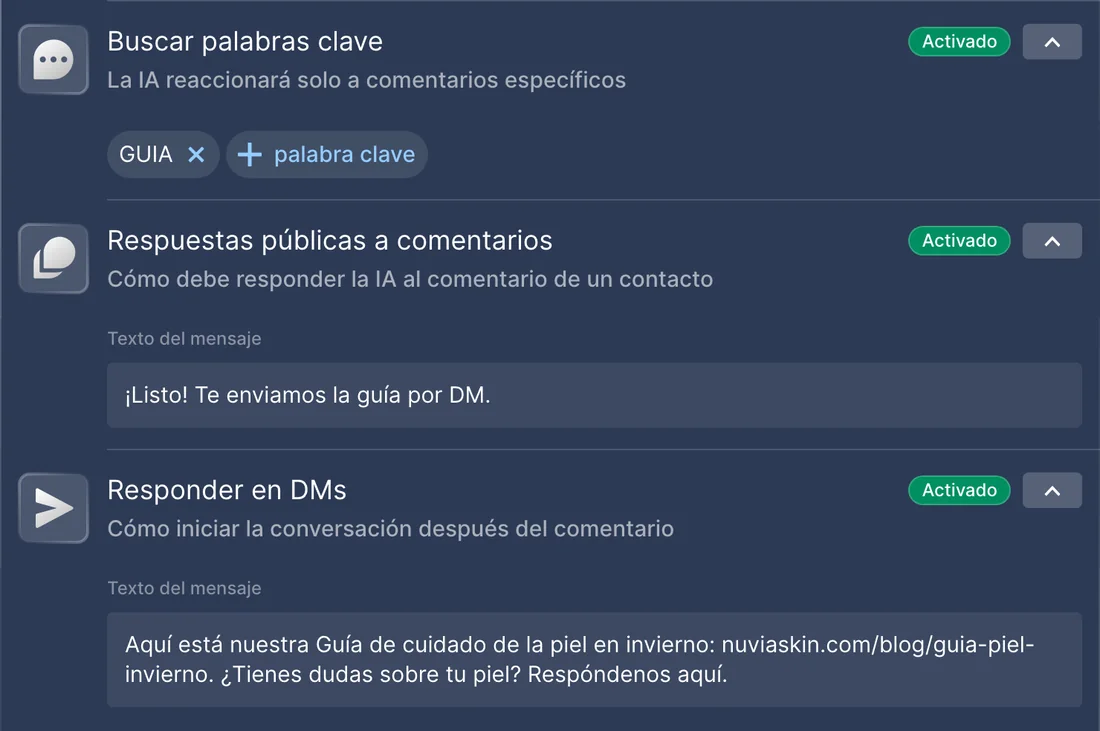
CuándoTu Guía de cuidado de la piel en invierno espera en los borradores de WordPress, y el reel de hoy en Instagram invita a comentar GUIA para recibirla.
- WordPress.com MCP encuentra el borrador con
posts.list, yposts.updatelo pasa a publish después de tu sí. Una entrada publicada queda a la vista de inmediato, así que léela completa antes. posts.getdevuelve la dirección de la guía en tu sitio.- Chatfuel MCP encuentra el reel con
list_posts, ysetup_comment_repliesresponde los comentarios con “guía” y algunas variantes: una línea pública corta y un DM con el enlace al artículo.
ResultadoCada persona que comenta la palabra clave recibe la guía por DM, y el reel lleva lectores directo a tu blog.
PídelePublica nuestro borrador “Guía de cuidado de la piel en invierno” en WordPress. Después configura respuestas de Chatfuel en el reel de hoy de Instagram: quien comente “guía” recibe una respuesta pública corta y el enlace al artículo por DM.
Preguntas en los comentarios del blog → respuestas en las FAQ y bajo la entrada
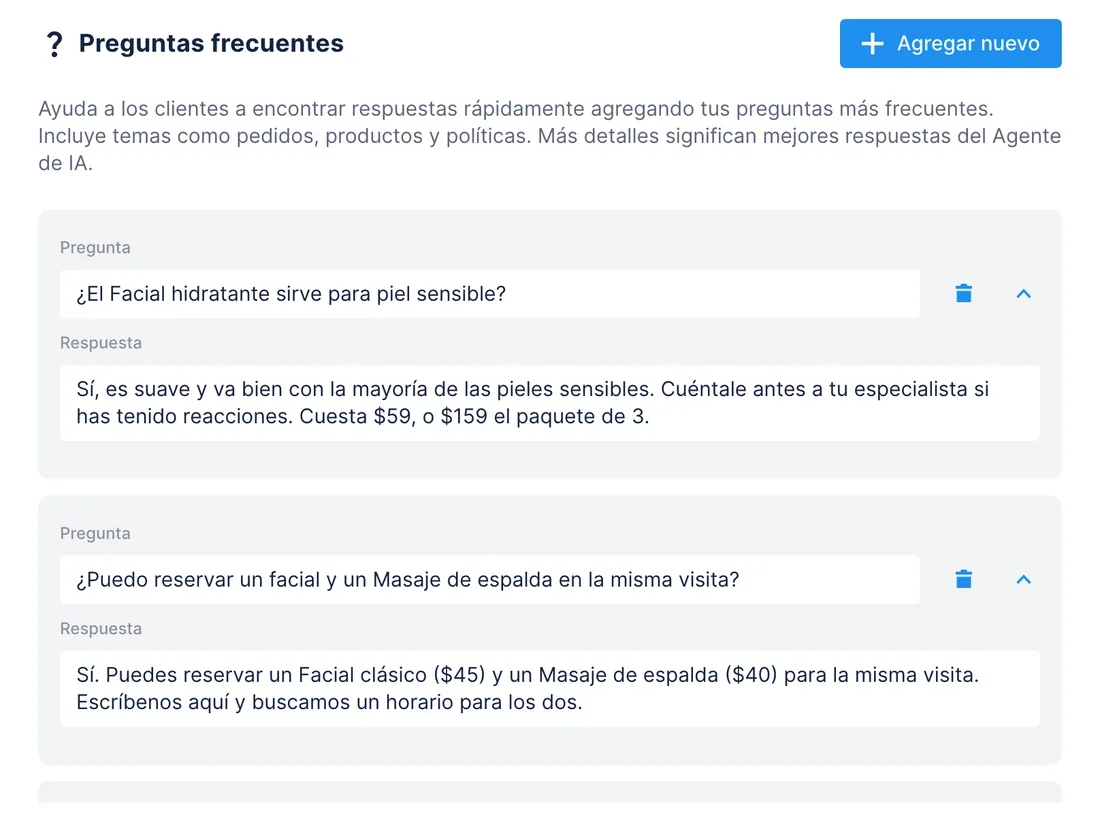
CuándoLos lectores preguntan bajo tus entradas si el Facial hidratante sirve para piel sensible o si un facial y un masaje caben en una misma visita, y algunos de esos comentarios siguen en moderación.
- WordPress.com MCP trae los comentarios del mes con
comments.list, también los retenidos para moderación, y el asistente separa las preguntas. - Chatfuel MCP las compara con
get_knowledge_base, yadd_faqagrega las que el Agente de IA todavía no sabe responder, con las palabras que usa tu equipo. comments.updateaprueba las preguntas retenidas, ycomments.createpublica bajo cada una una respuesta con lo mismo, después de que apruebes los borradores.
ResultadoLos lectores encuentran la respuesta bajo la entrada, y el Agente de IA da la misma cuando la pregunta llega por WhatsApp o Instagram.
PídeleBusca las preguntas en los comentarios de este mes en nuestro blog de WordPress, incluidos los pendientes. Agrega a las FAQ de Chatfuel las que todavía no tienen respuesta, aprueba esos comentarios y prepara una respuesta para cada uno para que yo la revise.
Cómo conectar
Activa MCP en WordPress.com
En tu cuenta de WordPress.com, ve a Preferences › AI and MCP y activa Enable MCP access, o deja que lo haga el primer inicio de sesión. En un sitio con Jetpack, el interruptor está en WP Admin › Jetpack › Jetpack AI.
Agrega Chatfuel y WordPress.com
Los dos están en el directorio de Claude y entre los plugins de ChatGPT. En Cursor, Chatfuel va en mcp.json con su URL y WordPress.com llega con /add-plugin wordpress-com.
Elige el acceso y haz tu pedido
Al iniciar sesión, WordPress.com ofrece Full access o Read only; para borradores, publicaciones y respuestas a comentarios hace falta Full access. Nombra el sitio y la página en tu mensaje; Chatfuel espera tu sí antes de cambiar el bot.
- Abre el directorio de conectores de Claude, agrega Chatfuel e inicia sesión con tu cuenta de Chatfuel.
- Abre el conector WordPress.com, hecho por Automattic, y haz clic en Connect. Funciona en claude.ai y en Claude Desktop.
- En la página de autorización de WordPress.com, elige Full access o Read only y haz clic en Allow, o en Allow & turn on agent access si MCP sigue apagado.
- Chatfuel MCP
- claude.ai/directory/chatfuel
- WordPress.com MCP
- Desde el directorio de Claude
- Instala el plugin de Chatfuel desde el directorio de ChatGPT e inicia sesión.
- Abre chatgpt.com/plugins/wordpress-com y haz clic en Install plugin; se abre la página de autorización de WordPress.com.
- Elige el nivel de acceso, haz clic en Allow y escribe @WordPress.com en un chat cuando quieras usar el plugin.
- Chatfuel MCP
- chatgpt.com/plugins
- WordPress.com MCP
- Desde el directorio de ChatGPT
- En ~/.cursor/mcp.json, agrega un servidor chatfuel con https://mcp.chatfuel.com/panel e inicia sesión cuando te lo pida.
- Escribe /add-plugin wordpress-com en el chat de Cursor, o haz clic en Add to Cursor en la página del plugin WordPress, creado por WordPress.com.
- La primera llamada a WordPress.com abre su página de autorización en el navegador. También sirve agregar https://public-api.wordpress.com/wpcom/v2/mcp/v1 a mcp.json.
- Chatfuel MCP
https://mcp.chatfuel.com/panel- WordPress.com MCP
/add-plugin wordpress-com
Qué necesitas
- Un bot de Chatfuel con WhatsApp, Instagram, Facebook, TikTok o el chat web conectado. El caso de los DM por comentarios necesita Instagram o una página de Facebook.
- Un sitio con un plan de pago de WordPress.com, o un sitio autoalojado conectado a Jetpack con el plan Jetpack AI o Jetpack Complete. Los sitios gratuitos y los de Jetpack sin esos planes pueden usar MCP hasta el 30 de noviembre de 2026.
- El acceso MCP activado en tu cuenta de WordPress.com, con las herramientas Write de entradas y comentarios encendidas. Para importar la página Servicios basta con Read only.
- Un rol en el sitio que permita el trabajo: los Editores escriben, publican y moderan comentarios; los Colaboradores solo guardan borradores.
- Claude, ChatGPT o Cursor. Con WordPress.com inicias sesión en el navegador con OAuth, así que no hay nada que instalar.
Límites
- La elección de acceso de WordPress.com vale para toda tu cuenta: si eliges Read only para un asistente, las herramientas Write se apagan para todos los que conectaste. Un administrador también puede apagar herramientas en un sitio, y entonces hay que reiniciar la conexión del asistente.
- Que el asistente pregunte antes de cada cambio depende de tu configuración de aprobaciones en WordPress.com; los borrados permanentes siempre piden confirmación. Una entrada publicada o un comentario aprobado se ven en el sitio de inmediato.
- El Agente de IA no navega tu sitio durante un chat. Responde con la base de conocimiento de Chatfuel, así que un precio que cambies en el sitio llega a los chats solo cuando le pides al asistente que vuelva a leer la página.
- Los precios van a las FAQ. El catálogo de productos y los servicios de reservas de Chatfuel se editan solo en el panel, no con Chatfuel MCP.
- Un comentario del blog y un chat de Chatfuel no están vinculados de ninguna forma, así que el asistente responde a los lectores en el blog y a los clientes en sus chats, por separado.
- Una respuesta por palabra clave en un reel deja sin respuesta de Chatfuel al resto de los comentarios de la cuenta, salvo que pidas mantener ambas. En TikTok quien comenta recibe solo la respuesta pública, sin DM.
- Un sitio autoalojado sin Jetpack no puede usar el servidor de WordPress.com. Ahí funciona el plugin WordPress MCP Adapter, pero WordPress por sí solo ofrece con él únicamente información del sitio, del usuario y del entorno, así que las entradas y los comentarios necesitan un plugin que agregue habilidades para eso.
Preguntas frecuentes
Sí. WordPress.com, de Automattic, opera uno en https://public-api.wordpress.com/wpcom/v2/mcp/v1 con OAuth 2.1, presente en el directorio de Claude y como plugin para ChatGPT y Cursor. No está en el MCP Registry y su documentación no lo marca como beta ni como GA. Los sitios autoalojados tienen además el plugin MCP Adapter del proyecto WordPress.
Sí, si el sitio está conectado a Jetpack: llega al mismo servidor y a las mismas herramientas que un sitio de WordPress.com, a través de la cuenta de WordPress.com a la que está vinculado. Después del 30 de noviembre de 2026 hace falta el plan Jetpack AI o Jetpack Complete.
posts.create siempre empieza con un borrador. Publicar, aprobar comentarios y responderlos se aplica al momento, y WordPress.com te pregunta antes salvo que hayas cambiado su configuración de aprobaciones. Chatfuel pide un sí antes de cambiar las FAQ, los datos de la empresa o las respuestas a comentarios.
Con el más bajo que alcance para la tarea. Los Editores gestionan entradas, páginas y comentarios, que es todo lo de esta página, pero no los ajustes ni los plugins. Los Colaboradores solo crean borradores. MCP sigue tu rol en cada sitio.
No. La referencia de herramientas de WordPress.com no tiene ninguna operación para las respuestas de formularios, y no llega a los tipos de contenido internos de WordPress o Jetpack. Chatfuel MCP tampoco importa contactos, así que esos datos se quedan en WordPress.
En WordPress.com, abre Security › Connected applications y haz clic en Disconnect junto al asistente; puede aparecer como MCP Client, a veces más de una vez. Para cortar a todos los agentes a la vez, apaga Enable MCP access en Preferences › AI and MCP.
Más integraciones


Conecta Chatfuel MCP
Empieza la prueba gratis, añade Chatfuel a tu asistente y pregúntale por WordPress y tus chats en un solo lugar.