


Conecta Chatfuel MCP con Mixpanel MCP
Mixpanel te muestra cómo se mueven los visitantes por tus páginas de reserva y qué ofertas venden. Desde un solo chat con tu asistente, esos hallazgos se convierten en reservas, reglas de venta y respuestas para el Agente de IA en WhatsApp, Instagram y el chat web, y los totales de chats de la semana llegan a un board de Mixpanel junto a los informes del sitio.
Qué puede hacer la integración
Las tools que usa el asistente en cada lado, con el nombre que les da cada servidor.
| Tool | Qué hace |
|---|---|
get_knowledge_base | Devuelve aquello con lo que responde el Agente de IA: datos de la empresa, instrucciones, horario, FAQ, servicios y especialistas. |
setup_booking | Crea o actualiza servicios y especialistas reservables, para que el Agente de IA agende en el chat. |
update_automation_setting | Cambia un ajuste de una automatización: cuándo responde la IA, el traspaso a tu equipo, los seguimientos, la calificación de leads, las reglas de reserva o las respuestas a comentarios. |
test_reply | Envía un mensaje de cliente de prueba a un chat de pruebas y devuelve la respuesta del Agente de IA. |
set_instructions | Reemplaza las reglas que el Agente de IA sigue en cada respuesta, como los temas que evita, después de que lo confirmes. |
review_chats | Resume los chats con clientes de un periodo en lugar de devolver cada mensaje. |
add_faq | Añade preguntas y respuestas a las FAQ con las que responde el Agente de IA. |
list_chats | Lista los chats con clientes con su canal, estado y etapa del lead. |
list_bookings | Lista las citas entre dos fechas: hora, servicio, especialista, nombre del cliente y estado. |
| Tool | Qué hace |
|---|---|
Get-Events | Explora y busca los eventos que registra un proyecto de Mixpanel, como las vistas de página, los toques en botones y los pasos de la reserva. |
Get-Property-Values | Lista los valores de una propiedad, por ejemplo cada nombre de servicio que llevan tus eventos de reserva. |
Run-Query | Ejecuta una consulta de Insights, Funnels, Flows o Retention y devuelve los números, con desgloses por propiedad. |
Get-Report | Abre un informe guardado de Mixpanel y, si se lo pides, sus resultados más recientes. |
Create-Dashboard | Crea un board de Mixpanel con tarjetas de texto e informes. |
Update-Dashboard | Cambia los datos, las filas y el diseño de un board, por ejemplo para reemplazar una tarjeta de texto. |
Get-Business-Context | Devuelve las notas que Mixpanel da a los asistentes de IA sobre tu organización y un proyecto: términos, métricas y pistas para las consultas. |
Update-Business-Context | Reemplaza el contexto de negocio de la organización o de un proyecto con un texto nuevo. |
Qué pedirle al asistente
Los visitantes eligen el chat antes que el formulario → el Agente de IA agenda en el chat
CuándoLos Flows de Mixpanel muestran que, después de la página de Precios, más visitantes tocan el botón de WhatsApp que los que abren el formulario de reserva en línea.
- Mixpanel MCP encuentra los eventos del botón y del formulario con
Get-Events, yRun-Querycorre una consulta de Flows con lo que hacen los visitantes justo después de la página de Precios en los últimos 30 días. - Chatfuel MCP revisa con
get_knowledge_basequé servicios y especialistas ya puede agendar el Agente de IA. - Después de tu sí,
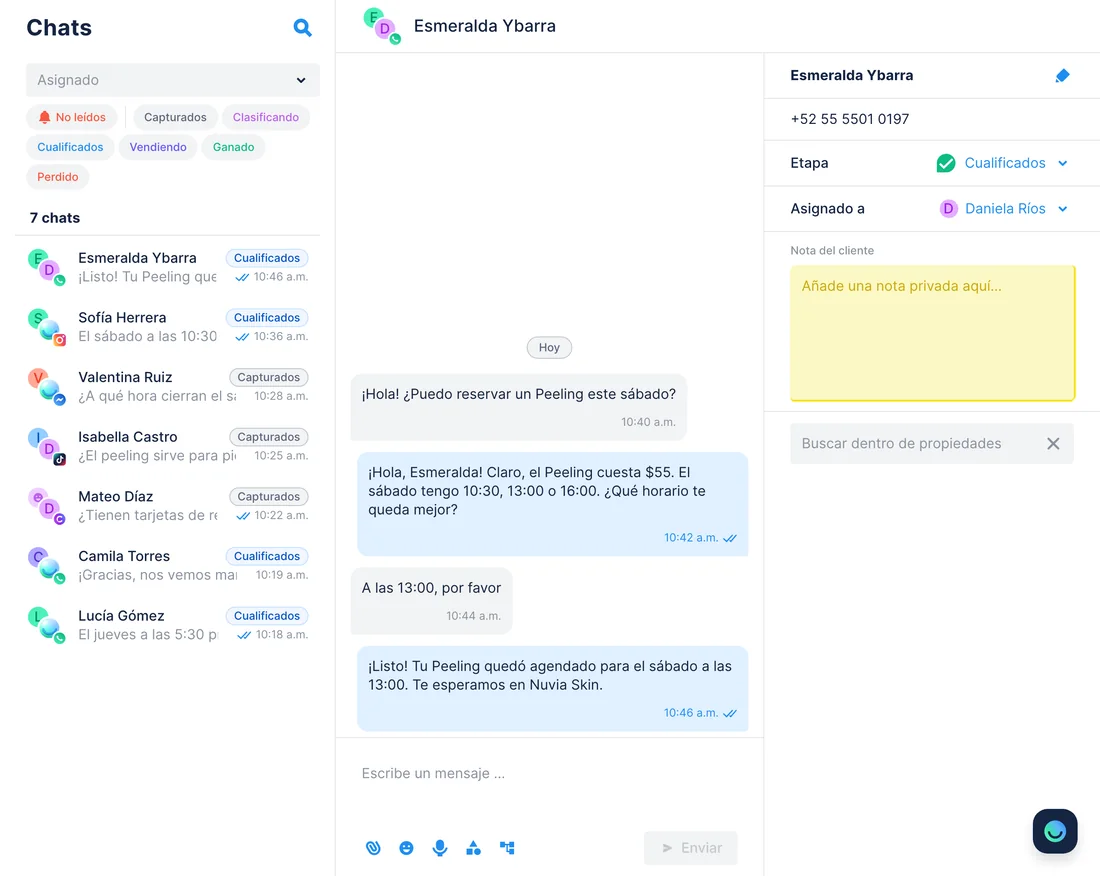
setup_bookingagrega los servicios que faltan con su precio y duración, yupdate_automation_settingdeja que el Agente de IA agende por su cuenta. test_replypide un Peeling para el sábado en un chat de pruebas, para que veas los horarios que ofrece el Agente de IA.
ResultadoQuien prefiere escribir consigue su cita en el mismo chat, en lugar de un enlace de vuelta al formulario. Mixpanel sigue contando los toques del botón, y las citas aparecen en el calendario de Chatfuel.
PídeleEn Mixpanel, muéstrame qué hacen los visitantes después de la página de Precios en los últimos 30 días: el botón de WhatsApp o el formulario de reserva. Si gana el botón, deja todos los servicios listos para reservar en Chatfuel y que el Agente de IA agende por su cuenta.
La oferta que más vende en el sitio → el Agente de IA la menciona en los chats
CuándoMixpanel muestra que quienes abren la página del paquete de 3 Faciales hidratantes compran mucho más que quienes miran un solo facial.
- Mixpanel MCP corre dos embudos con
Run-Querypara los últimos 90 días: de la página del paquete a su compra, y de la página del Facial hidratante a la reserva. - Chatfuel MCP lee las instrucciones actuales del Agente de IA con
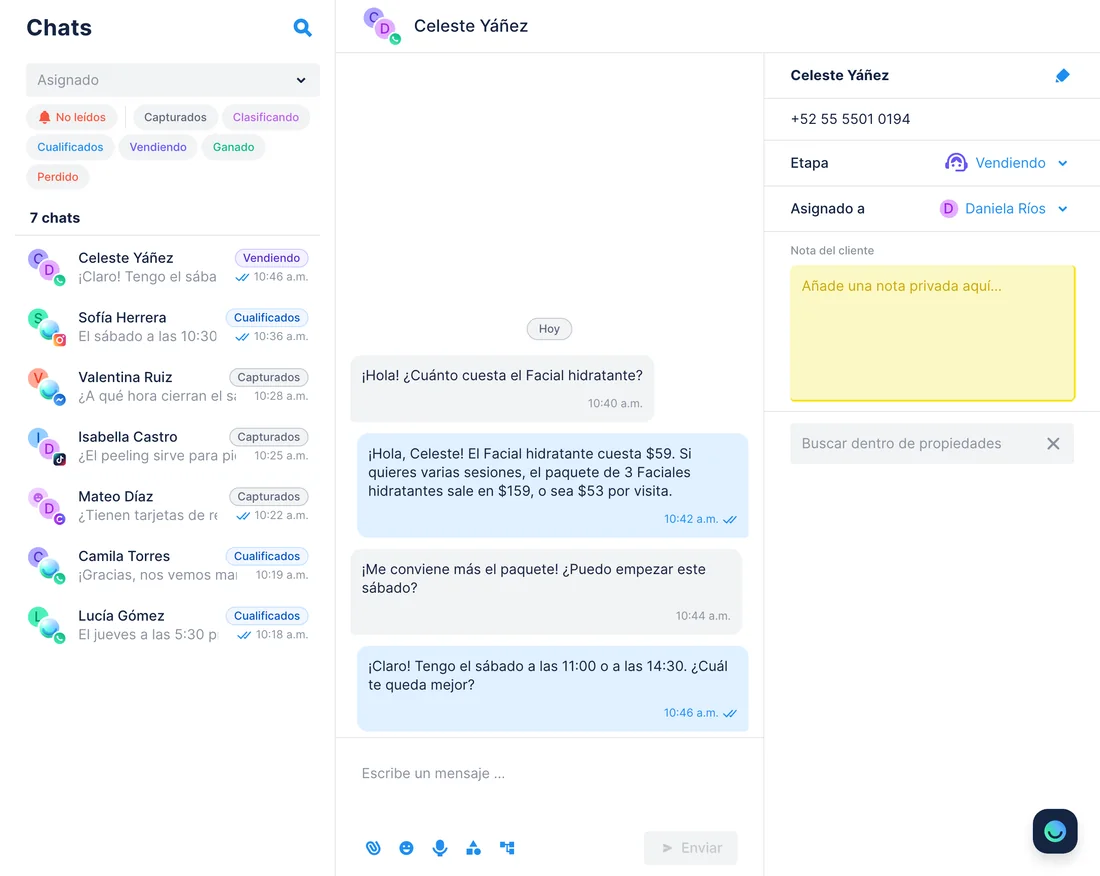
get_knowledge_base. set_instructionslas guarda con una regla nueva después de tu sí: cuando alguien pregunte por el Facial hidratante, mencionar el paquete de 3 por $159.test_replypregunta por el Facial hidratante en un chat de pruebas para confirmar que el Agente de IA ofrece el paquete.
ResultadoQuien escribe por chat se entera de la oferta que mejor funciona en tu sitio. Mixpanel mide solo el sitio, así que los chats no aparecen en esos embudos.
PídeleCompara en Mixpanel los embudos del paquete de 3 Faciales hidratantes y del Facial hidratante suelto de los últimos 90 días. Si el paquete convierte mejor, agrega una regla para que el Agente de IA lo mencione por $159.
Las palabras de tus clientes para cada servicio → FAQ y contexto de negocio de Mixpanel
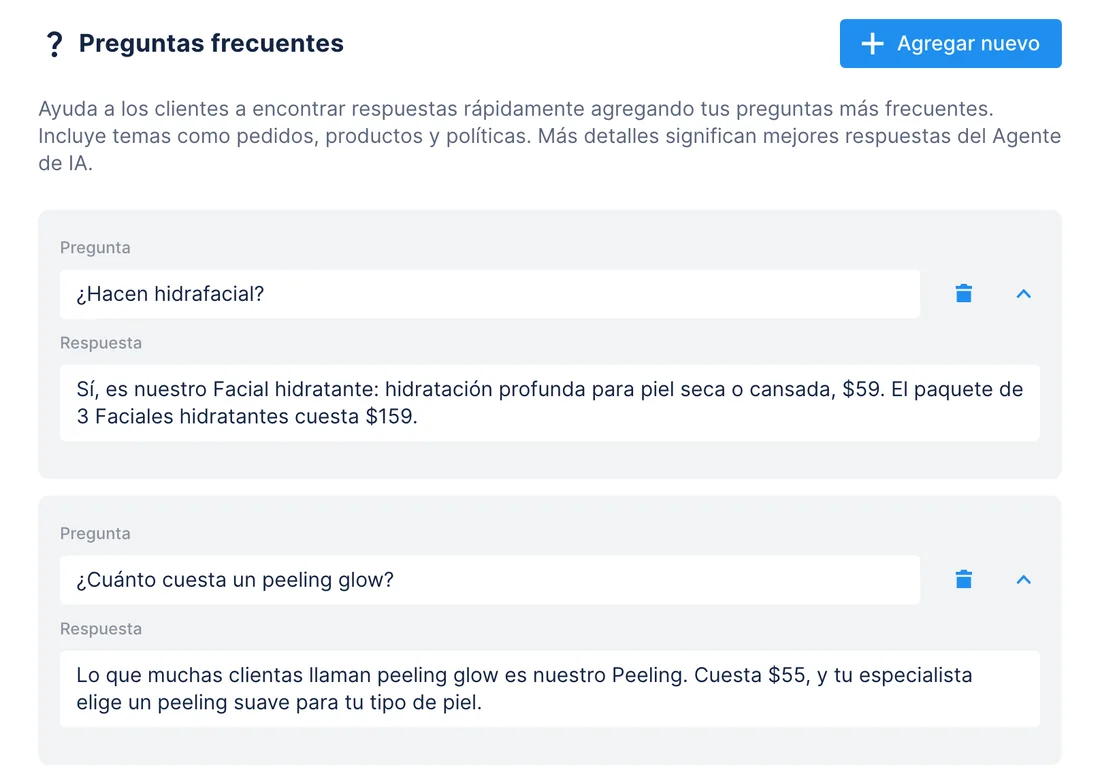
CuándoTus clientes escriben «hidrafacial» y «peeling glow», tus eventos dicen hydration_facial y peeling, y cuando le preguntas a Mixpanel con esas palabras el asistente tiene que adivinar qué eventos contar.
- Chatfuel MCP lee tus servicios y precios con
get_knowledge_base, yreview_chatsmuestra los mensajes que los clientes repiten en varios chats. add_faqresponde a esos apodos, como «¿Hacen hidrafacial?», después de tu sí, para que el Agente de IA los relacione con el servicio correcto.- Mixpanel MCP lista los valores de servicio de tus eventos de reserva con
Get-Property-Valuesy lee el contexto del proyecto conGet-Business-Context. - El asistente redacta un contexto que une cada servicio con su valor en los eventos, su precio y los nombres que usan los clientes. Cuando lo apruebas,
Update-Business-Contextlo guarda en lugar del texto anterior.
ResultadoEl Agente de IA y Mixpanel usan los mismos nombres: a una clienta que pide un hidrafacial le llega el precio del Facial hidratante, y a quien le pregunta a Mixpanel por los hidrafaciales le llega el conteo de esas reservas. El contexto guarda servicios y precios, no datos de clientes.
PídeleEncuentra en los chats de Chatfuel los nombres que usan los clientes para nuestros servicios y agrega respuestas a las FAQ para ellos. Después redacta un contexto de proyecto en Mixpanel que relacione cada servicio y sus apodos con nuestros eventos de reserva, y guárdalo cuando lo apruebe.
Una semana de chats y citas → una tarjeta de texto en un board de Mixpanel
CuándoCada lunes el equipo revisa el sitio en Mixpanel, mientras los chats y las citas de la semana están en Chatfuel.
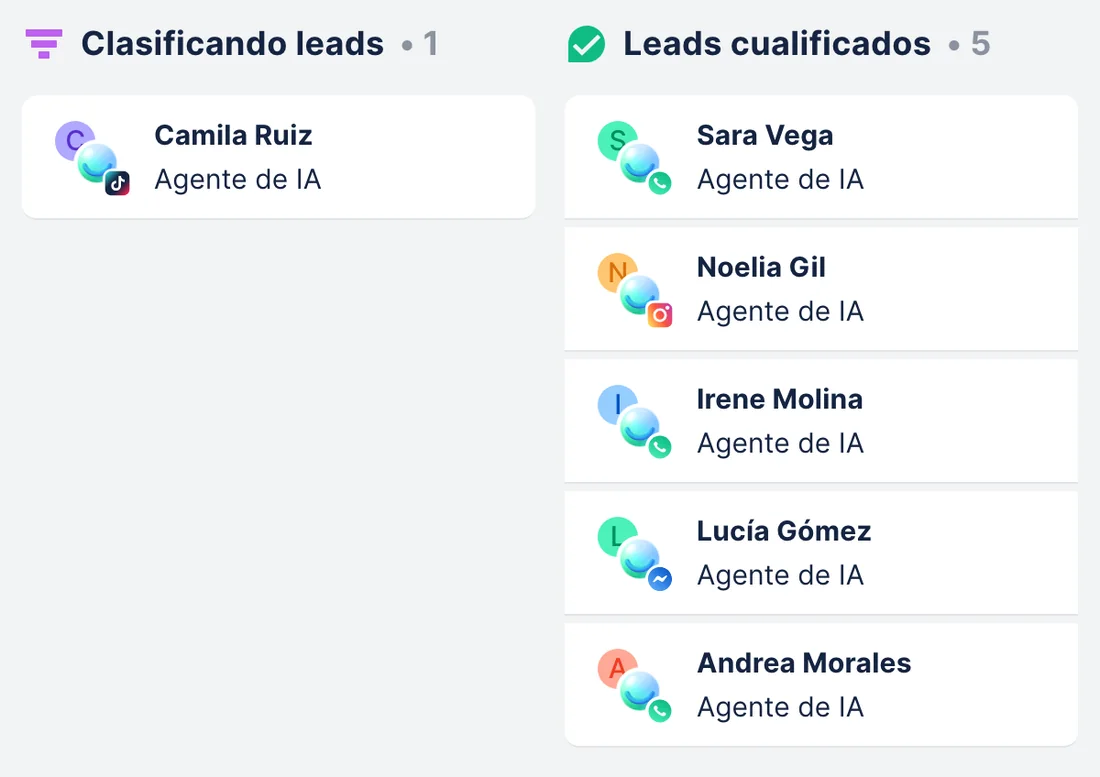
- Chatfuel MCP cuenta los chats de la semana pasada en cada etapa del lead con
list_chatsy lista las citas de la semana por servicio conlist_bookings. - Mixpanel MCP abre tu informe guardado Online bookings con
Get-Report. - La primera vez,
Create-Dashboardcrea un board Week in review con ese informe y una tarjeta de texto con los totales de chats. Los lunes siguientes,Update-Dashboardpone una tarjeta nueva en su lugar.
ResultadoLos números del sitio y los de los chats comparten un board que el equipo ya abre. La tarjeta es una foto del día en que se escribió y no une ninguna cita con una visita.
PídeleCuenta los chats de Chatfuel de la semana pasada por etapa del lead y las citas por servicio. Pon esos totales en una tarjeta de texto de nuestro board Week in review en Mixpanel, junto al informe Online bookings.
Cómo conectar
Conecta Chatfuel MCP
Agrega Chatfuel desde el directorio de Claude o de ChatGPT, o pega su dirección en Cursor, y entra con la cuenta de Chatfuel donde está tu bot.
Conecta Mixpanel MCP
Para un proyecto en EE. UU., elige Mixpanel en el directorio de Claude o de ChatGPT. Los proyectos de la UE y de India usan https://mcp-eu.mixpanel.com/mcp o https://mcp-in.mixpanel.com/mcp como conector personalizado, y Cursor usa el puente mcp-remote de Mixpanel. Cada quien entra con su propio usuario de Mixpanel.
Indica el proyecto y las fechas
Dile al asistente qué proyecto de Mixpanel y qué periodo revisar, para que los dos lados cubran los mismos días. Chatfuel espera tu sí antes de cambiar las reservas, las FAQ o las instrucciones de la IA.
- Abre el directorio de conectores de Claude, busca Chatfuel y entra con tu cuenta de Chatfuel.
- Busca Mixpanel en el mismo directorio, el conector hecho por Mixpanel, haz clic en Connect y termina el inicio de sesión de Mixpanel.
- ¿Tu proyecto está alojado en la UE o en India? En vez del directorio, agrega un conector personalizado con https://mcp-eu.mixpanel.com/mcp o https://mcp-in.mixpanel.com/mcp.
- Chatfuel MCP
- claude.ai/directory/chatfuel
- Mixpanel MCP
- Desde el directorio de Claude
- Busca Chatfuel en el directorio de plugins de ChatGPT y conecta tu cuenta de Chatfuel.
- Abre la ficha de Mixpanel en ese mismo directorio, conéctala e inicia sesión en Mixpanel.
- Proyecto en la UE o en India: activa Developer Mode en Settings › Security and login y luego agrega un plugin con la URL regional de Mixpanel y OAuth como autenticación.
- Chatfuel MCP
- chatgpt.com/plugins
- Mixpanel MCP
- Desde el directorio de ChatGPT
- Pon Chatfuel en ~/.cursor/mcp.json con la URL https://mcp.chatfuel.com/panel.
- Abre Settings › Tools & MCP › New MCP Server y agrega una entrada mixpanel que ejecute npx con los args -y mcp-remote https://mcp.mixpanel.com/mcp; npx viene con Node.js.
- Guarda el archivo y Cursor abre el inicio de sesión de Mixpanel la primera vez que se conecta. Para un proyecto de la UE o de India, pon la URL regional en los args.
- Chatfuel MCP
https://mcp.chatfuel.com/panel- Mixpanel MCP, en tu computadora
npx -y mcp-remote https://mcp.mixpanel.com/mcp
Qué necesitas
- Un bot de Chatfuel cuyo Agente de IA atienda a clientes en WhatsApp, Instagram, Messenger, TikTok o el chat web.
- Un proyecto de Mixpanel que registre tu sitio: vistas de página, toques en el botón de chat y los pasos de la reserva con el servicio como propiedad. El caso del paquete necesita además un evento de compra.
- MCP activado en tu organización de Mixpanel. Lo activa un admin de la organización en Settings › Org › AI Settings y puede tardar 15 minutos en aplicarse; las organizaciones Free y Growth creadas después del 1 de agosto de 2026 ya lo tienen activo.
- El rol adecuado en Mixpanel: Analyst o superior para un board que vea el equipo, y owner o admin del proyecto para cambiar su contexto de negocio.
- Claude, ChatGPT o Cursor. Cursor necesita Node.js para el puente con npx.
Límites
- Ningún chat queda unido a un visitante de Mixpanel. Los chats de Chatfuel no llevan ID de Mixpanel, campaña ni fuente de anuncio, así que el asistente compara totales del mismo periodo y servicio, nunca persona por persona.
- Nada se actualiza solo: la tarjeta del board y el contexto de negocio conservan lo que el asistente escribió ese día hasta que vuelvas a pedirlo.
- Update-Business-Context reemplaza todo el texto de ese nivel, así que pide al asistente que lea antes el contexto actual. No pongas ahí nombres, teléfonos ni correos de clientes.
- Run-Query no filtra ni desglosa por cohorte, y no funciona con métricas guardadas ni con campos del historial de perfiles.
- Mixpanel permite 600 solicitudes MCP por hora por usuario, y los planes Free pueden tener límites de la Query API.
- review_chats resume hasta 100 chats por llamada; en un mes con mucho movimiento, el asistente sigue desde donde se quedó.
Preguntas frecuentes
Sí. Mixpanel lo aloja en https://mcp.mixpanel.com/mcp, con direcciones para la UE y para India, y el directorio de Claude lo muestra como hecho por Mixpanel. Abrió como beta pública en septiembre de 2025, y desde marzo de 2026 Mixpanel dice que está disponible para todos los clientes en todas las regiones. Los servidores de Mixpanel que aparecen en el MCP Registry son de terceros.
No. Mixpanel registra lo que hacen los visitantes en tu sitio, Chatfuel registra los chats, y nada une una cosa con la otra. El asistente pone los dos lados juntos para los mismos días y servicios, por ejemplo la parte de visitantes que toca el botón de WhatsApp al lado de los chats y las citas de ese mes.
Un admin de la organización, en Settings › Org › AI Settings, salvo que la tuya sea una organización Free o Growth creada después del 1 de agosto de 2026, donde viene activado. Luego cada persona de la organización se conecta con su propio usuario y ve solo los proyectos que su rol permite.
No. El Agente de IA responde con las FAQ, las instrucciones, los servicios y los datos de la empresa de Chatfuel. El asistente lleva ahí lo que encuentra en Mixpanel cuando se lo pides, y desde ese momento el Agente de IA lo usa.
Sí, con la dirección https://mcp-eu.mixpanel.com/mcp (India: https://mcp-in.mixpanel.com/mcp). Las fichas de los directorios de Claude y ChatGPT usan el servidor de EE. UU., así que agrega la dirección regional como conector personalizado en Claude o como plugin en Developer Mode en ChatGPT, y ponla en los args en Cursor.
Cualquiera. La página de precios de Mixpanel incluye el servidor MCP en Free, Growth y Enterprise. Los planes Free pueden tener límites de la Query API, y cada usuario tiene hasta 600 solicitudes MCP por hora.
Más integraciones


Conecta Chatfuel MCP
Empieza la prueba gratis, añade Chatfuel a tu asistente y pregúntale por Mixpanel y tus chats en un solo lugar.