


Conecte o Chatfuel MCP ao Google Calendar MCP
Os horários que o Agente de IA marca no WhatsApp, no Instagram e no chat do site vão para o Google Agenda da equipe, cada um com uma nota da conversa. Os horários livres das profissionais resolvem pedidos de grupo, e o horário de fim de ano e os eventos viram configurações do Chatfuel, tudo numa conversa com o seu assistente.
O que a integração faz
As tools que o assistente usa em cada lado, com os nomes que cada servidor dá a elas.
| Tool | O que faz |
|---|---|
list_bookings | Lista os agendamentos entre duas datas: horário, serviço, profissional, nome do cliente e status. |
list_chats | Lista as conversas com clientes com canal, status e etapa do lead. |
get_chat | Mostra as últimas mensagens de uma conversa com um cliente, com canal, status e etapa do lead. |
update_automation_setting | Muda uma configuração de uma automação: quando a IA responde, a passagem para a equipe, os follow-ups, a qualificação de leads, as regras de agendamento ou as respostas a comentários. |
send_chat_message | Envia ao cliente, na conversa dele, o texto que você aprovou e passa a conversa para o chat ao vivo. |
return_chat_to_ai | Devolve ao Agente de IA uma conversa que está no chat ao vivo, depois do seu sim, e o Agente de IA responde a última mensagem do cliente. |
get_knowledge_base | Mostra o que o Agente de IA usa para responder: dados da empresa, instruções, horário de atendimento, FAQ, serviços e profissionais. |
set_business_hours | Substitui o horário semanal que o Agente de IA informa aos clientes, depois da sua confirmação. Os dias que ficarem de fora ficam fechados. |
setup_booking | Cria ou atualiza serviços e profissionais agendáveis, para o Agente de IA agendar na conversa. |
add_faq | Adiciona perguntas e respostas ao FAQ que o Agente de IA usa para responder. |
test_reply | Envia uma mensagem de cliente de teste para uma conversa de teste e devolve a resposta do Agente de IA. |
list_posts | Lista os posts e reels recentes da conta do Instagram e da página do Facebook conectadas ao seu bot. |
setup_comment_replies | Configura respostas com IA ou fixas aos comentários, a todos ou por palavra-chave; no Instagram e no Facebook, também uma DM e a escolha dos posts. |
| Tool | O que faz |
|---|---|
list_calendars | Lista as agendas que você tem ou assina, para o assistente encontrar pelo nome uma agenda compartilhada ou da equipe. |
list_events | Lista os eventos de uma agenda, se quiser num intervalo de datas ou com uma busca por texto, com horário, convidados e descrição. |
suggest_time | Procura horários livres com a duração que você indicar nas agendas de uma ou mais pessoas. |
create_event | Cria um evento numa agenda com título, horário, descrição, local e convidados opcionais. |
update_event | Muda um evento que já existe, como o horário ou a descrição, ou adiciona e remove convidados. |
delete_event | Exclui um evento de uma agenda. |
O que pedir ao assistente
Agendamentos do Agente de IA → eventos no Google Agenda da equipe
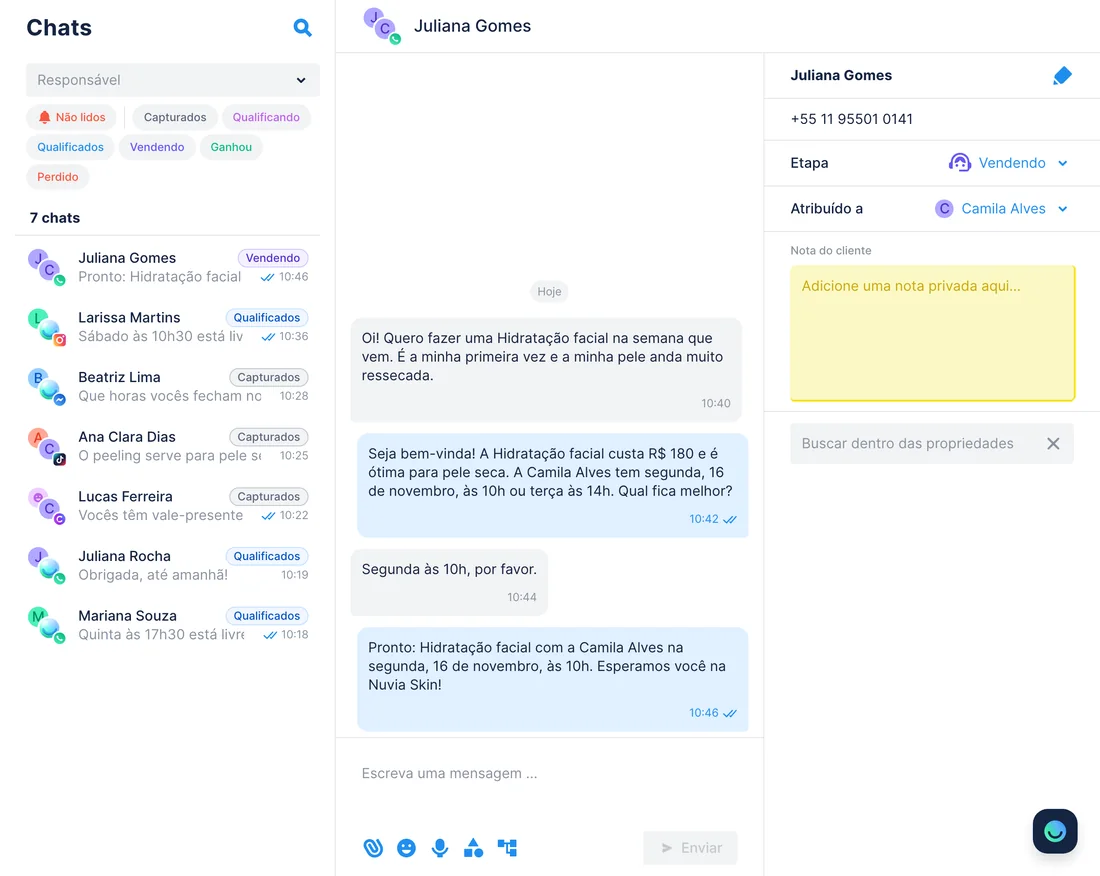
QuandoO Agente de IA marca horários na conversa, mas a equipe organiza o dia no Google Agenda. A conexão do próprio Chatfuel com o Google Agenda só lê as agendas das profissionais, então esses horários nunca aparecem lá.
- O Chatfuel MCP lê os agendamentos da semana com
list_bookings: horário, serviço, profissional, nome da cliente e status. - Para cada cliente,
list_chatsencontra a conversa pelo nome eget_chatlê o que ela escreveu, como primeira visita ou pele seca. - O Google Calendar MCP encontra a agenda Agendamentos Nuvia Skin com
list_calendars, elist_eventsmostra quais atendimentos já estão lá, pelo horário e pelo nome. create_eventadiciona cada atendimento novo com o serviço e a cliente no título, e a profissional e a nota da conversa na descrição, sem convidados.delete_eventremove a cópia de um agendamento cancelado depois que você aprova.
ResultadoA equipe vê cada atendimento ao lado das outras reuniões, com uma linha da conversa. As cópias ficam numa agenda separada porque o Chatfuel só lê a agenda principal, então elas nunca voltam como horário ocupado.
PeçaCopie os agendamentos confirmados desta semana no Chatfuel para a agenda Agendamentos Nuvia Skin no Google Agenda, um evento por atendimento com uma nota da conversa de cada cliente, e remova as cópias dos cancelados.
Pedido de grupo na conversa → horários livres do Google Agenda
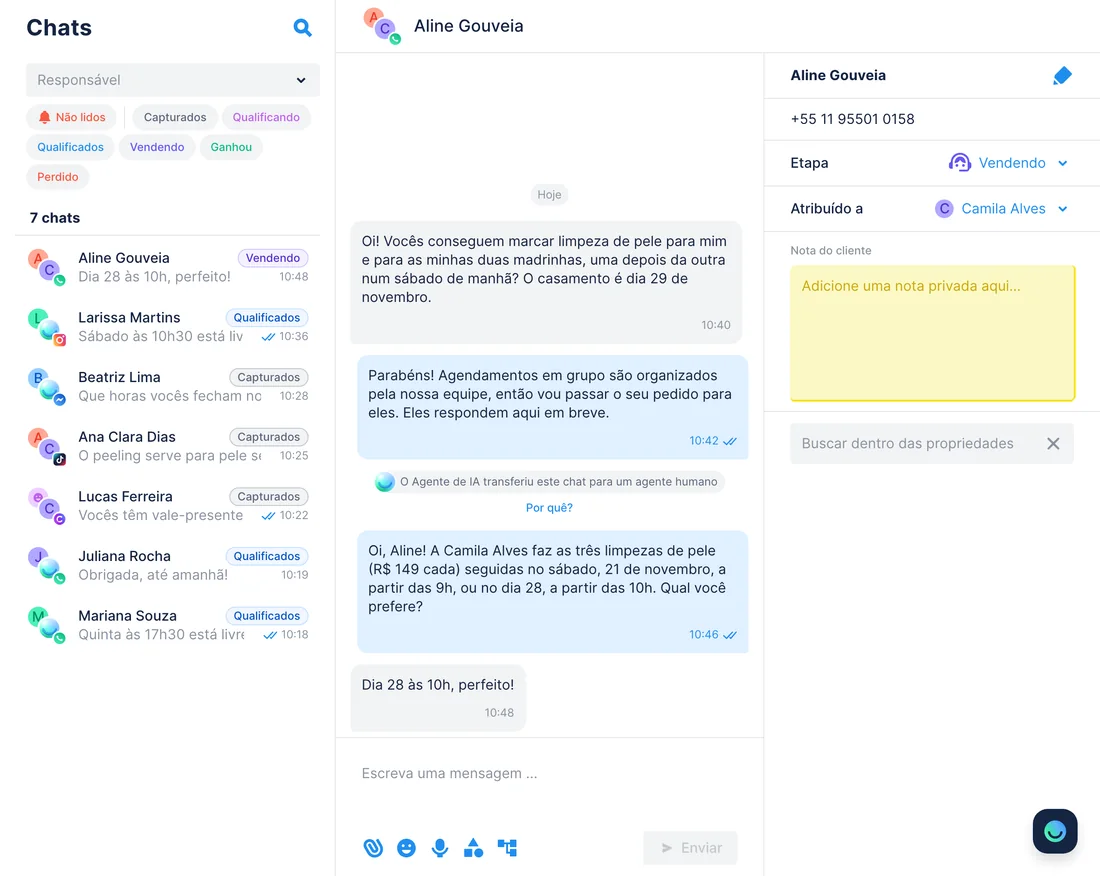
QuandoUma noiva quer limpeza de pele para ela e duas madrinhas, uma depois da outra num sábado de manhã, e o Agente de IA não consegue agendar três pessoas seguidas.
- O Chatfuel MCP adiciona uma regra de passagem com
update_automation_setting: quando alguém pede um agendamento em grupo, o Agente de IA avisa que a equipe vai responder e passa a conversa. list_chatsmostra as conversas que esperam uma pessoa, eget_chatlê o pedido.- O Google Calendar MCP procura três horas livres seguidas na agenda da Camila Alves com
suggest_time.list_bookingsacrescenta os agendamentos dela no Chatfuel nesses dias, que o Google Agenda dela não mostra, e o assistente descarta os horários que batem. send_chat_messageoferece duas opções depois do seu sim. Quando a noiva escolhe uma,create_eventbloqueia o horário na agenda da Camila, ereturn_chat_to_aidevolve a conversa ao Agente de IA quando você concorda.
ResultadoA noiva recebe horários livres de verdade na conversa do Instagram, e a agenda da Camila guarda a manhã. A agenda do Chatfuel só vê esse bloqueio se o Google Agenda da Camila estiver conectado nas configurações do Chatfuel. O WhatsApp só aceita a sua resposta até 24 horas depois da última mensagem da cliente; o Instagram, até 7 dias.
PeçaFaça o Agente de IA passar para nós os pedidos de agendamento em grupo. Depois encontre a noiva que quer três limpezas de pele num sábado de manhã, procure na agenda da Camila no Google Agenda três horas livres seguidas e escreva uma resposta com duas opções.
Horário de dezembro na agenda da equipe → horário e FAQ do Agente de IA
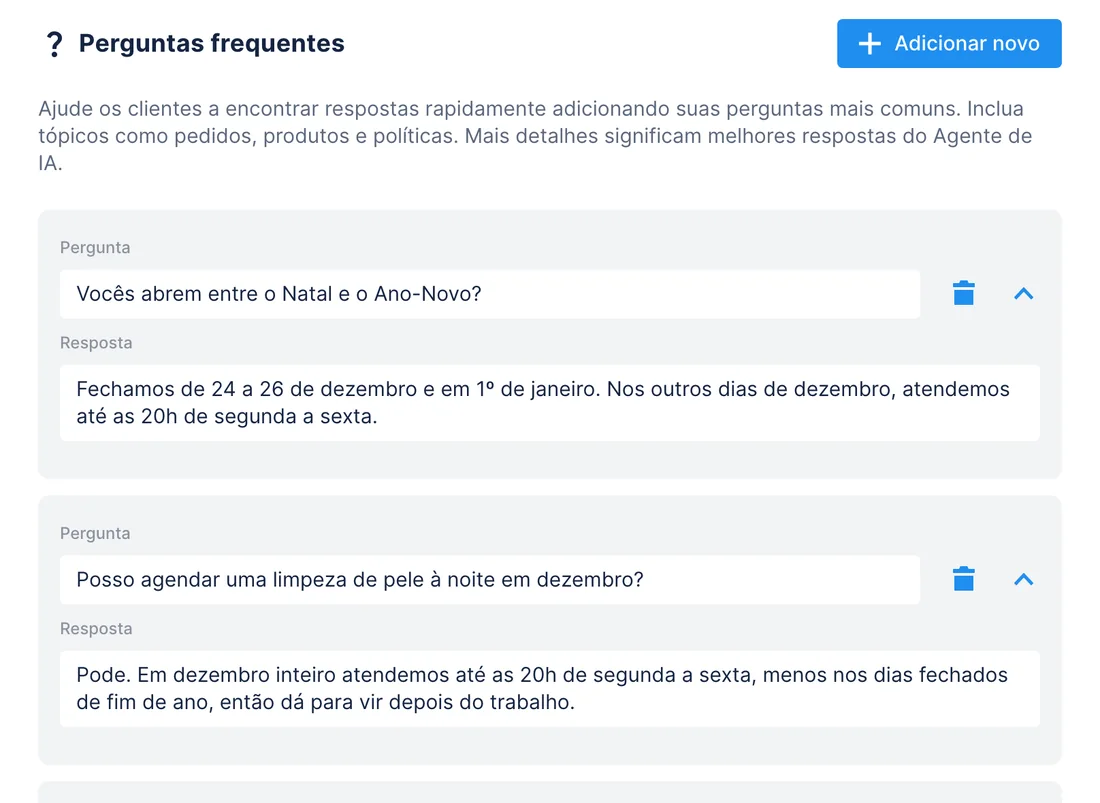
QuandoA gerente coloca na agenda Equipe Nuvia Skin o horário estendido de dezembro e os dias fechados de fim de ano.
- O Google Calendar MCP encontra a agenda da equipe com
list_calendarse lê dezembro comlist_events: aberto até as 20h de segunda a sexta o mês todo, fechado de 24 a 26 de dezembro e em 1º de janeiro. - O Chatfuel MCP lê o horário atual com
get_knowledge_base. Depois do seu sim,set_business_hourspassa o fechamento de segunda a sexta para as 20h, esetup_bookingdá à Camila Alves as mesmas noites para o Agente de IA poder agendá-las. add_faqadiciona respostas sobre os dias fechados, etest_replypergunta ao Agente de IA se vocês abrem em 26 de dezembro.
ResultadoAs clientes ficam sabendo pelo Agente de IA do horário de dezembro e dos dias fechados, e conseguem agendar à noite. O horário e as agendas do Chatfuel se repetem toda semana, então peça ao assistente para voltar ao horário normal em janeiro. Num dia fechado, o Agente de IA ainda oferece horários, a menos que um evento ocupado na agenda principal da profissional, conectada no Chatfuel, os bloqueie.
PeçaLeia o horário de dezembro e os dias fechados na nossa agenda Equipe Nuvia Skin. Atualize o horário do Chatfuel e a agenda da Camila, adicione os dias fechados ao FAQ e teste o que o Agente de IA responde sobre 26 de dezembro.
Dia de análise no Google Agenda → respostas a comentários e convites
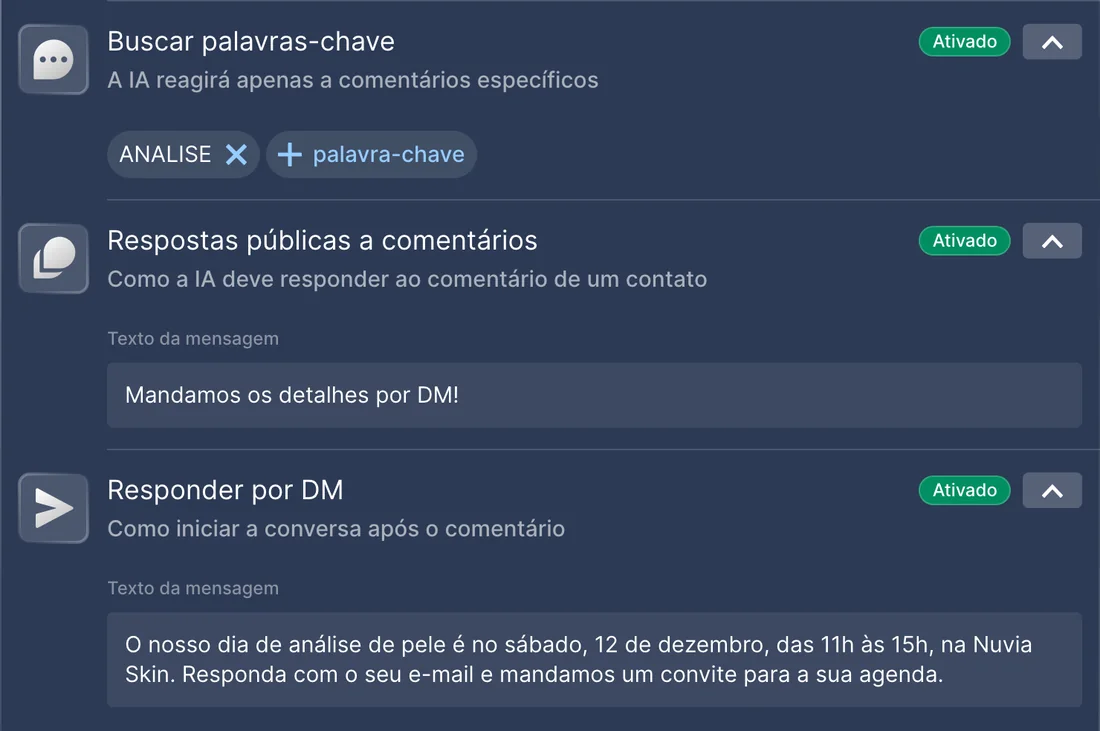
QuandoVocê coloca na agenda da equipe um dia de análise de pele no sábado, 12 de dezembro, e divulga no Instagram.
- O Google Calendar MCP encontra o evento com
list_events: das 11h às 15h na clínica, com o que vai acontecer na descrição. - O Chatfuel MCP encontra o post com
list_posts, esetup_comment_repliesresponde ali aos comentários com ANALISE: uma resposta pública curta e uma DM com a data e o horário que pede um e-mail. - Alguns dias depois,
list_chatseget_chatencontram quem respondeu com o e-mail. update_eventadiciona essas pessoas como convidadas depois do seu sim, com a lista de convidados escondida dos outros, e o Google manda um convite por e-mail para cada uma.
ResultadoQuem comentou recebe os detalhes por DM, e quem deixou o e-mail tem o dia de análise na própria agenda. As respostas ao convite aparecem no evento. Quem nunca escreveu um e-mail não pode ser convidado.
PeçaLeia o evento do dia de análise na nossa agenda Equipe Nuvia Skin e configure respostas aos comentários com ANALISE no post do Instagram que divulga o dia. Na semana que vem, adicione como convidadas todas as pessoas que mandaram o e-mail na conversa.
Como conectar
Adicione o Chatfuel MCP
Escolha o Chatfuel no diretório do Claude ou do ChatGPT, ou cole https://mcp.chatfuel.com/panel no Cursor, e entre com a sua conta do Chatfuel.
Adicione o Google Calendar MCP
O Claude tem o Google Calendar, feito pelo Google, no diretório de conectores. Para o ChatGPT, o Cursor ou um conector personalizado do Claude, entre na Developer Preview do Google e crie um cliente OAuth para https://calendarmcp.googleapis.com/mcp/v1.
Peça as duas coisas numa conversa
O assistente lê agendamentos e conversas no Chatfuel e escreve eventos no Google Agenda, ou o contrário. O Chatfuel espera o seu sim antes de qualquer mudança no bot e antes de cada mensagem para uma cliente.
- Conecte o Chatfuel pelo diretório de conectores do Claude e faça login.
- Abra Customize › Connectors, procure Google Calendar (feito pelo Google), clique em Connect e entre com a sua conta do Google. Nos planos Team e Enterprise, um Owner ativa antes.
- A ajuda do Claude descreve esse conector como somente leitura. Para criar ou mudar eventos, adicione um conector personalizado: Settings › Connectors › Add custom connector, com a URL https://calendarmcp.googleapis.com/mcp/v1.
- Em Advanced settings, coloque o client ID e o secret do seu cliente OAuth, que precisa ter https://claude.ai/api/mcp/auth_callback como URI de redirecionamento.
- Chatfuel MCP
- claude.ai/directory/chatfuel
- Google Calendar MCP
https://calendarmcp.googleapis.com/mcp/v1
- Instale o plugin do Chatfuel pelo diretório de plugins do ChatGPT e faça login.
- O Google não dá passos para o ChatGPT, só configurações para outros apps. Ative o Developer mode em Settings › Security and login, abra Plugins, clique em + e chame o servidor de Google Calendar.
- Cole https://calendarmcp.googleapis.com/mcp/v1 e escolha OAuth com o ID e o secret do seu cliente para agentes, porque o Google não registra clientes na hora.
- Adicione a esse cliente no Google Cloud a URL de redirecionamento que o ChatGPT mostra e entre com a sua conta do Google.
- Chatfuel MCP
- chatgpt.com/plugins
- Google Calendar MCP
https://calendarmcp.googleapis.com/mcp/v1
- Abra o ~/.cursor/mcp.json e adicione uma entrada chatfuel que aponte para https://mcp.chatfuel.com/panel.
- No Google Cloud, adicione http://localhost:8787/callback, o redirecionamento do app de desktop do Cursor, ao seu cliente OAuth para agentes.
- Adicione google-calendar com "url": "https://calendarmcp.googleapis.com/mcp/v1" e "auth" com CLIENT_ID, CLIENT_SECRET e scopes que incluam https://www.googleapis.com/auth/calendar.events, e faça login quando o Cursor pedir.
- Chatfuel MCP
https://mcp.chatfuel.com/panel- Google Calendar MCP
https://calendarmcp.googleapis.com/mcp/v1
O que você precisa
- Um bot do Chatfuel no WhatsApp, Instagram, Facebook, TikTok ou no chat do site, com serviços e profissionais configurados para o Agente de IA agendar na conversa.
- Uma conta do Google Workspace aceita no Google Workspace Developer Preview Program. O formulário do Google pede a conta e um projeto do Cloud; segundo o Google, o processo costuma levar uns dois dias.
- Um projeto do Google Cloud com a Google Calendar API e a Google Calendar MCP API ativadas, uma tela de consentimento OAuth e um cliente OAuth com a opção Use this client for an AI-powered agent marcada. Desde 11 de novembro de 2026, o Google recusa clientes sem essa opção.
- O scope calendar.events para criar, mudar ou excluir eventos. O guia do Google só adiciona scopes de leitura para o Calendar.
- Claude nos planos Pro, Max, Team ou Enterprise, ChatGPT com developer mode ou Cursor. Para os casos da equipe, as agendas das colegas compartilhadas com você, com permissão para fazer alterações onde o assistente adiciona eventos.
Limites
- O Google classifica o Calendar MCP como Developer Preview. Pelos termos do programa, ele vem como está e pode mudar, o que você construir com ele só pode ser usado por pessoas da sua empresa, e o Google pode usar os dados que passam por ele para melhorar a API.
- A ajuda do Claude diz que o conector do Google Calendar no diretório é somente leitura. Os casos que criam, mudam ou excluem eventos precisam do servidor como conector personalizado com o seu próprio cliente OAuth.
- A conexão do próprio Chatfuel com o Google Agenda, feita por profissional no painel, funciona num sentido só: lê a agenda principal para esconder os horários ocupados. Os agendamentos só chegam ao Google Agenda quando você pede ao assistente, e um cancelamento continua lá até a próxima vez.
- list_bookings e list_chats trazem nomes, não e-mails nem ids. O assistente liga atendimentos, eventos e conversas pelo nome e pelo horário, e só dá para convidar quem escreveu um e-mail.
- O horário e as agendas das profissionais no Chatfuel se repetem toda semana. Datas fechadas avulsas só entram no FAQ.
- O Google mede o uso por projeto do Cloud: 600 unidades de consulta por usuário por minuto; delete_event custa 10 e as outras chamadas, 1. Sem acesso offline, o Google pede um novo login mais ou menos a cada hora.
Perguntas frequentes
Sim. O Google hospeda o servidor em https://calendarmcp.googleapis.com/mcp/v1, com Streamable HTTP, e o classifica como Developer Preview. O Google abriu os servidores MCP do Workspace em developer preview pública em maio de 2026.
Envie o formulário do Google com a sua conta do Workspace e o projeto do Cloud. O Google adiciona você ao Google Group do programa e registra o projeto, normalmente em uns dois dias. Depois ative as duas APIs do Calendar, configure a tela de consentimento e crie um cliente OAuth marcado para agentes de IA.
Sim, no painel, em Settings › Google Calendar, e isso não é uma ferramenta MCP. Cada profissional vincula a própria agenda principal para o Chatfuel esconder os horários ocupados, mas os agendamentos do Chatfuel não aparecem no Google Agenda. O assistente copia esses horários para lá quando você pede.
O Claude documenta o conector do Google Calendar do diretório como somente leitura. O servidor do Google também tem create_event, update_event e delete_event, que precisam do scope calendar.events, então adicione o servidor como conector personalizado com o seu próprio cliente OAuth.
Só quando o assistente as adiciona como convidadas, como no dia de análise, e só no e-mail que escreveram na conversa. O Google avisa os convidados por padrão. As cópias de agendamentos não têm convidados, então ninguém recebe e-mail.
O guia do Google cobre o Claude e o Antigravity e dá configurações gerais para outros apps. O Cursor aceita o seu cliente OAuth no mcp.json com http://localhost:8787/callback como redirecionamento. O ChatGPT aceita clientes OAuth predefinidos no developer mode, mas nem o Google nem a OpenAI documentam essa combinação passo a passo.
Mais integrações


Conecte o Chatfuel MCP
Comece o teste grátis, adicione o Chatfuel ao seu assistente e pergunte sobre Google Calendar e as suas conversas em um só lugar.