


Conecta Chatfuel MCP con Zoom MCP
Cuando el Agente de IA reserva una consulta en línea por WhatsApp, Instagram o el chat de tu sitio web, el asistente programa la llamada de Zoom y prepara el enlace para ese mismo chat. Si la reserva cambia, la reunión cambia con ella, y los resúmenes de Zoom de cada consulta alimentan las FAQ del Agente de IA y tu tablero de Leads.
Qué puede hacer la integración
Las tools que usa el asistente en cada lado, con el nombre que les da cada servidor.
| Tool | Qué hace |
|---|---|
setup_booking | Crea o actualiza servicios y especialistas reservables, para que el Agente de IA agende en el chat. |
list_bookings | Lista las citas entre dos fechas: hora, servicio, especialista, nombre del cliente y estado. |
list_chats | Lista los chats con clientes con su canal, estado y etapa del lead. |
get_chat | Devuelve los últimos mensajes de un chat con un cliente, con su canal, estado y etapa del lead. |
send_chat_message | Envía al cliente, en su chat, el texto que aprobaste y pasa el chat al chat en vivo. |
return_chat_to_ai | Devuelve al Agente de IA un chat que está en el chat en vivo, después de tu sí, y el Agente de IA responde el último mensaje del cliente. |
get_knowledge_base | Devuelve aquello con lo que responde el Agente de IA: datos de la empresa, instrucciones, horario, FAQ, servicios y especialistas. |
add_faq | Añade preguntas y respuestas a las FAQ con las que responde el Agente de IA. |
test_reply | Envía un mensaje de cliente de prueba a un chat de pruebas y devuelve la respuesta del Agente de IA. |
set_lead_stage | Mueve un lead a otra etapa del tablero de Leads, por ejemplo a calificado o ganado. |
| Tool | Qué hace |
|---|---|
meeting_create | Programa una reunión de Zoom en tu cuenta con tema, hora de inicio, duración y agenda, y devuelve su enlace para unirse. |
meeting_update | Cambia una reunión programada, por ejemplo su hora de inicio, que tiene que ser futura. |
meeting_delete | Elimina una reunión, o una sola sesión de una reunión periódica. |
search_meetings | Busca reuniones por palabras clave y fechas, con el tema, el anfitrión, los asistentes y si hay resumen o grabación. |
get_meeting_assets | Devuelve lo que dejó una reunión: el resumen de IA, la grabación en la nube, pizarras, Zoom Docs y la agenda. |
Qué pedirle al asistente
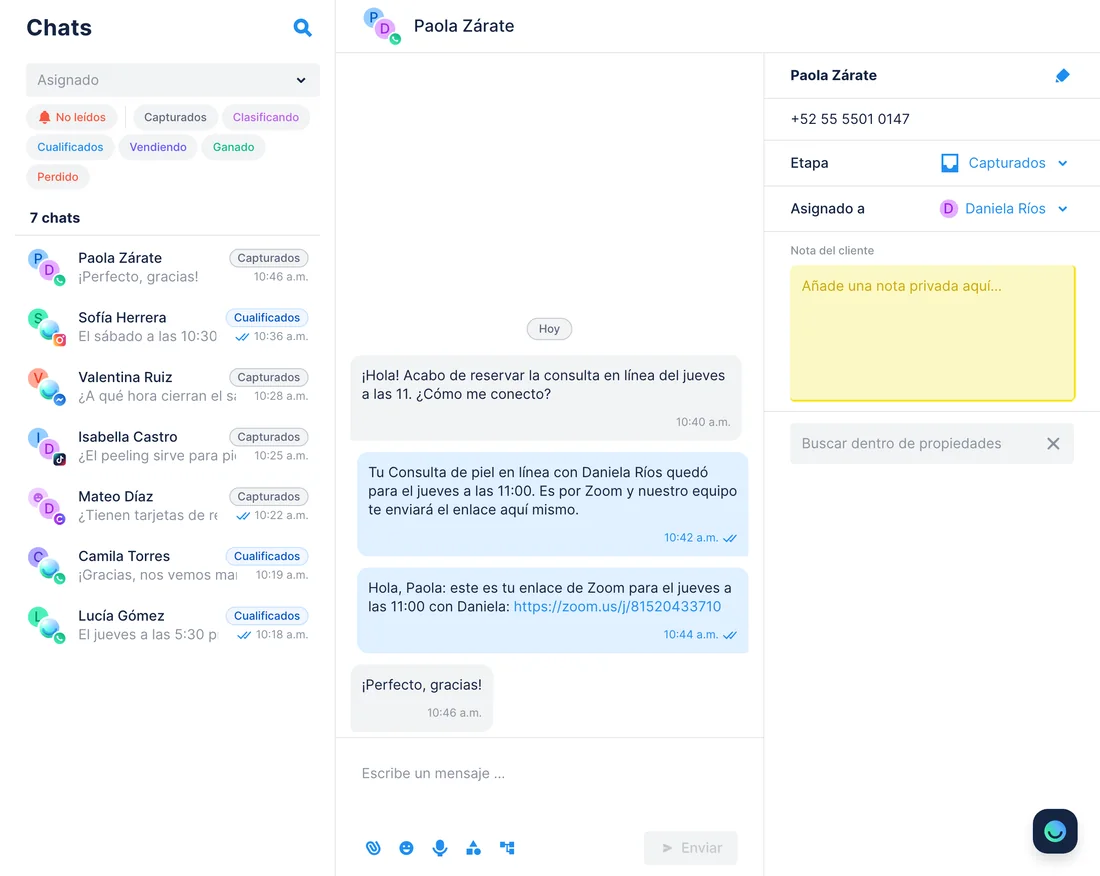
Consulta en línea reservada en el chat → una reunión de Zoom con su enlace
CuándoLas clientas que no saben qué tratamiento elegir reservan con el Agente de IA una consulta en línea gratuita de 20 minutos con Daniela Ríos, y Daniela la atiende por Zoom.
- Chatfuel MCP crea la Consulta de piel en línea con
setup_booking: 20 minutos, gratis, con una descripción que avisa de que la llamada es por Zoom y el enlace llega a este chat. Desde ahí, el Agente de IA la reserva como cualquier otro servicio. - Cada tarde,
list_bookingsmuestra las consultas de la semana siguiente, ysearch_meetingsde Zoom MCP descarta las que ya tienen reunión. list_chatsencuentra el chat de cada clienta por su nombre yget_chatlee lo que contó sobre su piel.meeting_createprograma la llamada a la hora reservada, con su nombre como tema y esa nota como agenda.send_chat_messagemanda cada enlace al chat de la clienta en cuanto apruebas el texto.
ResultadoCada clienta tiene su propio enlace de Zoom en el chat donde reservó, y Daniela entra a la llamada sabiendo ya qué le preocupa. Como cada tarde se recogen las reservas nuevas, la mayoría de los enlaces sale con el chat todavía abierto: WhatsApp acepta tu texto durante 24 horas desde el último mensaje de la clienta, e Instagram y Messenger durante 7 días.
PídeleAgrega a nuestros servicios reservables una Consulta de piel en línea gratuita de 20 minutos por Zoom. Luego crea una reunión de Zoom para cada consulta de los próximos 7 días que todavía no la tenga, con una nota del chat de la clienta, y prepara los mensajes con el enlace.
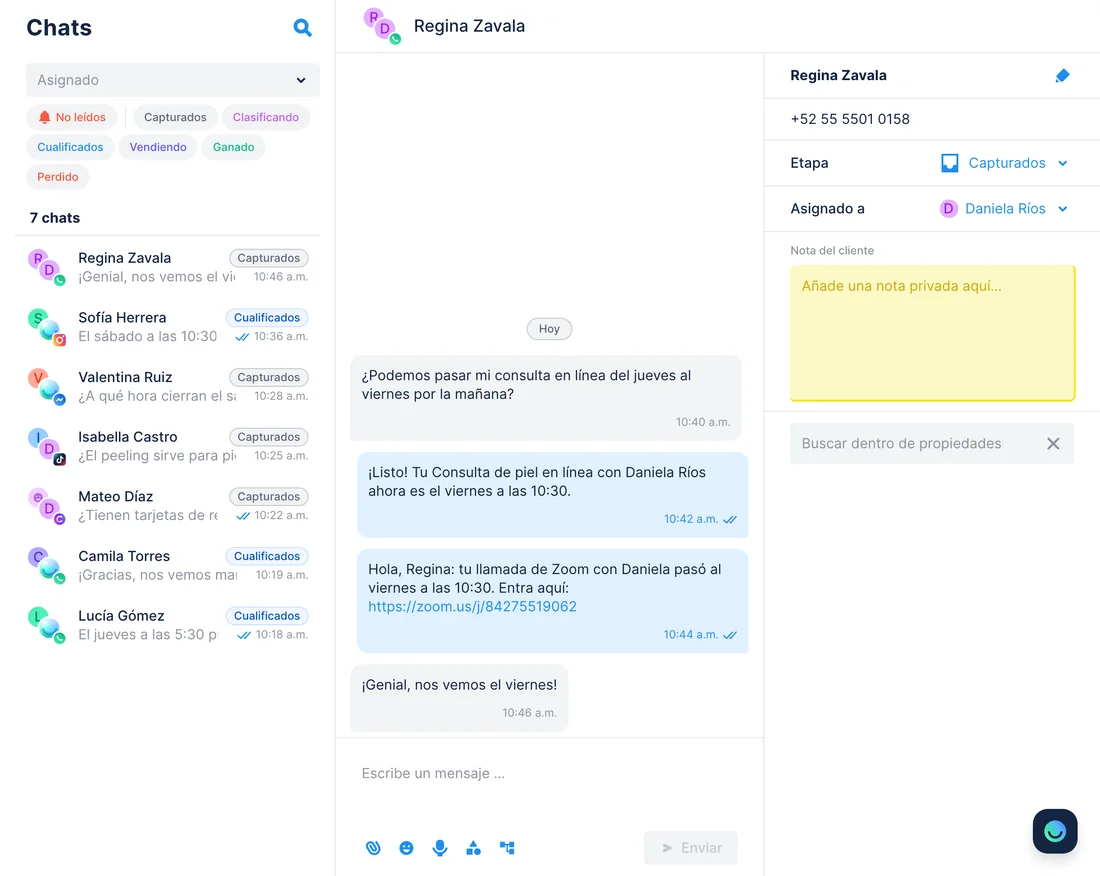
Consulta movida o cancelada en el chat → la reunión de Zoom se ajusta
CuándoUna clienta le pide al Agente de IA pasar su consulta en línea al viernes, o la cancela, y la reunión de Zoom sigue en el horario anterior.
- Chatfuel MCP lista las consultas de la semana con
list_bookings, cada una con su hora y su estado actuales, también las canceladas. - Zoom MCP busca la reunión de cada clienta con
search_meetingspor nombre y fecha, y el asistente la compara con la reserva. - Cuando dices que sí,
meeting_updatepasa la reunión al nuevo horario ymeeting_deleteborra las que corresponden a reservas canceladas. list_chatsabre el chat de la clienta ysend_chat_messagele confirma la nueva hora con el enlace. Cuando responde,return_chat_to_aile devuelve la conversación al Agente de IA si estás de acuerdo.
ResultadoZoom y el calendario de Chatfuel tienen las mismas consultas, así que nadie entra a una llamada a la hora vieja. Zoom solo mueve una reunión a un horario futuro y admite hasta 100 cambios por reunión al día.
PídeleCompara las consultas en línea de esta semana en Chatfuel con nuestras reuniones de Zoom. Mueve las reuniones cuya reserva cambió, borra las canceladas y prepara un mensaje con la nueva hora para cada clienta.
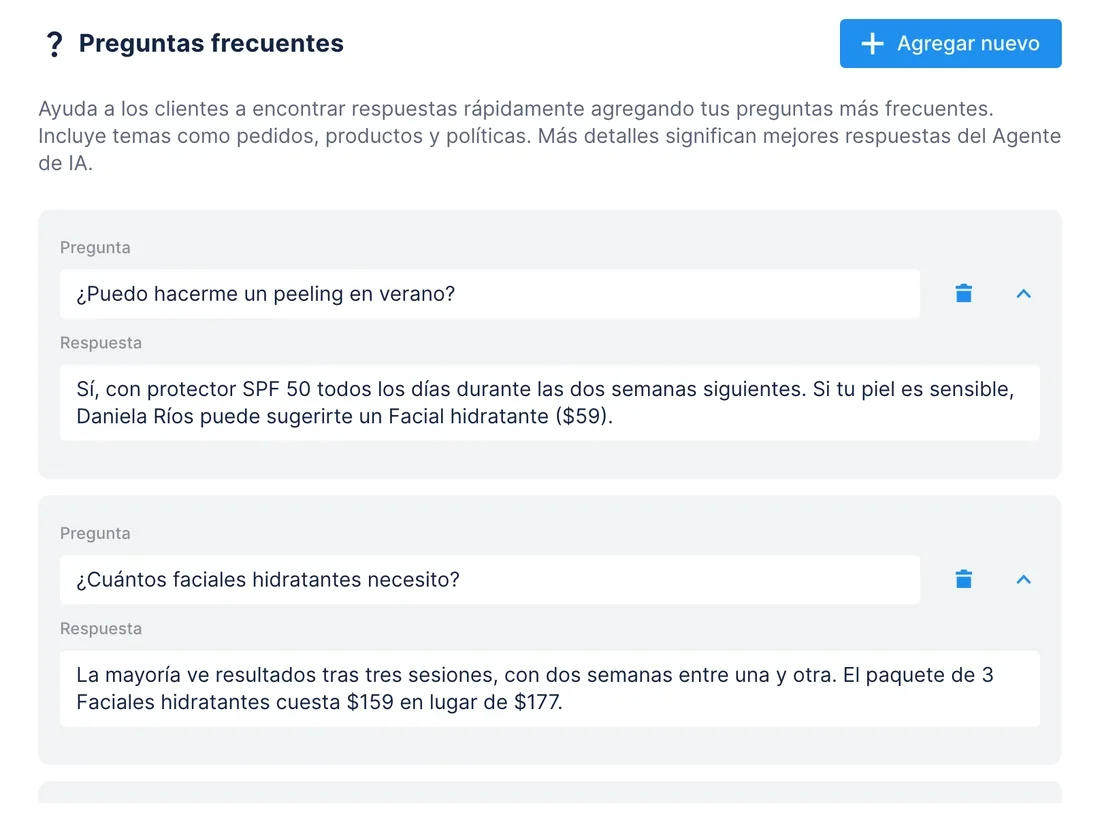
Preguntas de las consultas por Zoom → respuestas en las FAQ del Agente de IA
CuándoDaniela se da cuenta de que en cada llamada le preguntan lo mismo: si se puede hacer un peeling en verano o cuántas sesiones de hidratación hacen falta.
- Zoom MCP encuentra las consultas del mes pasado con
search_meetingsy lee el resumen de AI Companion de cada una conget_meeting_assets. - El asistente junta las preguntas que se repiten, sin nombres ni datos personales.
- Chatfuel MCP revisa las FAQ actuales con
get_knowledge_base, suma las respuestas que faltan conadd_faqy le hace una de esas preguntas al Agente de IA en un chat de pruebas contest_reply.
ResultadoEl Agente de IA responde antes de la llamada lo que Daniela explicaba en ella, y la consulta se dedica a la piel de cada clienta. Solo puedes leer los resúmenes de reuniones que tenían Meeting Summary activado y que organizaste tú o que te compartieron.
PídeleLee los resúmenes de las consultas en línea del mes pasado en Zoom y haz una lista de las preguntas más frecuentes. Agrega a las FAQ de Chatfuel las que aún no están, sin datos personales, y prueba al Agente de IA con una de ellas.
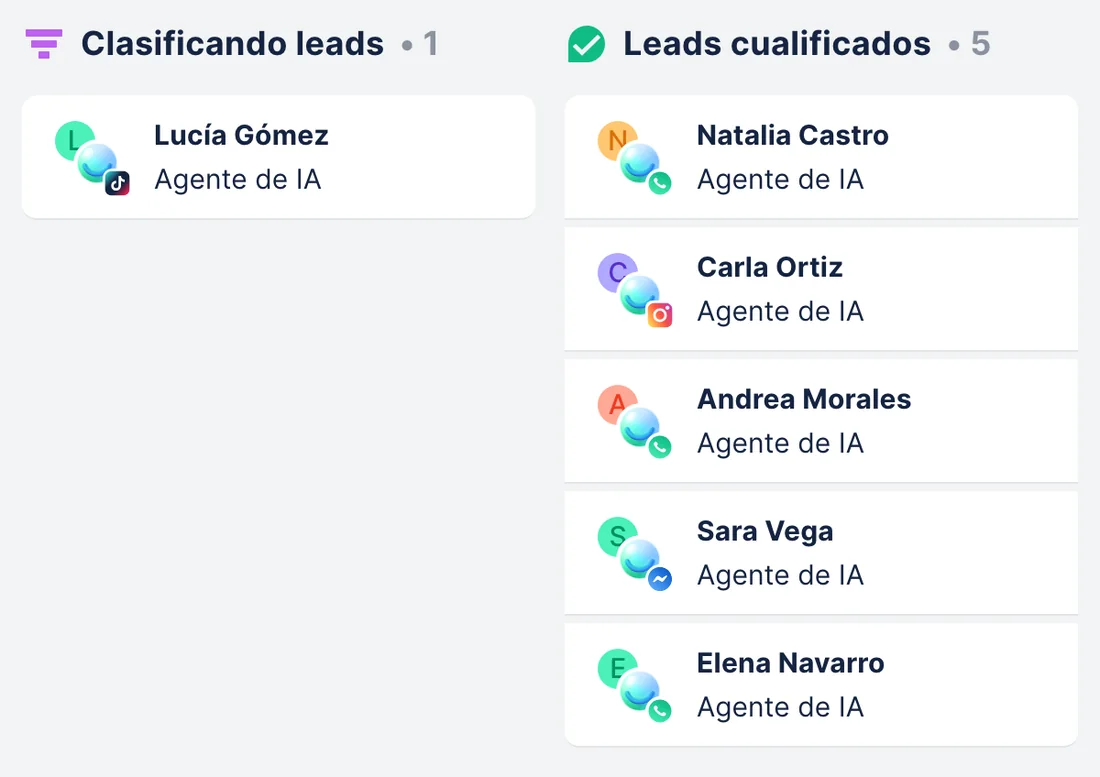
El resumen de Zoom dice que la clienta está lista → calificada en el tablero de Leads
CuándoEn la llamada, Daniela recomienda un plan, como tres Faciales hidratantes, y la clienta quiere empezar, pero su chat parece un lead más.
- Zoom MCP lista las consultas de ayer con
search_meetings, yget_meeting_assetsdevuelve cada resumen con la recomendación de Daniela y los próximos pasos. - Chatfuel MCP encuentra por nombre, con
list_chats, los chats de las clientas que aceptaron un plan, y el asistente te muestra cada coincidencia junto a su plan. - Cuando dices que sí,
set_lead_stagepasa a cada una a calificado. Eso abre el chat en vivo, así que desde ese momento les responde tu equipo y no el Agente de IA.
ResultadoEl tablero de Leads muestra quién salió de la llamada lista para reservar, y la lista del asistente trae el plan de cada una, por ejemplo el paquete de 3 Faciales hidratantes por $159, así que el seguimiento parte de lo acordado.
PídeleLee los resúmenes de Zoom de las consultas en línea de ayer. Busca en Chatfuel a las clientas que aceptaron un plan de tratamiento, muéstrame el plan de cada una y pásalas a calificado en el tablero de Leads.
Cómo conectar
Conecta Chatfuel MCP
Claude y ChatGPT tienen Chatfuel en sus directorios, y en Cursor se agrega con https://mcp.chatfuel.com/panel. Entra con la cuenta de Chatfuel de tu bot.
Conecta Zoom MCP
En el directorio de conectores de Claude está Zoom for Claude, hecho por Zoom. ChatGPT y Cursor necesitan una General app en el Zoom App Marketplace, porque Zoom solo registra clientes MCP a través de una app que creas tú.
Pide las dos cosas en un mensaje
Indica qué reservas revisar y qué hacer en Zoom. Las reuniones se crean en la cuenta de Zoom con la que entraste, y Chatfuel espera tu sí antes de cambiar un servicio, mover un lead o escribirle a una clienta.
- En el directorio de conectores de Claude, busca Chatfuel, conéctalo e inicia sesión.
- Abre Customize › Connectors › Browse connectors, busca Zoom y haz clic en Connect. Claude abre Zoom for Claude en el Zoom App Marketplace: haz clic en Add y aprueba los permisos.
- De vuelta en Claude, activa Zoom en el menú Connectors, debajo del cuadro de mensaje.
- Si el conector no puede programar reuniones en tu cuenta, agrega https://mcp.zoom.us/mcp/zoom/streamable como conector personalizado con el client ID y el secret de tu app de Zoom, y pon https://claude.ai/api/mcp/auth_callback como redirect URL de la app.
- Chatfuel MCP
- claude.ai/directory/chatfuel
- Zoom MCP
- Desde el directorio de Claude
- Agrega el plugin de Chatfuel desde el directorio de ChatGPT e inicia sesión.
- La guía de Zoom para ChatGPT usa el Developer mode: actívalo en Settings › Apps › Advanced settings, haz clic en Create app, llámala Zoom, pega https://mcp.zoom.us/mcp/zoom/streamable y elige OAuth.
- En OAuth › Advanced settings, elige User-Defined OAuth Client, pega el client ID y el secret de tu General app de Zoom y deja client_secret_basic como método del token.
- Copia la callback URL de ChatGPT en la OAuth redirect URL de la app en el Zoom App Marketplace y luego inicia sesión en Zoom.
- Chatfuel MCP
- chatgpt.com/plugins
- Zoom MCP
https://mcp.zoom.us/mcp/zoom/streamable
- Agrega Chatfuel a ~/.cursor/mcp.json con la URL https://mcp.chatfuel.com/panel.
- Escribe /add-plugin zoom en el chat de Cursor, o busca Zoom en Cursor Settings › Plugins. El plugin lo hace Cursor y apunta al servidor principal de Zoom.
- En tu General app de Zoom, agrega los scopes de las herramientas que uses y las redirect URLs de Cursor: http://127.0.0.1:8787/callback para la app de escritorio y https://www.cursor.com/agents/mcp/oauth/callback para los agentes web.
- Pon el client ID y el secret de la app en los ajustes del plugin, o su Public Client ID, que es el que pide la redirección de escritorio, e inicia sesión en Zoom cuando Cursor te lo pida.
- Chatfuel MCP
https://mcp.chatfuel.com/panel- Zoom MCP
/add-plugin zoom
Qué necesitas
- Un bot de Chatfuel en WhatsApp, Instagram, Facebook, TikTok o el chat de tu sitio web, con una consulta en línea entre sus servicios reservables para que el Agente de IA la agende en el chat.
- Un usuario de Zoom con licencia que atienda las consultas. Para Zoom for Claude, Zoom pide una cuenta Zoom Workplace Pro, Business o Enterprise (también las Plus) o Enterprise Bundle, además de un propietario o administrador de la cuenta.
- Para ChatGPT, Cursor o un conector personalizado en Claude: una General app en el Zoom App Marketplace, creada por alguien con permisos de administrador o desarrollador, con los scopes de las herramientas que uses, como meeting:write:meeting para meeting_create.
- Para los casos con resúmenes, Meeting Summary o Smart Recording de AI Companion activados en esas reuniones.
- Claude, ChatGPT con Developer mode o Cursor.
Límites
- Ningún dato une una reserva de Chatfuel con una reunión de Zoom. El asistente escribe el nombre de la clienta en el tema de la reunión y después empareja reservas, reuniones y chats por nombre y hora, así que revisa cada par antes de aprobar.
- Los enlaces no salen solos cuando el Agente de IA reserva. Se lo pides al asistente y apruebas cada borrador, y WhatsApp solo lo acepta dentro de las 24 horas siguientes al último mensaje de la clienta; Instagram y Messenger, dentro de 7 días.
- Zoom solo acepta clientes MCP registrados con una app que creas tú; no hay registro dinámico. Fuera del conector del directorio de Claude, alguien con permisos de administrador o desarrollador crea y mantiene esa app.
- meeting_create admite como máximo 100 llamadas al día por anfitrión, y cada reunión, 100 cambios al día. Los demás límites son por cuenta de Zoom, se reparten entre todas las apps instaladas en ella y son más altos en los planes Business y Enterprise.
- Chatfuel lista las reservas en la zona horaria del bot, y Zoom usa la de tu cuenta de Zoom si el asistente no indica otra. Si no coinciden, menciona la zona horaria en tu petición.
- El artículo de ayuda de Zoom sobre Zoom for Claude habla de buscar reuniones y leer resúmenes; la programación aparece en el anuncio de lanzamiento de Zoom. Si tu cuenta rechaza meeting_create, conecta Zoom como conector personalizado con tu propia app.
Preguntas frecuentes
Sí. Zoom aloja sus servidores MCP en mcp.zoom.us y los publica en el MCP Registry oficial bajo io.github.zoom. El directorio de Claude indica que Zoom for Claude es de Zoom, que lo anunció el 9 de abril de 2026.
El servidor principal de Zoom, https://mcp.zoom.us/mcp/zoom/streamable, que usan el conector de Claude y el plugin de Cursor. Zoom Meetings MCP, en https://mcp.zoom.us/mcp/meeting/streamable, tiene las mismas herramientas de reuniones con menos scopes, por si tu propia app de Zoom solo debe tocar reuniones.
No. El Agente de IA reserva en el calendario propio de Chatfuel y puede avisar a la clienta de que el enlace le llegará al chat. La reunión y el mensaje se crean cuando se lo pides al asistente y apruebas cada texto.
Solo para los dos casos con resúmenes. Crear, mover y borrar reuniones funciona sin él, pero get_meeting_assets solo devuelve un resumen si Meeting Summary o Smart Recording estaban activados y organizaste la reunión o el anfitrión te la compartió.
Zoom no deja que los clientes MCP se registren solos. Creas una General app en el Zoom App Marketplace, pasas su client ID y su secret a ChatGPT o Cursor y agregas sus callback URLs a la app. En el directorio de ChatGPT también hay una app de Zoom para información de reuniones, pero la guía de Zoom para ChatGPT usa el Developer mode.
Solo si queda en el borrador, así que léelo antes de decir que sí. El mensaje debe llevar el enlace para unirse. Zoom explica que el enlace de inicio permite iniciar la reunión como anfitrión, caduca a las dos horas y no debe salir de manos del anfitrión.
Más integraciones


Conecta Chatfuel MCP
Empieza la prueba gratis, añade Chatfuel a tu asistente y pregúntale por Zoom y tus chats en un solo lugar.