


Conecte o Chatfuel MCP ao Calendly MCP
Envie um link do Calendly de uso único para quem pediu uma consulta, na mesma conversa do WhatsApp ou do Instagram. Ensine ao Agente de IA os seus tipos de evento do Calendly e recupere os horários perdidos, tudo numa conversa com o seu assistente.
O que a integração faz
As tools que o assistente usa em cada lado, com os nomes que cada servidor dá a elas.
| Tool | O que faz |
|---|---|
update_automation_setting | Muda uma configuração de uma automação: quando a IA responde, a passagem para a equipe, os follow-ups, a qualificação de leads, as regras de agendamento ou as respostas a comentários. |
list_chats | Lista as conversas com clientes com canal, status e etapa do lead. |
get_chat | Mostra as últimas mensagens de uma conversa com um cliente, com canal, status e etapa do lead. |
send_chat_message | Envia ao cliente, na conversa dele, o texto que você aprovou e passa a conversa para o chat ao vivo. |
return_chat_to_ai | Devolve ao Agente de IA uma conversa que está no chat ao vivo, depois do seu sim, e o Agente de IA responde a última mensagem do cliente. |
add_faq | Adiciona perguntas e respostas ao FAQ que o Agente de IA usa para responder. |
test_reply | Envia uma mensagem de cliente de teste para uma conversa de teste e devolve a resposta do Agente de IA. |
set_lead_stage | Move um lead para outra etapa do quadro de Leads, como qualificado ou ganho. |
| Tool | O que faz |
|---|---|
event_types-list_event_types | Lista os tipos de evento de um usuário ou de uma organização do Calendly. |
event_types-get_event_type | Mostra os detalhes de um tipo de evento, como a duração e o local. |
scheduling_links-create_single_use_scheduling_link | Cria, a partir de um tipo de evento existente, um link de agendamento que deixa de funcionar depois de um agendamento. |
meetings-list_events | Lista as reuniões agendadas no Calendly. |
meetings-list_event_invitees | Lista os convidados de uma reunião com nome e e-mail. |
O que pedir ao assistente
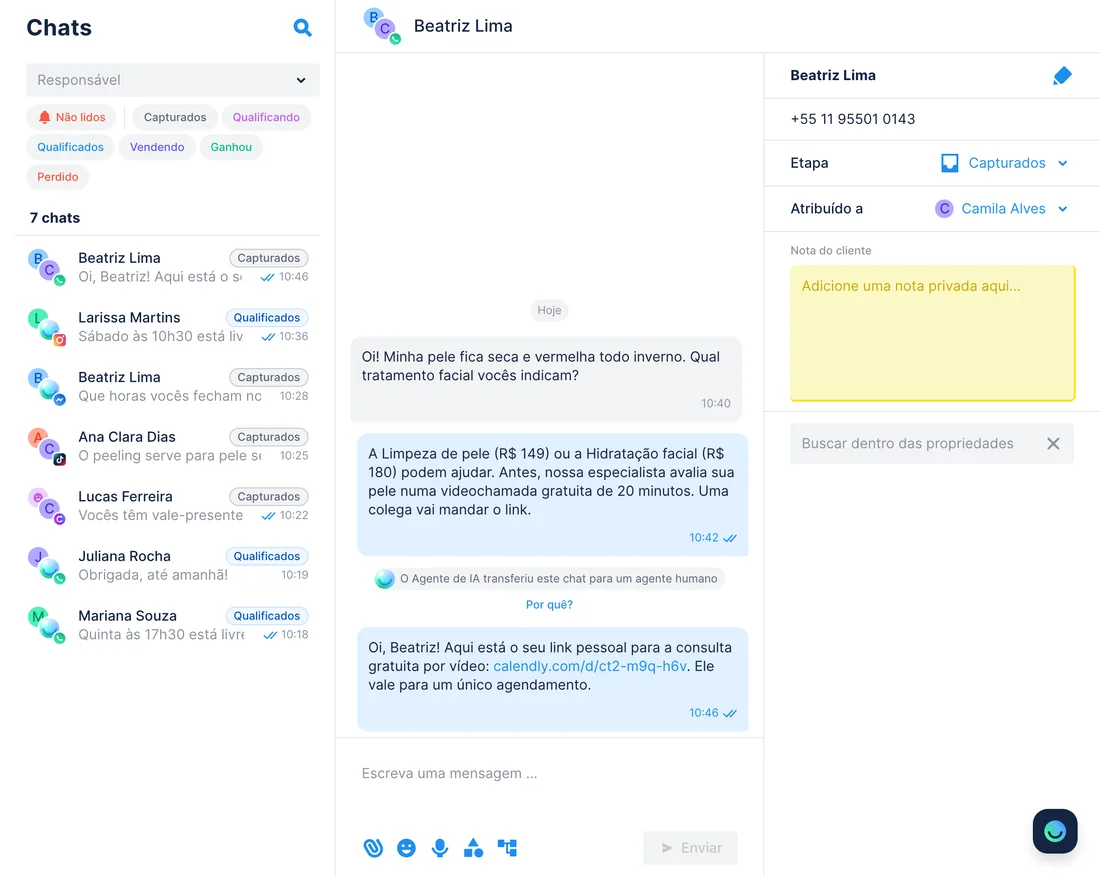
Pediu uma consulta → um link do Calendly de uso único na conversa
QuandoClientes que não sabem qual tratamento escolher perguntam ao Agente de IA se podem falar com alguém antes.
- O Chatfuel MCP cria uma regra de transferência com
update_automation_setting: quando alguém pede uma consulta por vídeo, o Agente de IA avisa que um link está a caminho e passa a conversa para a sua equipe. - Mais tarde,
list_chatsmostra as conversas que esperam uma pessoa, eget_chatconfirma o que cada cliente pediu. - O Calendly MCP escolhe a consulta com
event_types-list_event_typese gera um link por cliente comscheduling_links-create_single_use_scheduling_link. send_chat_messageenvia cada link quando você aprova o texto. Quando o cliente responde,return_chat_to_aidevolve a conversa ao Agente de IA depois do seu sim, e o Agente de IA responde a essa mensagem.
ResultadoCada cliente recebe um link pessoal, válido para um único agendamento, na mesma conversa do WhatsApp ou do Instagram em que pediu.
PeçaQuando alguém pedir uma consulta por vídeo, faça o Agente de IA dizer que vamos mandar um link e passar a conversa para nós. Depois crie um link do Calendly de uso único para cada pessoa esperando e escreva as mensagens.
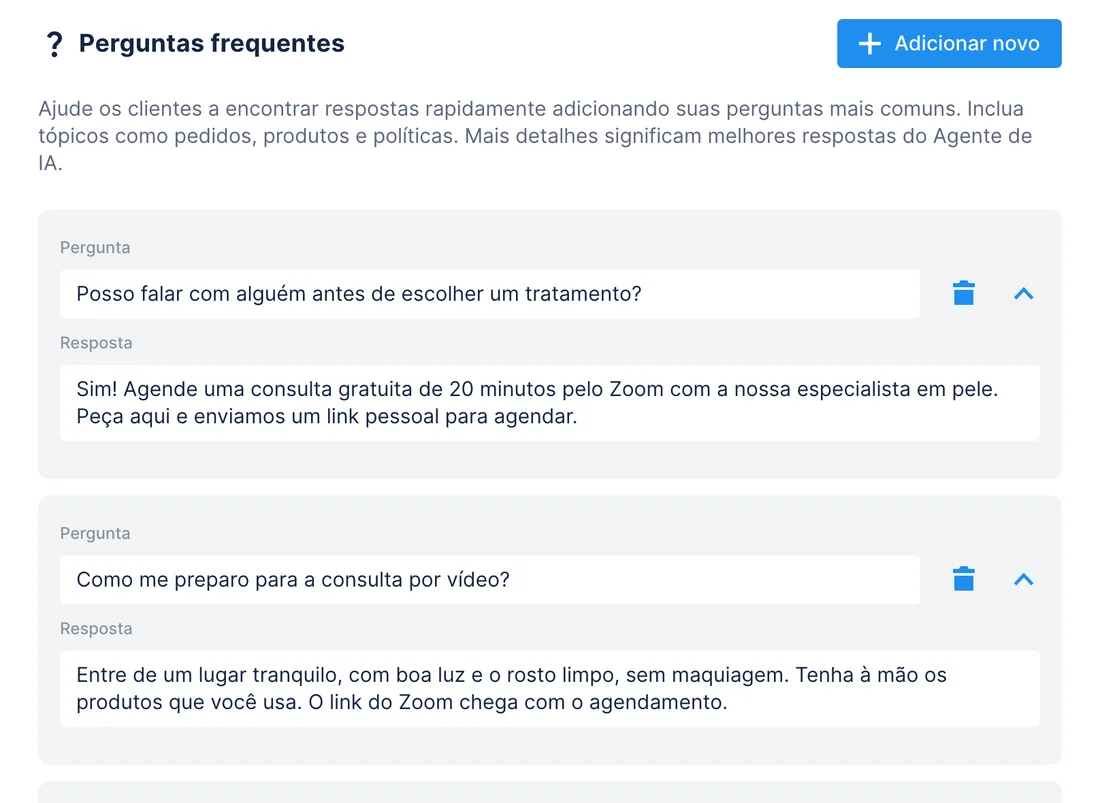
Tipos de evento do Calendly → respostas no FAQ do Agente de IA
QuandoVocê cria ou muda um tipo de evento no Calendly, como uma consulta gratuita por vídeo.
- O Calendly MCP lista os seus tipos de evento com
event_types-list_event_typese lê a duração, o local e a descrição da consulta comevent_types-get_event_type. - O Chatfuel MCP transforma esses dados em perguntas e respostas com
add_faq. test_replyfaz ao Agente de IA uma pergunta típica numa conversa de teste, para você revisar a resposta antes de qualquer cliente.
ResultadoO Agente de IA explica o que é a consulta, quanto tempo dura e onde acontece, igual à sua página do Calendly.
PeçaLeia os nossos tipos de evento do Calendly e coloque a consulta por vídeo no FAQ do Chatfuel: o que é, quanto dura e como se preparar. Depois teste o que o Agente de IA responde para quem está em dúvida entre dois tratamentos faciais.
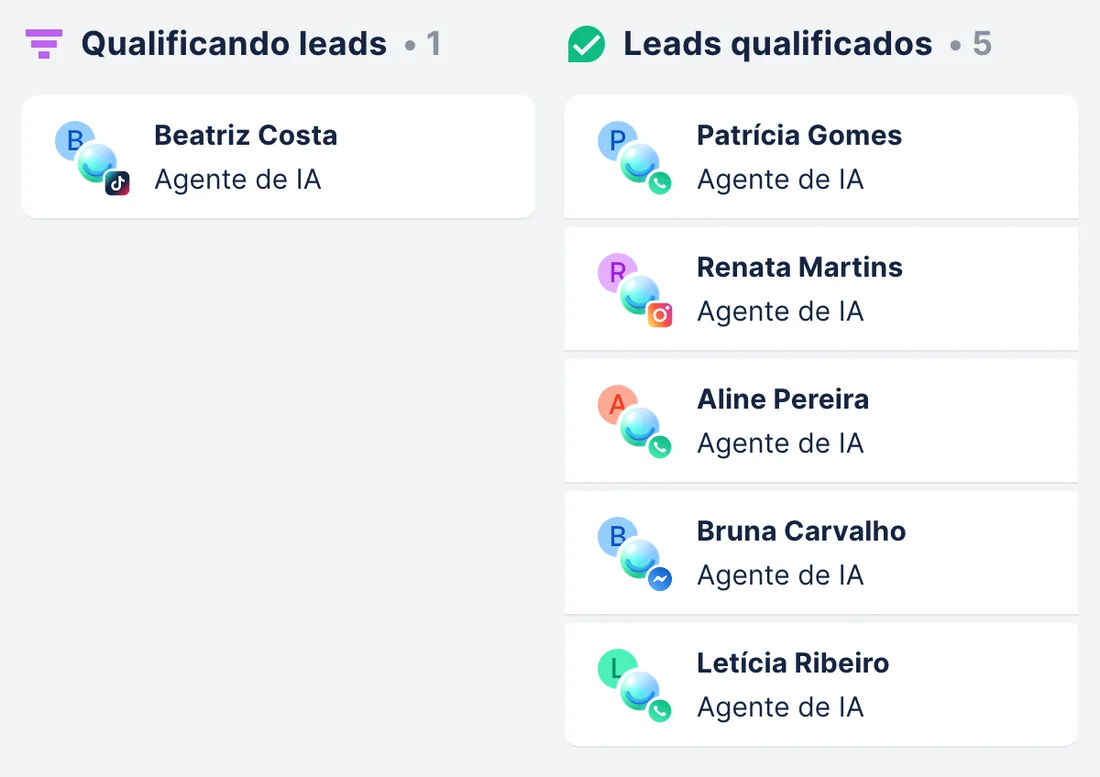
Agendou no Calendly → Qualificado no quadro de Leads
QuandoOs clientes agendam a consulta por vídeo pelos links que você mandou, mas o quadro de Leads não mostra isso.
- O Calendly MCP lista as consultas desta semana com
meetings-list_eventse quem agendou cada uma commeetings-list_event_invitees. - O Chatfuel MCP procura a conversa de cada pessoa pelo nome com
list_chats, e o assistente mostra as correspondências. - Depois do seu sim,
set_lead_stagepassa cada lead para Qualificado. Isso abre o chat ao vivo: a partir daí quem responde é a sua equipe, não o Agente de IA.
ResultadoO quadro de Leads mostra quem agendou uma consulta, e alguém da equipe acompanha cada cliente antes da chamada.
PeçaQuem agendou a nossa consulta por vídeo no Calendly esta semana? Encontre as conversas no Chatfuel e passe esses clientes para Qualificado no quadro de Leads.
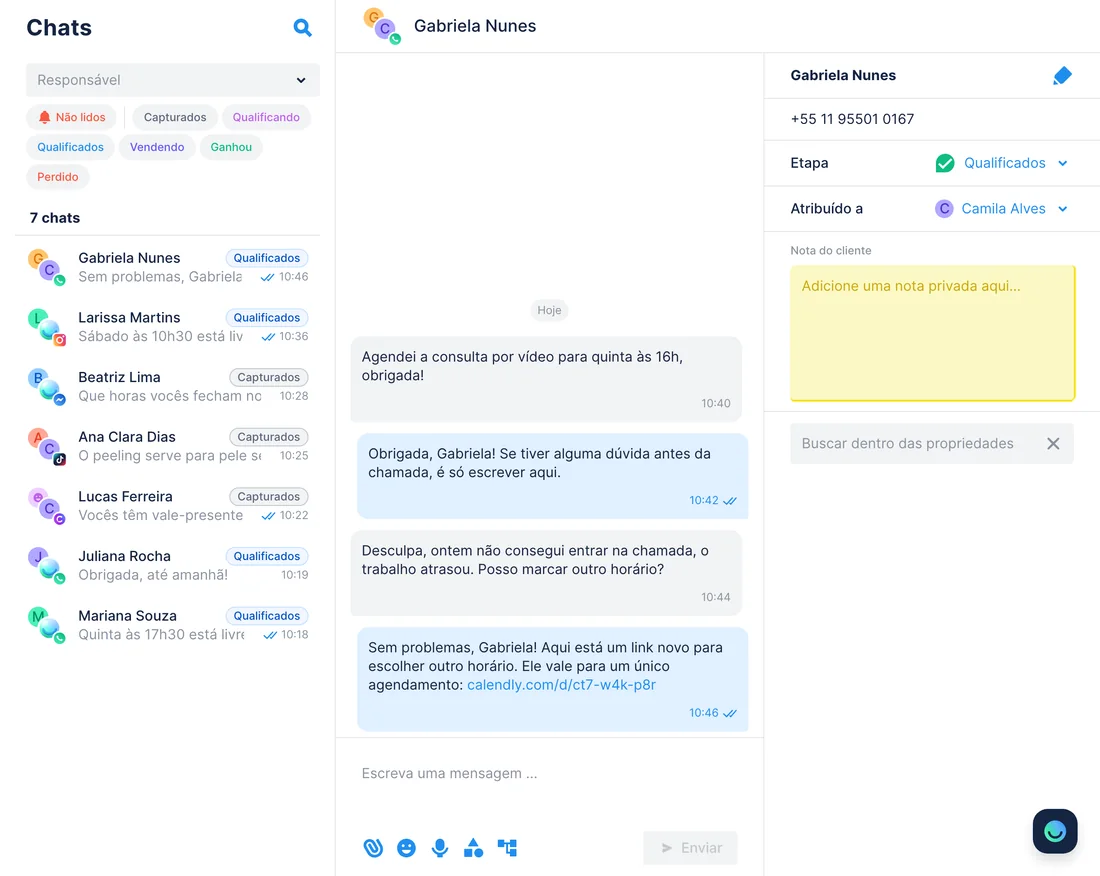
Consulta cancelada ou perdida → um link novo na conversa
QuandoUma cliente cancela a consulta por vídeo no Calendly ou não entra na chamada.
- O Calendly MCP lista as consultas da última semana com
meetings-list_events, incluindo as canceladas, emeetings-list_event_inviteesmostra quem agendou cada uma e quem você marcou como ausente. - O Chatfuel MCP encontra a conversa de cada cliente pelo nome com
list_chats, e você confirma que é a pessoa certa. scheduling_links-create_single_use_scheduling_linkcria um link novo, esend_chat_messageenvia depois que você aprova o texto.
ResultadoQuem perdeu o horário recebe um link novo na conversa que já usa. No WhatsApp isso só funciona até 24 horas depois da última mensagem do cliente; no Instagram e no Messenger, até 7 dias. A mensagem abre o atendimento ao vivo nessa conversa; quando o cliente responder, peça ao assistente para devolvê-la ao Agente de IA.
PeçaQuais consultas por vídeo foram canceladas ou perdidas esta semana? Encontre essas clientes no Chatfuel e escreva para cada uma uma mensagem com um link novo do Calendly de uso único.
Como conectar
Adicione o Chatfuel MCP
O Chatfuel está nos diretórios do Claude e do ChatGPT; no Cursor, entra pela URL. Em todos os casos, você faz login com a sua conta do Chatfuel.
Adicione o Calendly MCP
O Calendly está no diretório de conectores do Claude e nos plugins do ChatGPT. Os outros assistentes, inclusive o Cursor, se conectam a https://mcp.calendly.com e abrem o login do Calendly.
Peça tudo de uma vez
Um único pedido pode ler o Calendly e mudar o Chatfuel, ou o contrário. O Chatfuel confirma com você antes de editar o bot ou escrever para um cliente.
- Procure o Chatfuel no diretório de conectores do Claude, conecte e faça login.
- Na barra lateral, abra Customize › Connect your tools, procure Calendly e clique em Connect.
- Faça login no Calendly e clique em Approve. Numa conversa nova, ative o Calendly em Connectors.
- Chatfuel MCP
- claude.ai/directory/chatfuel
- Calendly MCP
- Pelo diretório do Claude
- No diretório de plugins do ChatGPT, instale o Chatfuel e faça login.
- Abra Plugins na barra lateral, procure Calendly e clique em Connect.
- Clique em Sign in with Calendly e aprove o acesso. Numa conversa nova, ative o Calendly pelo menu +.
- Chatfuel MCP
- chatgpt.com/plugins
- Calendly MCP
- Pelo diretório do ChatGPT
- Coloque o Chatfuel no ~/.cursor/mcp.json, com https://mcp.chatfuel.com/panel como URL.
- Adicione o Calendly com "url": "https://mcp.calendly.com". O Cursor se registra sozinho no Calendly durante o login, então não há client ID nem secret para copiar.
- Na primeira vez que o Cursor usar o Calendly, faça login no navegador e clique em Connect to Calendly.
- Chatfuel MCP
https://mcp.chatfuel.com/panel- Calendly MCP
https://mcp.calendly.com
O que você precisa
- Um bot do Chatfuel conectado ao WhatsApp, Instagram, Facebook, TikTok ou ao chat do seu site.
- Uma conta do Calendly em qualquer plano, inclusive o gratuito. O Calendly não exige plano pago para o MCP, mas algumas ações dependem do plano.
- Pelo menos um tipo de evento no Calendly. O plano Free inclui um tipo de evento e uma conexão de calendário.
- Claude ou ChatGPT em qualquer plano, os dois indicados pelo Calendly, ou o Cursor ou outro assistente que registre o próprio cliente OAuth.
Limites
- A agenda de reservas do Chatfuel e o Calendly não se sincronizam. Se a mesma profissional atende nos dois, um horário pode ser reservado duas vezes: dê a cada um o seu próprio horário.
- O Agente de IA não cria links do Calendly nem agenda no Calendly sozinho. Os links só saem quando você pede ao assistente e aprova a mensagem.
- O Chatfuel MCP não mostra o e-mail nem o telefone do cliente, a menos que ele tenha escrito na conversa, então os convidados do Calendly são ligados às conversas pelo nome. Confira cada correspondência antes de aprovar.
- O WhatsApp só entrega textos da sua equipe até 24 horas depois da última mensagem do cliente; o Instagram e o Messenger, até 7 dias. Um follow-up dias depois de uma chamada perdida pode não ser enviado.
- O Calendly MCP só aceita assistentes que registram o próprio cliente OAuth. Um app que pede para colar client ID e secret não consegue conectar, e o servidor não pode ser hospedado por você.
- Os limites da API do Calendly valem também para integrações: 50 requisições por usuário por minuto no plano Free, 500 nos planos pagos. Agendar um horário direto para um convidado exige plano pago.
Perguntas frequentes
Sim. O Calendly hospeda o servidor em https://mcp.calendly.com e o anunciou no changelog para desenvolvedores em 11 de março de 2026. O diretório do Claude indica o conector como feito pelo Calendly.
Não. Na conversa, o Agente de IA marca horários na agenda do próprio Chatfuel. Os links do Calendly chegam aos clientes quando você pede ao assistente: ele cria os links com o Calendly MCP e envia com send_chat_message depois do seu sim.
Sim, se a mesma pessoa atende os dois. Uma agenda não vê os compromissos da outra. Separe os horários, por exemplo consultas por vídeo no Calendly de manhã e tratamentos agendados no Chatfuel à tarde.
Sim. O acesso por MCP e os links de uso único estão em todos os planos do Calendly. O plano Free tem um tipo de evento, e meetings-create_invitee, que agenda um horário direto para alguém, exige o Standard ou superior; os casos desta página não usam essa ferramenta.
Não existe um ID em comum. Ele procura as conversas do Chatfuel pelo nome do convidado e mostra as correspondências. Se dois clientes têm o mesmo nome, você escolhe a conversa certa.
A documentação do Calendly não cita o Cursor, mas explica como adicionar https://mcp.calendly.com a qualquer cliente MCP que se registre via OAuth. O marketplace do Cursor também tem um plugin do Calendly, feito pelo próprio Cursor, que usa o mesmo endereço.
Mais integrações


Conecte o Chatfuel MCP
Comece o teste grátis, adicione o Chatfuel ao seu assistente e pergunte sobre Calendly e as suas conversas em um só lugar.