


Conecte o Chatfuel MCP ao Airtable MCP
O seu Agente de IA atende clientes no WhatsApp, no Instagram e no Messenger, e a sua equipe organiza leads, procedimentos e o plano de conteúdo em bases do Airtable. Peça ao seu assistente para registrar os leads do chat, levar ganhos e perdidos de volta ao quadro de Leads e transformar as suas tabelas nos serviços e nas respostas a comentários com que o Agente de IA trabalha.
O que a integração faz
As tools que o assistente usa em cada lado, com os nomes que cada servidor dá a elas.
| Tool | O que faz |
|---|---|
list_chats | Lista as conversas com clientes com canal, status e etapa do lead. |
get_chat | Mostra as últimas mensagens de uma conversa com um cliente, com canal, status e etapa do lead. |
set_lead_stage | Move um lead para outra etapa do quadro de Leads, como qualificado ou ganho. |
get_knowledge_base | Mostra o que o Agente de IA usa para responder: dados da empresa, instruções, horário de atendimento, FAQ, serviços e profissionais. |
setup_booking | Cria ou atualiza serviços e profissionais agendáveis, para o Agente de IA agendar na conversa. |
test_reply | Envia uma mensagem de cliente de teste para uma conversa de teste e devolve a resposta do Agente de IA. |
list_posts | Lista os posts e reels recentes da conta do Instagram e da página do Facebook conectadas ao seu bot. |
setup_comment_replies | Configura respostas com IA ou fixas aos comentários, a todos ou por palavra-chave; no Instagram e no Facebook, também uma DM e a escolha dos posts. |
| Tool | O que faz |
|---|---|
search_bases | Encontra a base do Airtable que corresponde a um nome e sugere a mais próxima. |
list_tables_for_base | Mostra todas as tabelas de uma base com os campos e os tipos. |
create_base | Cria uma base nova num espaço de trabalho, com tabelas e campos se você descrever. |
search_records | Procura registros de uma tabela por palavra-chave, como o nome de um cliente. |
list_records_for_table | Lista os registros de uma tabela com filtros e ordenação opcionais, por exemplo os desta semana. |
create_records_for_table | Adiciona registros a uma tabela, até 10 por solicitação. |
update_records_for_table | Muda os campos indicados em registros existentes e deixa o resto como está. |
create_interface | Cria uma interface numa base: um layout que a equipe usa sem abrir as tabelas. |
create_page | Adiciona uma página a uma interface, como uma visualização kanban, de lista, de calendário ou de grade. |
revert_action | Desfaz uma alteração anterior feita pelo MCP, quando ela pode ser revertida, pelo ID da ação. |
O que pedir ao assistente
Conversas qualificadas → registros numa base de leads do Airtable
QuandoO Agente de IA qualifica clientes nas conversas do WhatsApp e do Instagram, e a recepção acompanha os leads numa base do Airtable.
- O Chatfuel MCP lista com
list_chatsas conversas desta semana na etapa qualificado, eget_chatlê cada uma: o procedimento, o dia preferido e o e-mail ou telefone, se o cliente escreveu. - O Airtable MCP encontra a base Leads Nuvia Skin com
search_bases. Se ela ainda não existe,create_basecria uma com a tabela Leads do chat: nome, canal, etapa, procedimento, dia preferido, contato, resumo e uma caixa Sincronizado. search_recordsprocura cada cliente pelo nome ou pelo telefone digitado.create_records_for_tableadiciona os novos, 10 por solicitação, eupdate_records_for_tablemuda só a etapa e o resumo de quem já estava lá.create_interfaceecreate_pagecriam uma página kanban agrupada por etapa, para a Camila Alves trabalhar a lista numa interface.
ResultadoCada conversa qualificada fica no Airtable como um registro com canal, etapa e um resumo curto, e a recepção vê o funil em cartões sem digitar nada de novo.
PeçaAdicione as conversas qualificadas desta semana no Chatfuel à tabela Leads do chat da nossa base Leads Nuvia Skin. Procure cada cliente antes, atualize quem já está lá e crie para a Camila Alves uma página kanban por etapa.
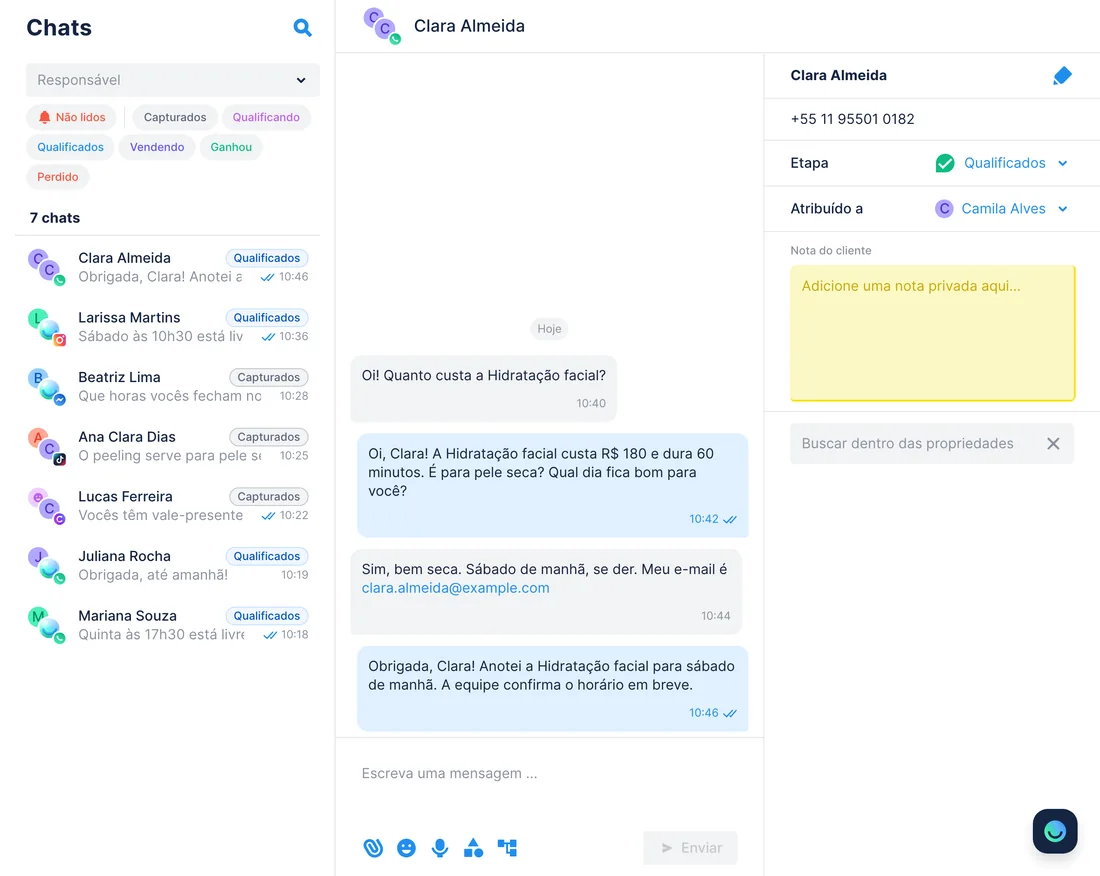
Ganho ou perdido no kanban do Airtable → Fechado Ganhou ou Fechado Perdido no Chatfuel
QuandoA Camila Alves liga para os leads a partir do kanban do Airtable e move cada cartão para Ganho ou Perdido, enquanto o quadro de Leads do Chatfuel ainda mostra esses clientes como qualificados.
- O Airtable MCP lê com
list_records_for_tableos registros de Leads do chat em Ganho ou Perdido que ainda não têm a caixa Sincronizado marcada. - O Chatfuel MCP encontra a conversa de cada cliente com
list_chats, buscando pelo nome ou pelo telefone digitado. - O assistente faz uma única pergunta de sim ou não com até 5 leads, a etapa atual e a nova. Depois do seu sim,
set_lead_stagemove cada um, e Fechado Ganhou ou Fechado Perdido devolve a conversa ao Agente de IA. update_records_for_tablemarca Sincronizado em cada registro, para a próxima rodada pular esses clientes.
ResultadoOs dois quadros concordam sobre quem agendou e quem desistiu, e as conversas desses clientes que ainda estavam no chat ao vivo voltam para o Agente de IA.
PeçaEncontre os registros de Leads do chat que a Camila Alves passou para Ganho ou Perdido e ainda não foram sincronizados, mova esses clientes para Fechado Ganhou ou Fechado Perdido no quadro de Leads do Chatfuel e marque Sincronizado em cada registro.
Tabelas de procedimentos e equipe → o que o Agente de IA agenda
QuandoO cardápio de procedimentos e os dias de trabalho da equipe estão no Airtable, e você acabou de incluir o Peeling e mudar os dias da Patrícia Gomes.
- O Airtable MCP encontra as tabelas Procedimentos e Equipe com
list_tables_for_basee lê os registros comlist_records_for_table: preço, duração, descrição, quem faz cada procedimento e em que dias. - O Chatfuel MCP lê os serviços e profissionais atuais com
get_knowledge_base, para você ver o que vai mudar. - Depois do seu sim,
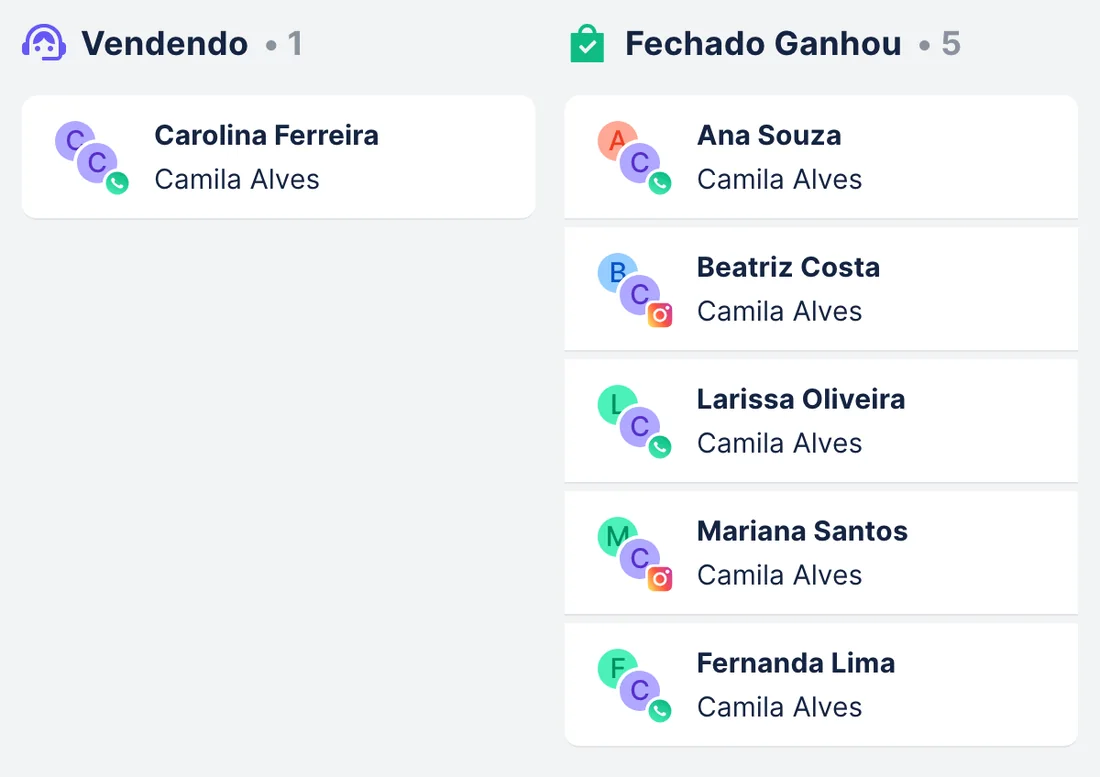
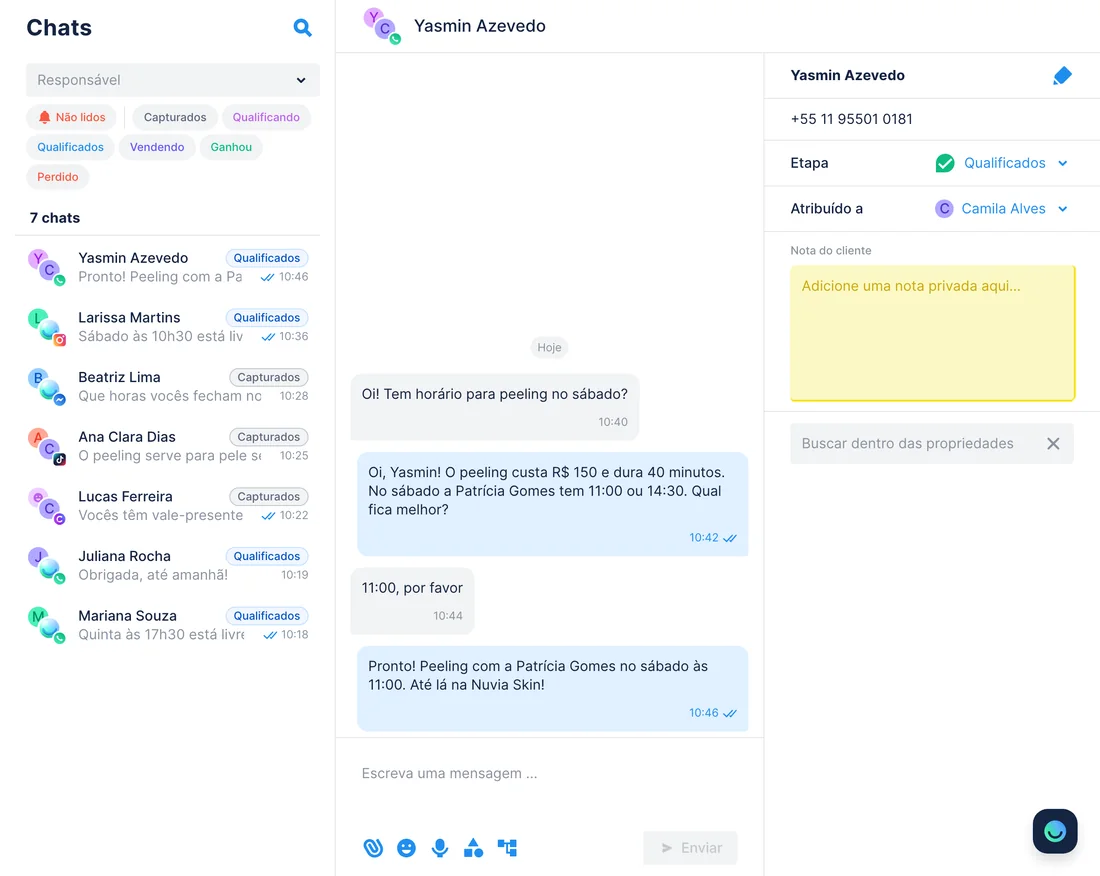
setup_bookingcria o Peeling por R$ 150 com 40 minutos, atualiza os preços diferentes e dá à Patrícia Gomes os novos dias. Nada é apagado, e um procedimento marcado como indisponível no Airtable passa a indisponível no Chatfuel. test_replypede ao Agente de IA um peeling no sábado numa conversa de teste, para você ver antes os horários oferecidos.
ResultadoO Agente de IA informa preços e agenda com o mesmo cardápio e a mesma escala que a equipe edita no Airtable, então um procedimento novo já pode ser agendado no chat no dia em que entra na tabela.
PeçaLeia as tabelas Procedimentos e Equipe da nossa base Nuvia Skin e configure no agendamento do Chatfuel os mesmos serviços, preços, durações e dias de trabalho. Depois teste se o Agente de IA consegue agendar um peeling no sábado.
Registro do calendário de conteúdo → respostas por palavra-chave no post
QuandoOs seus posts são planejados num calendário de conteúdo do Airtable, e cada registro traz a legenda, uma palavra-chave e a oferta que vai por DM.
- O Airtable MCP lê os posts desta semana com
list_records_for_table, filtrados pela data: o reel da Hidratação facial, a palavra “hidrata” e a oferta do pacote. - O Chatfuel MCP encontra o reel publicado pela legenda com
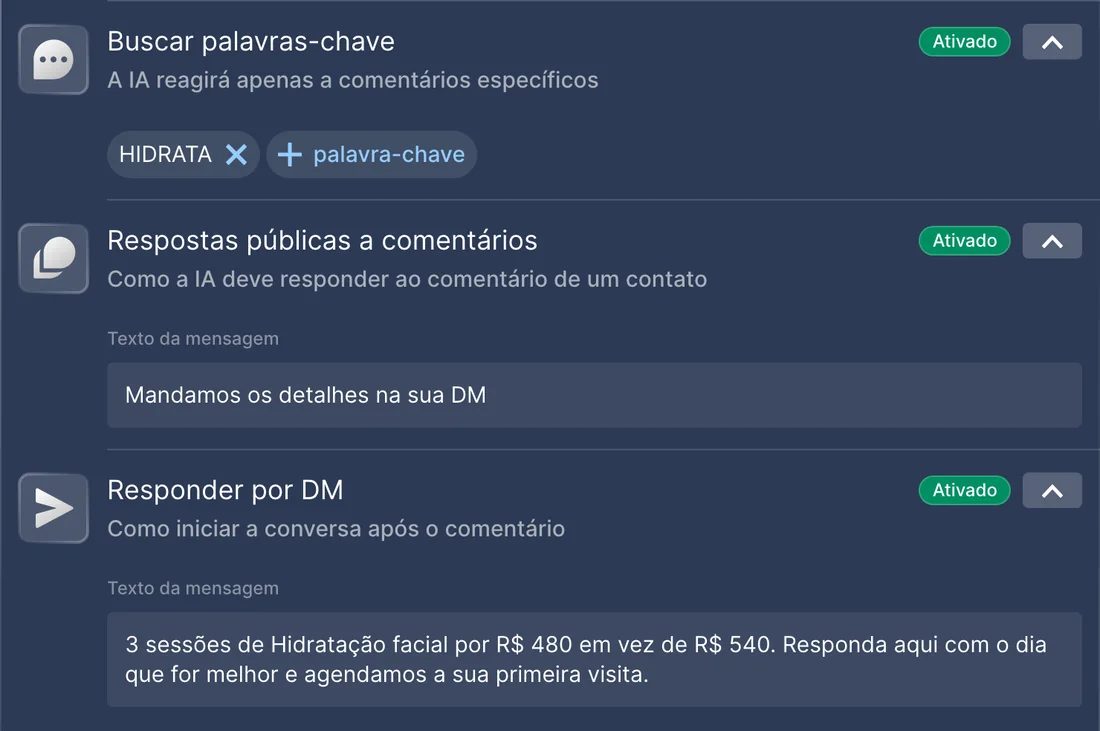
list_posts, que lista só posts do Instagram e do Facebook. setup_comment_replieslimita as respostas a esse reel e aos comentários com “hidrata”: uma resposta pública curta e a oferta do registro na DM. Você confirma antes, porque a resposta do Chatfuel a todos os outros comentários do Instagram é desligada.update_records_for_tablegrava o link do reel no registro e muda o status para Respostas ativas.
ResultadoQuem comenta a palavra-chave recebe na DM 3 sessões de Hidratação facial por R$ 480, e o calendário mostra quais posts já têm respostas.
PeçaVeja os posts desta semana na nossa base Calendário de conteúdo. Para o reel da Hidratação facial que acabamos de publicar, configure no Chatfuel respostas aos comentários com “hidrata”: uma resposta pública curta e a oferta do registro na DM. Depois marque o registro como Respostas ativas.
Como conectar
Conecte o Chatfuel MCP
Escolha o Chatfuel no diretório do Claude ou do ChatGPT, ou cole a URL do servidor no Cursor, e entre com a sua conta do Chatfuel.
Conecte o Airtable MCP
Adicione o Airtable pelo diretório no Claude ou no ChatGPT, ou https://mcp.airtable.com/mcp no Cursor. Na tela de permissões do Airtable, libere tudo ou só as bases de que o assistente precisa.
Use os dois no mesmo pedido
Cada pedido pode ler um servidor e escrever no outro. O Chatfuel pede o seu sim antes de mudar o Agente de IA ou as respostas dele; o Airtable escreve só onde a sua função permite e deixa cada alteração no histórico de revisões do registro.
- Em Connectors no Claude, conecte o Chatfuel e entre com a sua conta do Chatfuel.
- Abra o conector do Airtable no diretório do Claude (Settings › Connectors) e clique em Connect.
- Entre no Airtable e escolha o acesso: tudo o que você pode abrir ou um acesso personalizado a bases, interfaces e espaços de trabalho específicos.
- Chatfuel MCP
- claude.ai/directory/chatfuel
- Airtable MCP
- Pelo diretório do Claude
- Conecte o plugin do Chatfuel no ChatGPT e entre com a sua conta do Chatfuel.
- Abra o app do Airtable no diretório do ChatGPT e escolha Connect › Sign in with Airtable.
- O Airtable também documenta um conector personalizado: ative o Developer mode em Settings › Security and login, depois em Plugins clique em + › Add custom MCP server e informe https://mcp.airtable.com/mcp com OAuth e Dynamic Client Registration. Por esse caminho dá para conectar mais de uma conta do Airtable.
- Chatfuel MCP
- chatgpt.com/plugins
- Airtable MCP
- Pelo diretório do ChatGPT
- Coloque o Chatfuel no ~/.cursor/mcp.json com a URL https://mcp.chatfuel.com/panel.
- Use o link de instalação do Airtable para o Cursor ou adicione ao mesmo arquivo um servidor com "type": "http" e "url": "https://mcp.airtable.com/mcp".
- O Cursor entra no Airtable com OAuth e registra o próprio cliente. Se preferir um token de acesso pessoal, envie-o num cabeçalho Authorization: Bearer.
- Chatfuel MCP
https://mcp.chatfuel.com/panel- Airtable MCP
https://mcp.airtable.com/mcp
O que você precisa
- Um bot do Chatfuel cujo Agente de IA responde em pelo menos um canal. O caso de respostas a comentários precisa do Instagram ou do Facebook conectado.
- Uma conta do Airtable em qualquer plano, inclusive o gratuito.
- Acesso de editor às bases em que o assistente escreve. Criar uma base exige ser proprietário ou criador no espaço de trabalho; com permissão de comentarista ou só leitura, dá apenas para ler.
- Se a sua organização bloqueia o acesso MCP no Airtable, um administrador precisa desligar o bloqueio; se ela restringe integrações de terceiros, ele inclui o cliente OAuth do assistente na lista de permitidos.
- Claude, ChatGPT ou Cursor.
- Para o caso dos procedimentos, regras de agendamento no Chatfuel que deixem o Agente de IA agendar na conversa.
Limites
- Nada roda por horário nem por gatilho. Nenhum servidor observa o outro: uma mudança na base não chega ao Chatfuel, nem uma conversa nova chega ao Airtable, até você pedir ao assistente.
- O Chatfuel MCP entrega nome, canal, etapa e mensagens do cliente. Um e-mail ou telefone chega ao Airtable só se o cliente digitou, e os registros são cruzados pelo nome: atenção a dois clientes com o mesmo nome.
- O Airtable cria até 10 registros por solicitação, e as chamadas do MCP contam nos limites da API dele, como 5 solicitações por segundo por base. Os planos Free e Team também limitam as chamadas de API por mês: mil e cem mil.
- Pelo MCP não dá para mudar o tipo de um campo nem as opções de seleção; isso se edita no Airtable.
- setup_booking cria e atualiza, mas nunca apaga: um procedimento removido da tabela do Airtable continua como serviço no Chatfuel até você removê-lo.
- Respostas limitadas a um post desligam a resposta do Chatfuel a todos os outros comentários daquela plataforma. Posts do TikTok não são listados, e o TikTok não envia DM.
Perguntas frequentes
Sim. O Airtable hospeda o servidor em https://mcp.airtable.com/mcp, publica no MCP Registry como com.airtable/mcp e inclui em todos os planos. A documentação dele traz os conectores oficiais para o Claude e o ChatGPT.
Às que você escolhe ao entrar no Airtable: tudo o que você pode abrir ou um acesso personalizado a certas bases, interfaces e espaços de trabalho. Dá para mudar depois em Integrations › Third-party integrations, no seu perfil do Airtable.
Só o que o assistente grava num registro, como um nome, uma etapa e um resumo curto. O Airtable diz que o servidor recebe os argumentos de cada chamada, não o seu pedido nem a conversa; a conversa completa fica no Chatfuel.
O histórico de revisões de cada registro mostra a alteração e a conexão que a fez, e revert_action reverte uma alteração que permita isso. O MCP do Airtable também pode apagar registros e tabelas, então peça ao assistente para confirmar com você antes de qualquer exclusão.
Não sozinho. Nenhum servidor reage ao outro; o assistente age quando você pede, por exemplo “configure as respostas dos posts desta semana” ou “adicione as conversas qualificadas de hoje à base de leads”.
Sim. Crie um token em airtable.com/create/tokens com os escopos de MCP do Airtable e só as bases que quiser, e envie-o como cabeçalho Authorization: Bearer pelo Cursor ou outro cliente. Para uma conexão só de leitura, deixe de fora os escopos de escrita.
Mais integrações


Conecte o Chatfuel MCP
Comece o teste grátis, adicione o Chatfuel ao seu assistente e pergunte sobre Airtable e as suas conversas em um só lugar.