


Conecte o Chatfuel MCP ao Zoom MCP
Quando o Agente de IA agenda uma consulta online pelo WhatsApp, pelo Instagram ou pelo chat do seu site, o assistente marca a chamada no Zoom e prepara o link para a mesma conversa. Se o horário muda, a reunião acompanha, e os resumos do Zoom de cada consulta viram respostas no FAQ do Agente de IA e etapas no seu quadro de Leads.
O que a integração faz
As tools que o assistente usa em cada lado, com os nomes que cada servidor dá a elas.
| Tool | O que faz |
|---|---|
setup_booking | Cria ou atualiza serviços e profissionais agendáveis, para o Agente de IA agendar na conversa. |
list_bookings | Lista os agendamentos entre duas datas: horário, serviço, profissional, nome do cliente e status. |
list_chats | Lista as conversas com clientes com canal, status e etapa do lead. |
get_chat | Mostra as últimas mensagens de uma conversa com um cliente, com canal, status e etapa do lead. |
send_chat_message | Envia ao cliente, na conversa dele, o texto que você aprovou e passa a conversa para o chat ao vivo. |
return_chat_to_ai | Devolve ao Agente de IA uma conversa que está no chat ao vivo, depois do seu sim, e o Agente de IA responde a última mensagem do cliente. |
get_knowledge_base | Mostra o que o Agente de IA usa para responder: dados da empresa, instruções, horário de atendimento, FAQ, serviços e profissionais. |
add_faq | Adiciona perguntas e respostas ao FAQ que o Agente de IA usa para responder. |
test_reply | Envia uma mensagem de cliente de teste para uma conversa de teste e devolve a resposta do Agente de IA. |
set_lead_stage | Move um lead para outra etapa do quadro de Leads, como qualificado ou ganho. |
| Tool | O que faz |
|---|---|
meeting_create | Marca uma reunião do Zoom na sua conta com tema, horário de início, duração e pauta, e devolve o link para entrar. |
meeting_update | Altera uma reunião marcada, como o horário de início, que precisa estar no futuro. |
meeting_delete | Exclui uma reunião, ou uma única ocorrência de uma reunião recorrente. |
search_meetings | Procura reuniões por palavras-chave e datas, com tema, anfitrião, participantes e se há resumo ou gravação. |
get_meeting_assets | Mostra o que a reunião deixou: o resumo de IA, a gravação na nuvem, quadros brancos, Zoom Docs e a pauta. |
O que pedir ao assistente
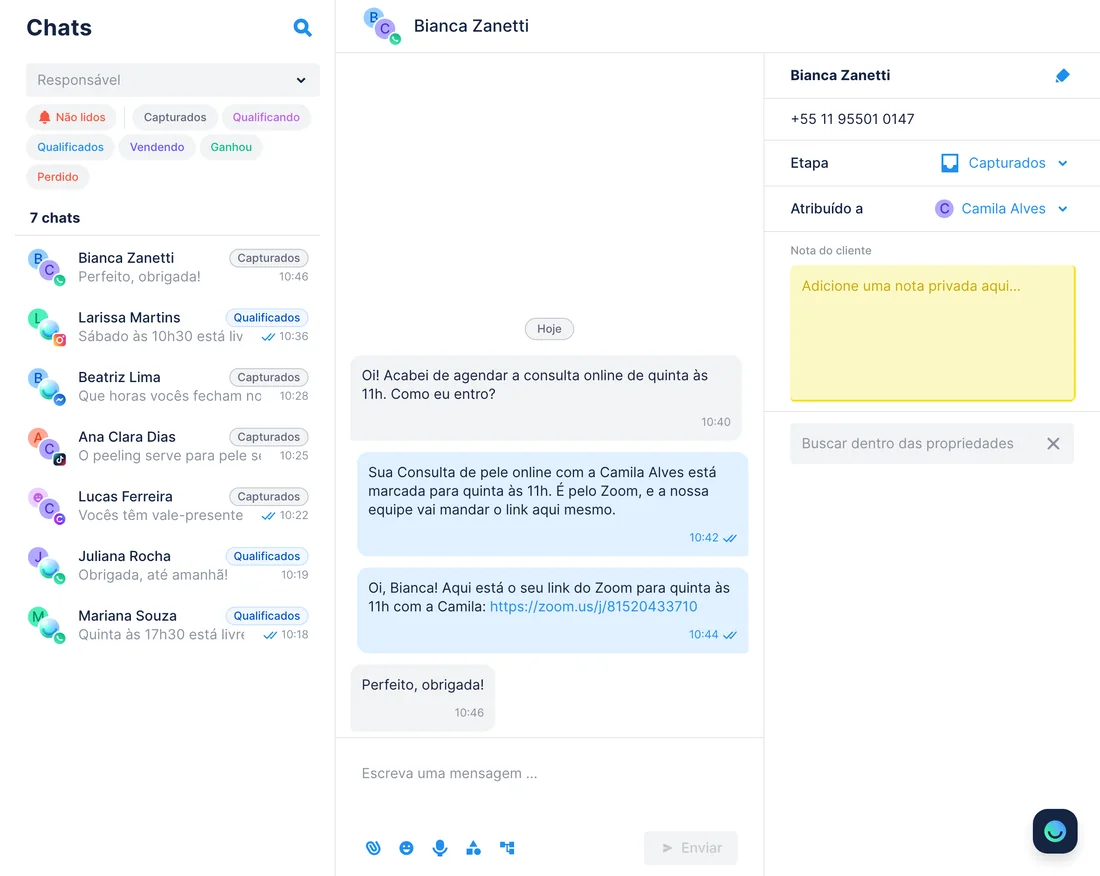
Consulta online agendada na conversa → uma reunião do Zoom com o link
QuandoClientes em dúvida sobre o tratamento marcam com o Agente de IA uma consulta online gratuita de 20 minutos com a Camila Alves, que atende pelo Zoom.
- O Chatfuel MCP cria a Consulta de pele online com
setup_booking: 20 minutos, gratuita, com uma descrição dizendo que a chamada é pelo Zoom e que o link chega nesta conversa. A partir daí, o Agente de IA agenda a consulta como qualquer outro serviço. - Todo fim de tarde,
list_bookingsmostra as consultas da semana seguinte, esearch_meetings, do Zoom MCP, deixa de fora as que já têm reunião. list_chatsencontra a conversa de cada cliente pelo nome, eget_chatlê o que ela contou sobre a pele.meeting_createmarca a chamada no horário agendado, com o nome dela como tema e essa observação como pauta.send_chat_messageentrega cada link na conversa da cliente assim que você aprova o texto.
ResultadoCada cliente recebe um link do Zoom só dela, na conversa em que agendou, e a Camila entra na chamada já sabendo a queixa. Como a rotina de cada fim de tarde pega os agendamentos novos, a maioria dos links sai com a conversa ainda aberta: o WhatsApp aceita o seu texto por 24 horas depois da última mensagem da cliente; o Instagram e o Messenger, por 7 dias.
PeçaAdicione aos nossos serviços agendáveis uma Consulta de pele online gratuita de 20 minutos pelo Zoom. Depois crie uma reunião do Zoom para cada consulta dos próximos 7 dias que ainda não tenha uma, com uma observação da conversa da cliente, e escreva as mensagens com o link.
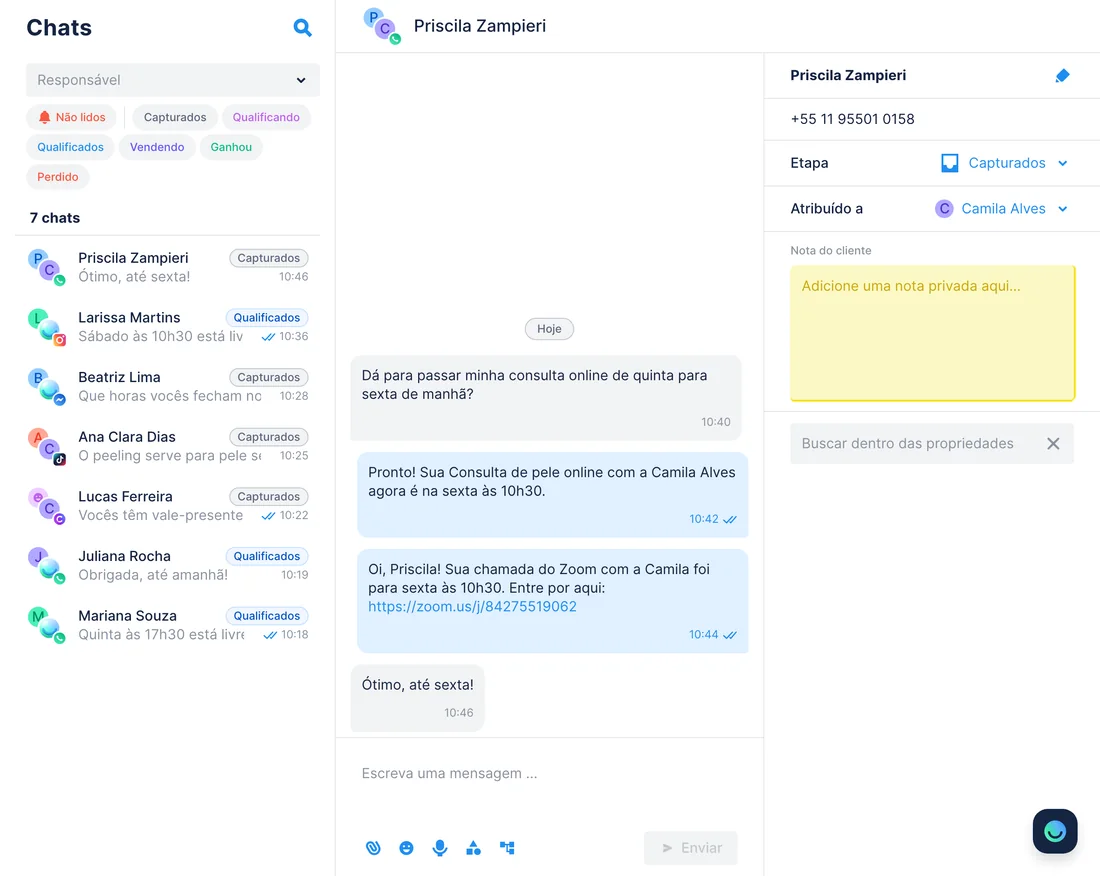
Consulta remarcada ou cancelada na conversa → a reunião do Zoom acompanha
QuandoUma cliente pede ao Agente de IA para passar a consulta online para sexta, ou cancela, e a reunião do Zoom continua no horário antigo.
- O Chatfuel MCP lista as consultas da semana com
list_bookings, cada uma com o horário e o status atuais, inclusive as canceladas. - O Zoom MCP procura a reunião de cada cliente com
search_meetingspelo nome e pela data, e o assistente compara com o agendamento. - Depois do seu sim,
meeting_updatepassa a reunião para o novo horário, emeeting_deleteapaga as que eram de agendamentos cancelados. list_chatsabre a conversa da cliente, esend_chat_messageconfirma o novo horário com o link. Quando ela responde,return_chat_to_aidevolve a conversa ao Agente de IA, se você concordar.
ResultadoO Zoom e a agenda do Chatfuel ficam com as mesmas consultas, e ninguém entra numa chamada no horário antigo. O Zoom só leva uma reunião para um horário futuro e aceita até 100 alterações por reunião por dia.
PeçaCompare as consultas online desta semana no Chatfuel com as nossas reuniões do Zoom. Mude as reuniões cujo agendamento mudou, apague as canceladas e escreva uma mensagem com o novo horário para cada cliente.
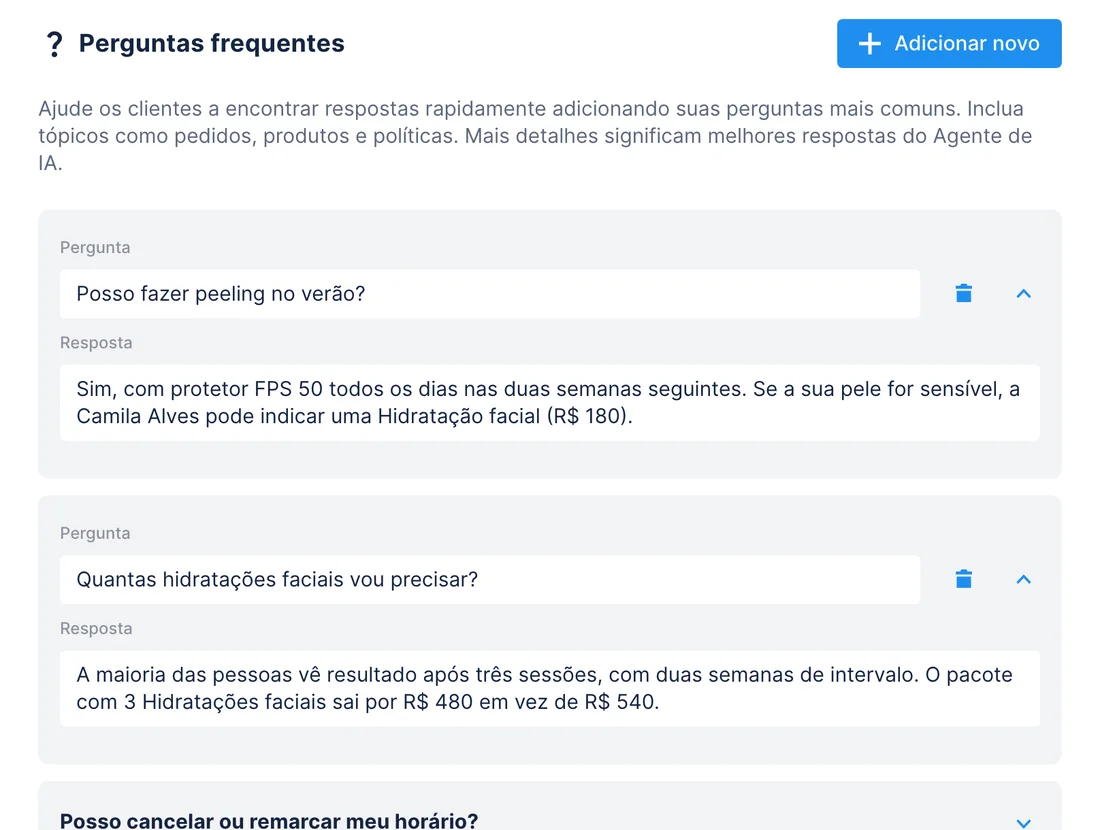
Dúvidas das consultas no Zoom → respostas no FAQ do Agente de IA
QuandoA Camila percebe que em toda chamada surgem as mesmas perguntas: se dá para fazer peeling no verão, quantas sessões de hidratação são necessárias.
- O Zoom MCP encontra as consultas do mês passado com
search_meetingse lê o resumo do AI Companion de cada uma comget_meeting_assets. - O assistente reúne as perguntas que se repetem, sem nomes nem dados pessoais.
- O Chatfuel MCP confere o FAQ atual com
get_knowledge_base, inclui as respostas que faltam comadd_faqe faz uma dessas perguntas ao Agente de IA numa conversa de teste comtest_reply.
ResultadoO Agente de IA responde antes da chamada o que a Camila explicava durante ela, e a consulta fica para a pele de cada cliente. Você só consegue ler resumos de reuniões que tinham o Meeting Summary ligado e que você organizou ou que foram compartilhadas com você.
PeçaLeia os resumos das consultas online do mês passado no Zoom e liste as perguntas que as clientes mais fizeram. Inclua no FAQ do Chatfuel as que ainda não estão lá, sem dados pessoais, e teste o Agente de IA com uma delas.
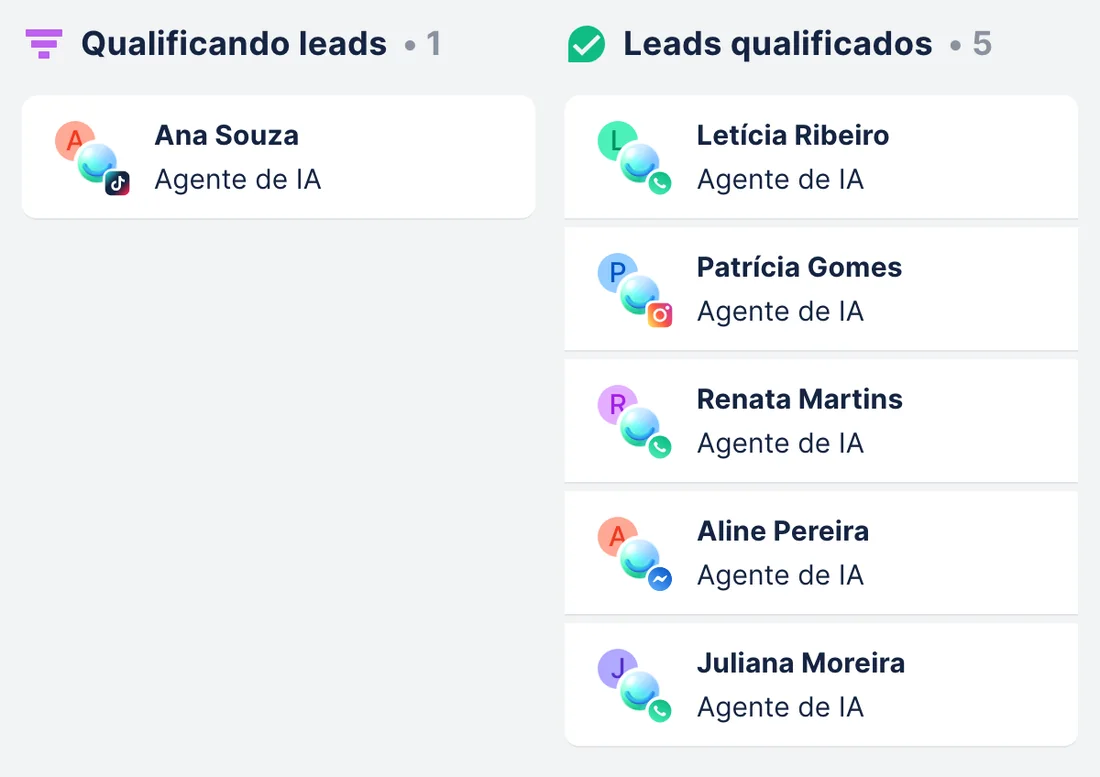
Resumo do Zoom diz que a cliente quer começar → qualificado no quadro de Leads
QuandoNa chamada, a Camila indica um plano, como três Hidratações faciais, e a cliente quer começar, mas a conversa dela parece a de qualquer outro lead.
- O Zoom MCP lista as consultas de ontem com
search_meetings, eget_meeting_assetstraz cada resumo com a indicação da Camila e os próximos passos. - O Chatfuel MCP encontra pelo nome, com
list_chats, as conversas das clientes que aceitaram um plano, e o assistente mostra cada correspondência ao lado do plano. - Depois do seu sim,
set_lead_stageleva cada uma para qualificado. Isso abre o chat ao vivo, então a partir daí quem responde é a sua equipe, não o Agente de IA.
ResultadoO quadro de Leads mostra quem saiu da chamada pronta para agendar, e a lista do assistente traz o plano de cada uma, como o pacote com 3 Hidratações faciais por R$ 480, para o retorno partir do que foi combinado.
PeçaLeia os resumos do Zoom das consultas online de ontem. Encontre no Chatfuel as clientes que aceitaram um plano de tratamento, mostre o plano de cada uma e leve todas para qualificado no quadro de Leads.
Como conectar
Conecte o Chatfuel MCP
O Claude e o ChatGPT têm o Chatfuel nos diretórios, e no Cursor ele entra por https://mcp.chatfuel.com/panel. Faça login com a conta do Chatfuel que tem o seu bot.
Conecte o Zoom MCP
O diretório de conectores do Claude tem o Zoom for Claude, feito pelo Zoom. O ChatGPT e o Cursor precisam de um General app no Zoom App Marketplace, porque o Zoom só registra clientes MCP por um app criado por você.
Peça as duas coisas numa mensagem
Diga quais agendamentos olhar e o que fazer no Zoom. As reuniões ficam na conta do Zoom com que você entrou, e o Chatfuel espera o seu sim antes de mudar um serviço, mover um lead ou escrever para uma cliente.
- No diretório de conectores do Claude, procure o Chatfuel, conecte e faça login.
- Abra Customize › Connectors › Browse connectors, procure Zoom e clique em Connect. O Claude abre o Zoom for Claude no Zoom App Marketplace: clique em Add e aprove as permissões.
- De volta ao Claude, ative o Zoom no menu Connectors, abaixo da caixa de mensagem.
- Se o conector não conseguir marcar reuniões na sua conta, adicione https://mcp.zoom.us/mcp/zoom/streamable como conector personalizado com o client ID e o secret do seu app do Zoom, e coloque https://claude.ai/api/mcp/auth_callback como redirect URL do app.
- Chatfuel MCP
- claude.ai/directory/chatfuel
- Zoom MCP
- Pelo diretório do Claude
- Adicione o plugin do Chatfuel pelo diretório do ChatGPT e faça login.
- O guia do Zoom para o ChatGPT usa o Developer mode: ative em Settings › Apps › Advanced settings, clique em Create app, dê o nome Zoom, cole https://mcp.zoom.us/mcp/zoom/streamable e escolha OAuth.
- Em OAuth › Advanced settings, escolha User-Defined OAuth Client, cole o client ID e o secret do seu General app do Zoom e defina client_secret_basic como método do token.
- Copie a callback URL do ChatGPT para a OAuth redirect URL do app no Zoom App Marketplace e depois faça login no Zoom.
- Chatfuel MCP
- chatgpt.com/plugins
- Zoom MCP
https://mcp.zoom.us/mcp/zoom/streamable
- Adicione o Chatfuel ao ~/.cursor/mcp.json com a URL https://mcp.chatfuel.com/panel.
- Digite /add-plugin zoom no chat do Cursor, ou procure Zoom em Cursor Settings › Plugins. O plugin é feito pelo Cursor e aponta para o servidor principal do Zoom.
- No seu General app do Zoom, adicione os scopes das ferramentas que vai usar e as redirect URLs do Cursor: http://127.0.0.1:8787/callback para o app de desktop e https://www.cursor.com/agents/mcp/oauth/callback para os agentes na web.
- Informe o client ID e o secret do app nas configurações do plugin, ou o Public Client ID, que é o que o redirecionamento do desktop exige, e faça login no Zoom quando o Cursor pedir.
- Chatfuel MCP
https://mcp.chatfuel.com/panel- Zoom MCP
/add-plugin zoom
O que você precisa
- Um bot do Chatfuel no WhatsApp, Instagram, Facebook, TikTok ou no chat do seu site, com uma consulta online entre os serviços agendáveis, para o Agente de IA agendar na conversa.
- Um usuário do Zoom com licença que atenda as consultas. Para o Zoom for Claude, o Zoom exige uma conta Zoom Workplace Pro, Business ou Enterprise (inclusive as versões Plus) ou Enterprise Bundle, além de um proprietário ou administrador da conta.
- Para o ChatGPT, o Cursor ou um conector personalizado no Claude: um General app no Zoom App Marketplace, criado por alguém com permissão de administrador ou desenvolvedor, com os scopes das ferramentas usadas, como meeting:write:meeting para meeting_create.
- Para os casos com resumos, Meeting Summary ou Smart Recording do AI Companion ligados nessas reuniões.
- Claude, ChatGPT com Developer mode ou Cursor.
Limites
- Nenhum dado liga um agendamento do Chatfuel a uma reunião do Zoom. O assistente coloca o nome da cliente no tema da reunião e depois junta agendamentos, reuniões e conversas pelo nome e pelo horário, então confira cada par antes de aprovar.
- Os links não saem sozinhos quando o Agente de IA agenda. Você pede ao assistente e aprova cada rascunho, e o WhatsApp só aceita até 24 horas depois da última mensagem da cliente; o Instagram e o Messenger, até 7 dias.
- O Zoom só aceita clientes MCP registrados por um app criado por você; não há registro dinâmico. Fora do conector do diretório do Claude, alguém com permissão de administrador ou desenvolvedor cria e mantém esse app.
- meeting_create tem limite de 100 chamadas por dia por anfitrião, e cada reunião, de 100 alterações por dia. Os outros limites valem por conta do Zoom, são divididos entre todos os apps instalados nela e são maiores nos planos Business e Enterprise.
- O Chatfuel lista os agendamentos no fuso horário do bot, e o Zoom usa o fuso da sua conta do Zoom se o assistente não informar outro. Se forem diferentes, cite o fuso no seu pedido.
- O artigo de ajuda do Zoom sobre o Zoom for Claude fala em buscar reuniões e ler resumos; o agendamento aparece no anúncio de lançamento do Zoom. Se a sua conta recusar meeting_create, conecte o Zoom como conector personalizado com o seu próprio app.
Perguntas frequentes
Sim. O Zoom hospeda os seus servidores MCP em mcp.zoom.us e os publica no MCP Registry oficial como io.github.zoom. O diretório do Claude indica o Zoom for Claude como feito pelo Zoom, que o anunciou em 9 de abril de 2026.
O servidor principal do Zoom, https://mcp.zoom.us/mcp/zoom/streamable, usado pelo conector do Claude e pelo plugin do Cursor. O Zoom Meetings MCP, em https://mcp.zoom.us/mcp/meeting/streamable, tem as mesmas ferramentas de reuniões com menos scopes, caso o seu próprio app do Zoom deva mexer só em reuniões.
Não. O Agente de IA agenda na agenda do próprio Chatfuel e pode avisar a cliente de que o link chega na conversa. A reunião e a mensagem só aparecem quando você pede ao assistente e aprova cada texto.
Só para os dois casos com resumos. Criar, remarcar e apagar reuniões funciona sem ele, mas get_meeting_assets só traz um resumo se o Meeting Summary ou o Smart Recording estavam ligados e você organizou a reunião ou o anfitrião compartilhou com você.
O Zoom não deixa os clientes MCP se registrarem sozinhos. Você cria um General app no Zoom App Marketplace, passa o client ID e o secret dele para o ChatGPT ou o Cursor e adiciona as callback URLs deles ao app. O diretório do ChatGPT também tem um app do Zoom para informações de reuniões, mas o guia do Zoom para o ChatGPT usa o Developer mode.
Só se ele for parar no rascunho, então leia antes de dizer sim. A mensagem deve levar o link para entrar. O Zoom explica que o link de início deixa quem o tem iniciar a reunião como anfitrião, expira em duas horas e deve ficar só com o anfitrião.
Mais integrações


Conecte o Chatfuel MCP
Comece o teste grátis, adicione o Chatfuel ao seu assistente e pergunte sobre Zoom e as suas conversas em um só lugar.